




 ASRock
한계를 깨는 기술, 압도적 성능으로 PC의 새로운 기준을 세우는 애즈락!
ASRock
한계를 깨는 기술, 압도적 성능으로 PC의 새로운 기준을 세우는 애즈락!





게이밍을 위한 하이패스 라인 '애즈락 라이트닝 게이밍 포트' 바로알기
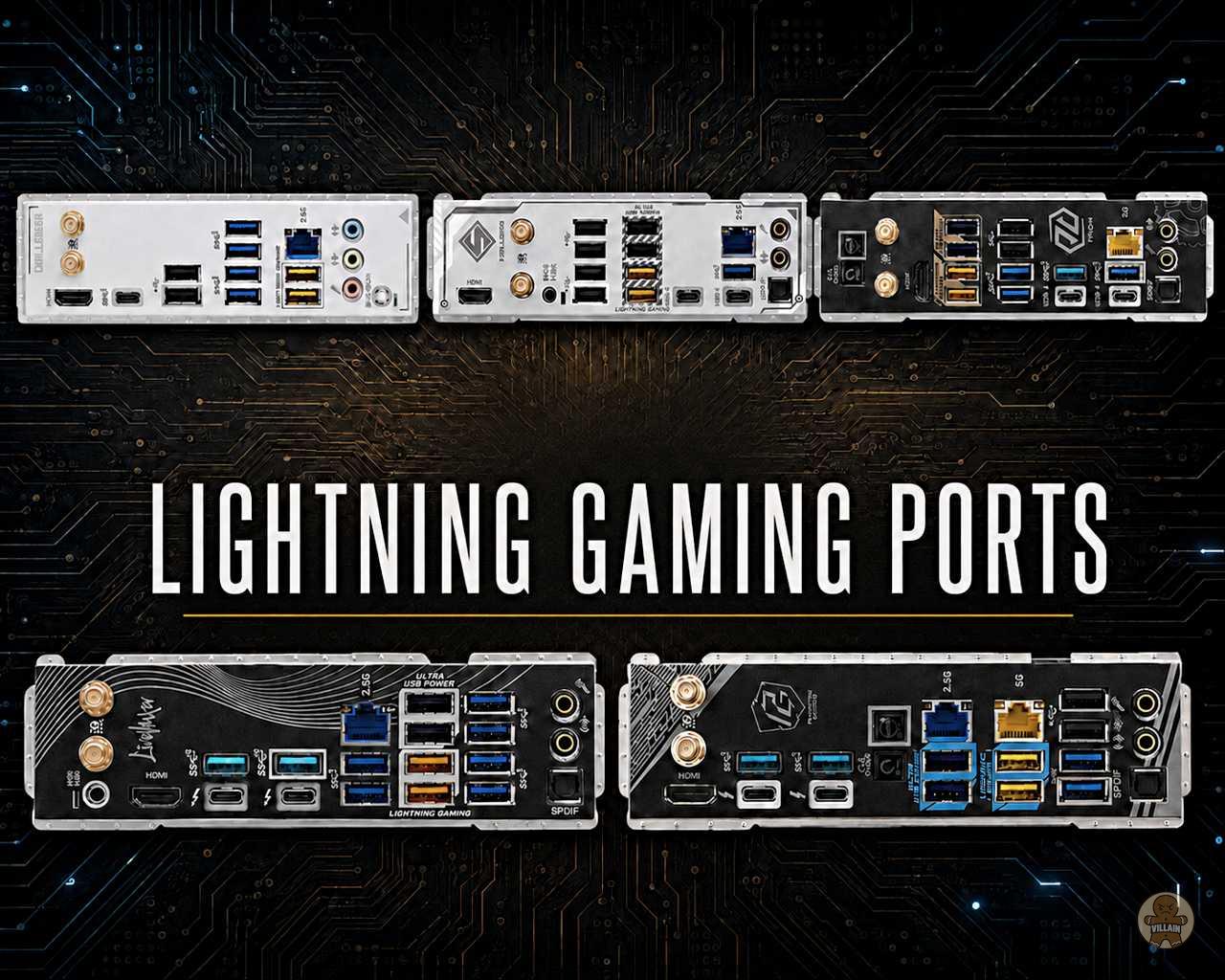
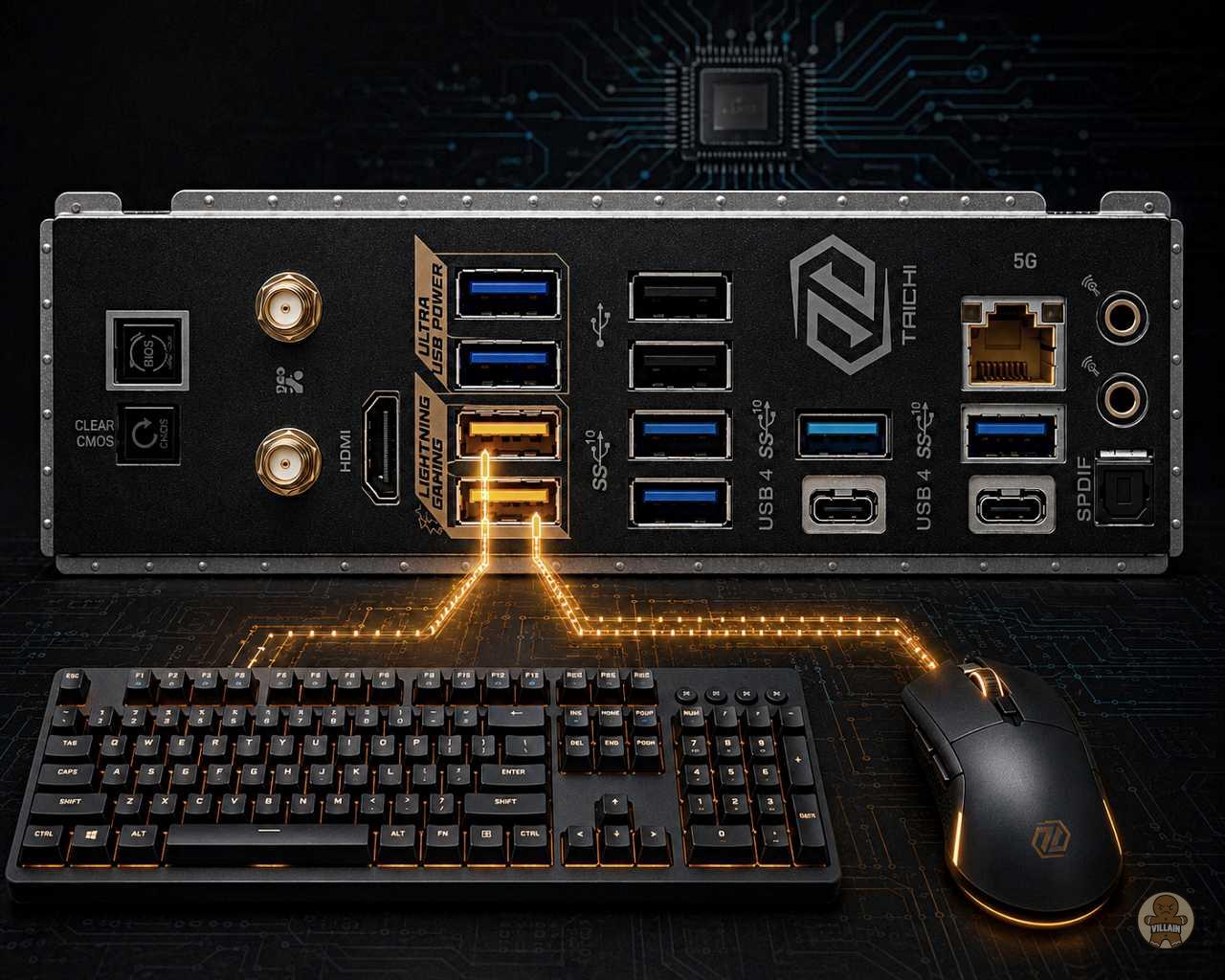
애즈락 특정 모델에는 후면 I/O에 노란색으로 구분한 USB Type-A 포트 두 개가 존재한다. 포트 주변에는 ‘Lightning Gaming’이라는 문구가 적혀 있으며, 애즈락은 이곳에 게이밍 키보드와 마우스를 각각 연결하도록 안내한다.
굳이 포트에 색상을 넣은 것은 이곳의 용도가 여타 포트 대비 다름을 알리기 위한 일종의 표식이다. 참고로 라이트닝 게이밍 포트 규격은 메인보드에 따라 차이는 있다. X570S PG Riptide는 USB 3.2 Gen1과 USB 3.2 Gen2 포트를 조합했고, B650E Taichi와 X870E Taichi는 USB 3.2 Gen2 Type-A 포트로 구성됐다.
라이트닝 게이밍 포트는 키보드와 마우스라는 서로 다른 성격의 입력기기가 동일한 USB 경로를 공유하지 않도록 USB 토폴로지를 분리해 고폴링 환경에서 발생할 수 있는 입력 지연과 지터를 줄이려는 목적이 핵심이다. 연결 가능한 입력기기는 제약을 두지 않지만 그렇다고 해서 일반적인 키보드와 마우스를 연결하는 건 지양해야 한다. 대략 4,000Hz와 8,000Hz 리포트레이트를 지원하는 게이밍 입력기기를 함께 연결했을 때 효과가 발휘된다.
1. 같은 USB 포트, 다른 연결 경로
메인보드 후면에 위치한 USB 포트는 겉으로 각각 분리돼 있지만 하나의 USB 호스트 컨트롤러나 루트 허브에 묶이는 구성이 일반적이다. 메인보드 칩세트에서 제공하는 USB 포트와 CPU에 직접 연결된 포트, 별도의 USB 컨트롤러가 담당하는 포트도 제품 설계에 따라 나뉜다.
USB 장치가 생성한 데이터는 포트에서 루트 허브와 xHCI 호스트 컨트롤러를 거쳐 Windows의 USB 및 HID 입력 스택으로 전달된다. 같은 경로(하나의 컨트롤러)에 여러 장치가 연결되면 호스트 컨트롤러가 각 장치(엔드포인트)의 전송(스케쥴)을 함께 관리하게 된다.
키보드와 마우스는 USB HID 장치로 분류하며, 주로 인터럽트 전송 방식을 사용한다. 여기서 말하는 인터럽트 전송은 USB 통신을 관리하는 호스트 컨트롤러가 정해진 간격에 맞춰 마우스와 키보드의 입력 정보를 가져오는 방식이다.
즉, 호스트 컨트롤러는 일정한 간격으로 장치의 정보를 체크하고, 이동 좌표와 버튼 상태, 키 입력 정보를 운영체제에 전달한다. 이때 사용자가 알아야 할 점은 마우스와 키보드 사양에 표시된 리포트레이트는 해당 과정이 1초에 몇 차례 반복되는지를 의미한다.
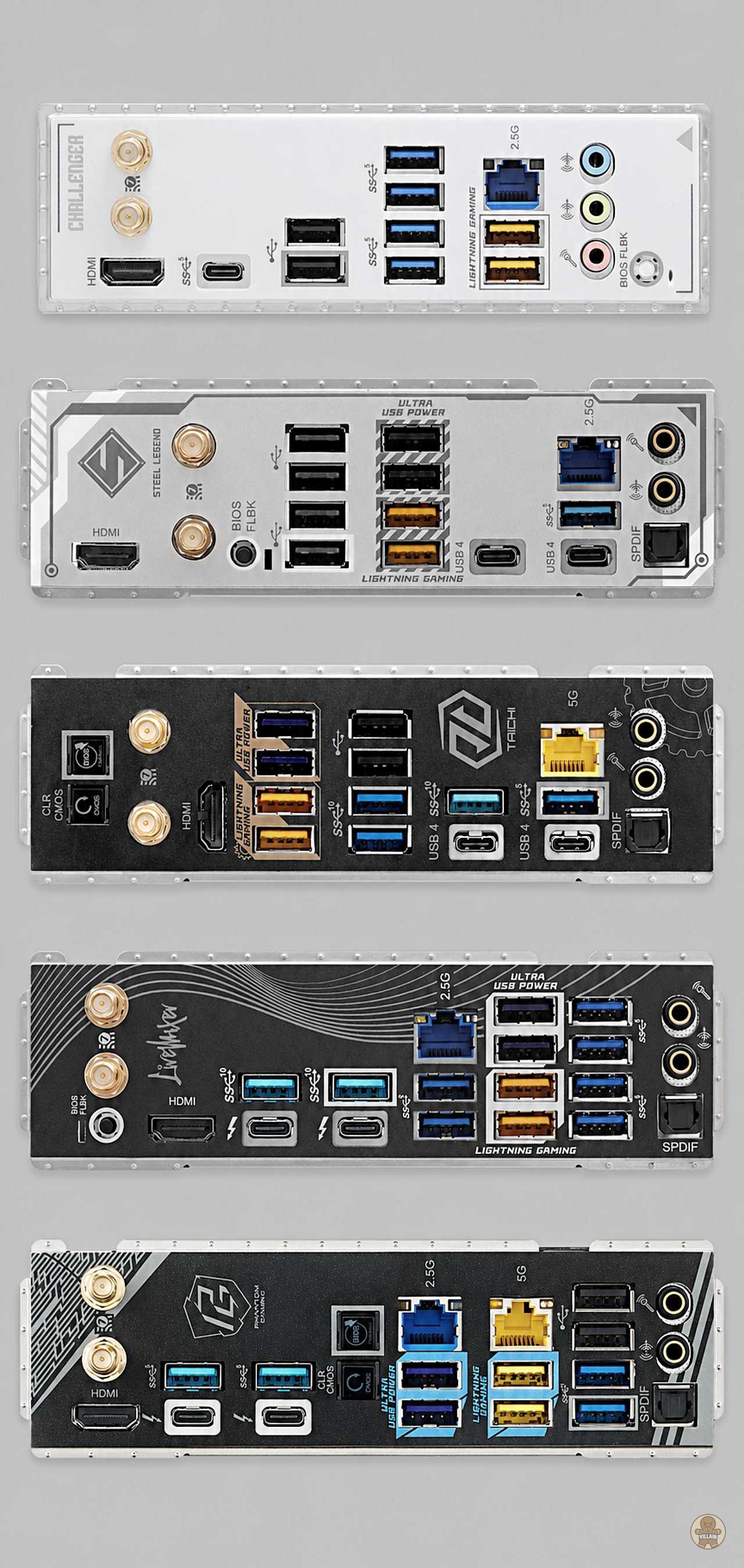
하지만, 일반적인 환경에서는 여러 USB 장치가 같은 컨트롤러 경로를 공유해도 문제가 거의 드러나지 않는다. 키보드 입력량은 많지 않고, 1,000Hz 이하 마우스가 생성하는 데이터도 USB 대역폭과 비교하면 매우 작기 때문이다.
2. 1,000Hz와 8,000Hz는 무엇이 다른가
게이밍 마우스에 표기된 1,000Hz, 4,000Hz, 8,000Hz는 리포트레이트를 뜻한다. 마우스가 이동 거리와 방향, 버튼 입력 등의 정보를 PC에 전달하는 빈도다. DPI는 센서가 인식하는 이동 해상도, 리포트레이트는 인식한 결과를 PC에 전달하는 빈도를 나타낸다.
일반적인 1,000Hz 게이밍 마우스는 입력 정보를 초당 최대 1,000번, 1ms 간격으로 전달한다. 4,000Hz에서는 초당 최대 4,000번, 0.25ms 간격으로 줄어든다. 8,000Hz 지원 마우스는 같은 정보를 초당 최대 8,000번, 0.125ms 간격으로 전달한다. PC가 새 입력 정보를 받아들이는 시간 간격만 놓고 보면 1,000Hz의 1ms에서 8,000Hz의 0.125ms로 줄어드는 셈이다.
리포트레이트가 높을수록 마우스 움직임의 빈도가 더 디테일해진다. 240Hz와 360Hz, 500Hz급 고주사율 모니터에서 높은 프레임으로 게임을 실행할 때 커서와 시점 이동이 화면 갱신 사이에 더 세밀하게 반영된다. 빠르게 시점을 돌리는 FPS 게임이나 조준 정확도가 중요한 경쟁 게임에서 고폴링 마우스를 사용하라는 이유가 여기에 있다.
참고로 8,000Hz 마우스가 전송하는 데이터의 총량은 USB 5Gbps와 10Gbps 대역폭에 비해 매우 작다. 한 번에 전송하는 HID 리포트의 크기가 작기 때문이다. 시스템에 미치는 영향은 짧은 주기로 반복하는 USB 트랜잭션과 입력 리포트 처리를 얼마나 안정적으로 하느냐에서 발생한다.
이론상 리포트레이트를 1,000Hz에서 8,000Hz로 올리면 호스트 컨트롤러와 운영체제가 처리하는 마우스 입력도 최대 8배로 늘어난다. 여기에 고폴링 키보드까지 함께 사용하면 키보드와 마우스에서 생성되는 입력 리포트가 같은 USB 경로에 집중되기에 USB 호스트 컨트롤러와 Windows 입력 계층이 관리해야 할 작업이 더 많아진다.
만약 같은 경로에 웹캠과 USB 오디오 인터페이스, 외장 SSD, 캡처 장치처럼 지속적으로 데이터를 주고받는 장치가 연결되면 컨트롤러는 성격이 다른 데이터 전송을 동시에 처리해야 한다. 평균 입력 지연이 크게 늘어나지 않더라도 입력 리포트가 처리되는 시간 간격에 변화가 발생한다. 이때 발생하는 변화, 즉 입력이 도착하는 시간의 편차를 지터라고 부른다.
3. 굳이 게이밍 포트를 분리한 이유?
애즈락 라이트닝 게이밍 포트는 지정된 두 개의 USB 포트를 서로 다른 컨트롤러 인터페이스에 나누어 배치했다. 한 곳에 마우스, 다른 곳에 키보드를 연결하면 두 장치의 입력 리포트가 각기 다른 경로를 거친다. 컨트롤러 한쪽에 고폴링 입력이 집중되는 상황을 피하고, 다른 USB 장치가 발생시키는 트래픽의 영향도 줄일 수 있다.
애즈락은 라이트닝 게이밍 포트의 설계를 특허 I768785에 기반한 독립 컨트롤러 아키텍처로 설명하고 있다. 즉 ‘Lightning Gaming Ports’라는 명칭은 애즈락만 사용 가능한 표기법이된다. 사실상 USB-IF 표준과는 별개로 메인보드 제조사가 USB 토폴로지를 조정해 구현한 부가 기능으로 보면 된다.
물론, 여타 메인보드 제조사도 비슷한 기능을 구현했다. 게이밍 입력기기나 USB 오디오 장치를 위해 특정 포트의 신호 품질과 전원, 연결 경로를 조정하는 기본 원리는 비슷하다.
라이트닝 게이밍 포트는 Z590 PG Velocita와 X570S PG Riptide 등 2021년 전후에 출시한 제품 부터 적용했으며, 이후 Taichi와 Nova, Riptide, Steel Legend, LiveMixer 등 여러 제품군으로 확대됐다. 생산 시기에 따라 전송 속도속도는 다를 수 있어도, 기본 원리인 키보드와 마우스의 연결 경로를 분리한다는 성격은 같다.
4. 아무 키보드와 마우스? 게이밍 권장
라이트닝 게이밍 포트는 표준 USB Type-A 규격을 사용한다. 일반 키보드와 마우스, 유선 게이밍 기어, 2.4GHz 무선 리시버를 연결하면 별도의 애즈락 드라이버 없이 작동한다.
제품은 가리지 않지만 효과는 입력기기의 리포트레이트와 시스템 구성에 따라 달라진다. 125Hz나 500Hz로 동작하는 사무용 마우스는 초당 처리하는 입력 리포트가 적다. 1,000Hz 키보드와 마우스만 사용하고 USB 장치를 몇 개 사용하지 않는 PC에서도 일반 포트와의 차이를 확인하기 어렵다.
라이트닝 게이밍 포트가 겨냥하는 환경은 4,000Hz 또는 8,000Hz 마우스와 고폴링 키보드를 동시에 사용하는 PC다. 단, 2.4GHz 무선 제품은 전용 리시버를 USB 장치로 인식하므로 라이트닝 게이밍 포트를 활용할 수 있다. 키보드와 마우스가 각각 리시버를 사용한다면 두 포트에 하나씩 연결한다. 하지만 블루투스 제품은 메인보드의 Bluetooth 컨트롤러와 무선 입력 경로를 사용하므로 대상이 아니다.
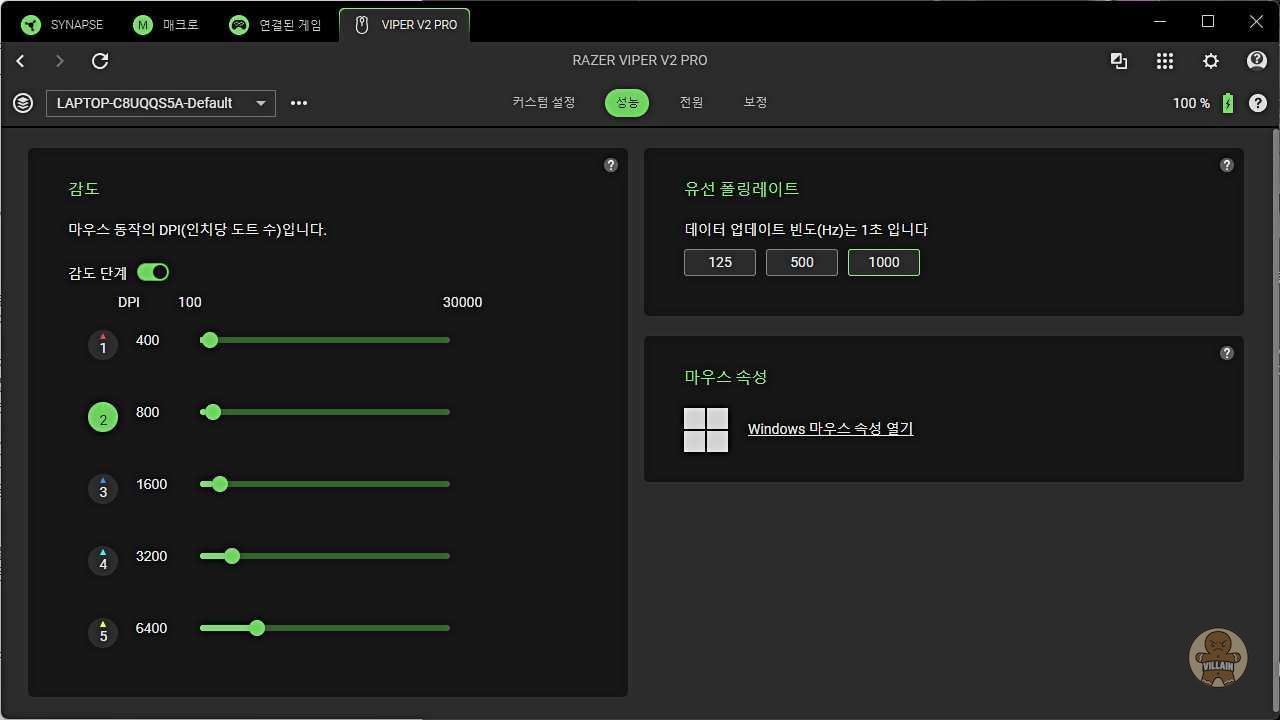
▲ 일반적인 메인보드에 게이밍 마우스를 연결하면 폴링레이트는 최대가 1000Hz다.
그렇다고 8,000Hz 지원 마우스를 라이트닝 게이밍 포트에 연결해도 리포트레이트가 자동으로 올라가지는 않는다. 마우스 제조사가 제공하는 전용 소프트웨어에서 2,000Hz와 4,000Hz, 8,000Hz 가운데 원하는 값을 직접 선택해야 한다. 일부 무선 마우스는 4,000Hz나 8,000Hz를 사용하기 위해 고폴링 전용 리시버를 별도로 요구한다.
키보드도 마찬가지다. 제품이 4,000Hz 또는 8,000Hz USB 리포트레이트를 지원하는지 확인하고, 제조사 프로그램이나 키보드 자체 설정에서 해당 기능을 활성화해야 한다. 포트는 입력 데이터가 이동하는 경로를 제공할 뿐, 연결한 장치가 지원하지 않는 리포트레이트를 만들어내지 않는다.
리포트레이트를 높인 뒤에는 게임을 실행하고 마우스를 빠르게 움직였을 때 화면이 끊기지 않는지 확인한다. 1,000Hz에서 8,000Hz로 올리면 CPU가 처리해야 하는 마우스 입력 리포트가 최대 8배로 늘어난다. 따라서 CPU 점유율이 높은 게임에서는 마우스를 빠르게 움직일 때 화면이 순간적으로 끊기는 증상이 나타날 수 있다.
예를 들어 게임이 초당 200프레임으로 일정하게 실행되다가 마우스를 움직일 때만 화면이 미세하게 끊기거나 프레임이 불규칙해진다면 8,000Hz 입력 처리가 시스템에 부담을 주고 있는 것. 평균 프레임 수치가 크게 떨어지지 않아도 화면이 순간적으로 툭툭 끊기는 형태로 문제가 생길 수 있다.
고폴링 마우스가 원인인지 확인하는 방법은 어렵지 않다. 게임을 실행한 상태에서 마우스를 빠르게 좌우로 움직여 보고, 같은 구간을 8,000Hz와 4,000Hz, 2,000Hz로 각각 비교한다. 8,000Hz에서만 끊김이 나타나고 리포트레이트를 낮췄을 때 사라진다면 해당 게임이나 CPU가 초당 8,000회의 입력 처리를 못하는 상황이다.
이 경우 4,000Hz 또는 2,000Hz를 사용하는 편이 안정적이다. 리포트레이트를 한 단계 낮춰도 1,000Hz보다 짧은 입력 간격을 유지할 수 있다. 4,000Hz의 입력 간격은 0.25ms, 2,000Hz는 0.5ms다. 게임의 프레임 유지 능력과 CPU 여유에 맞춰 값을 정하면 된다.
즉, 라이트닝 게이밍 포트가 CPU의 입력 처리 성능까지 높여주지는 않는다.
5. 어떤 환경에서 사용할 때 효과가 있나?
재차 강조하지만 라이트닝 게이밍 포트를 사용한다고 모든 게임에서 마우스 반응이 눈에 띄게 빨라지는 것은 아니다. 1,000Hz 입력기기와 소수의 USB 장치만 사용하는 환경에서는 일반 USB 포트와의 차이가 없다. 어디까지나 4,000Hz와 8,000Hz 입력기기, 고주사율 모니터, 높은 게임 프레임을 선호하는 환경을 상정하고 있다. 물론 고폴링 입력기기를 사용하더라도 시스템 성능이 낮다면 효과는 크지 않을 수 있다.
애즈락 메인보드 사용자라면 지금 당장 후면 I/O에 노란색 USB 포트가 있는지 확인하시라! 그 곳은 높은 프레임과 주사율로 게임을 실행하는 사용자를 위해 마련해둔 4,000Hz나 8,000Hz 대응 고폴링 키보드와 게이밍 마우스 연결 전용 라인이다.