




 ASRock
한계를 깨는 기술, 압도적 성능으로 PC의 새로운 기준을 세우는 애즈락!
ASRock
한계를 깨는 기술, 압도적 성능으로 PC의 새로운 기준을 세우는 애즈락!






수냉쿨러가 시끄러워요? 애즈락 'Fan-Tastic Tuning' 바로알기
수냉쿨러 설치는 시작~ 중요한 건 세팅
커뮤니티에서 도움을 받아 큰맘먹고 거금을 들여 수냉쿨러를 구매하고 설치까지 마쳤건만, "왜 이러지?" 주변에서 조용하다고 입을 모아 칭찬하던 제품이 맞나 싶다. 기대가 컸던 탓일까? 누가 들어도 시끄럽다고 느낄 정도로 팬이 제법 웅장한 위엄을 뽐내며 돌아간다.
혹시 워터블록 설치를 잘못한 건가 싶어 CPU 온도를 확인했는데, 그건 아니다. 온도는 지극히 정상. 그러고 보니 온도가 높건 낮건 개의치 않고 빠르게 회전하는 상황으로 판단된다. 이쯤 되니 귀에 거슬리는 소음 때문에 수냉쿨러를 구매하겠다고 생각한 나 자신이 답답하다.
도대체 뭐가 잘못된 것일까?

검색을 해보니 몇 가지 이유가 추려졌다. 먼저 전문가도 종종 실수한다는 보호 필름 제거 여부. 일단 보호 필름은 제대로 제거하고 장착했음을 확인했으니, 장착 실수는 아니다. 혹시나 수냉쿨러가 불량? 그런데 수냉쿨러 자체의 문제라고 단정하기에는 석연치 않다. 처음부터 시끄러웠으니까!
이렇게 며칠을 혼돈의 도가니와 소음 속에서 PC를 사용했다.
그렇게 찾아낸 원인을 정리하자면 다음과 같다. 팬 속도를 제어하는 메인보드 설정을 안 해서다. 참고로 애즈락 메인보드를 포함 대부분의 메인보드는 BIOS에서 팬 회전 속도를 자동으로 조율하는 기능을 제공한다. CPU 온도에 따라 팬 속도를 조절하는 것은 물론, 제품에 따라 차이는 있지만 연결된 팬의 특성을 확인하고 적절한 회전 속도를 설정하는 기능도 제공한다.
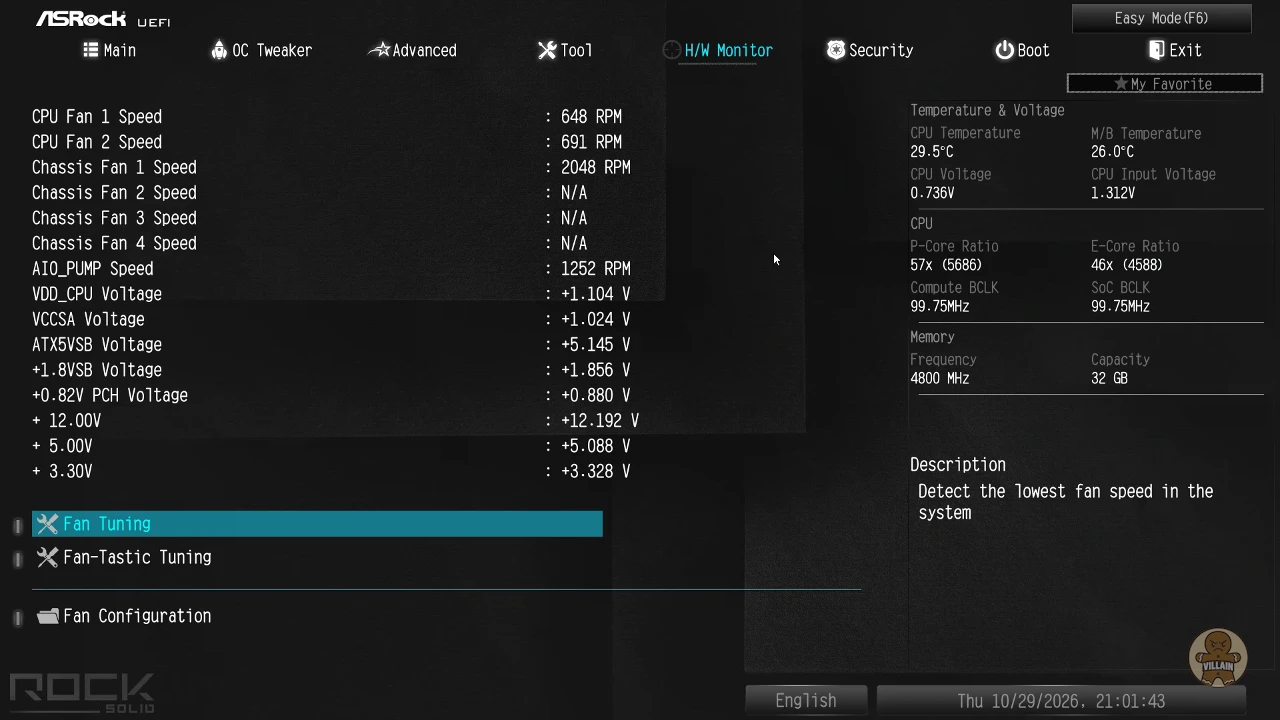
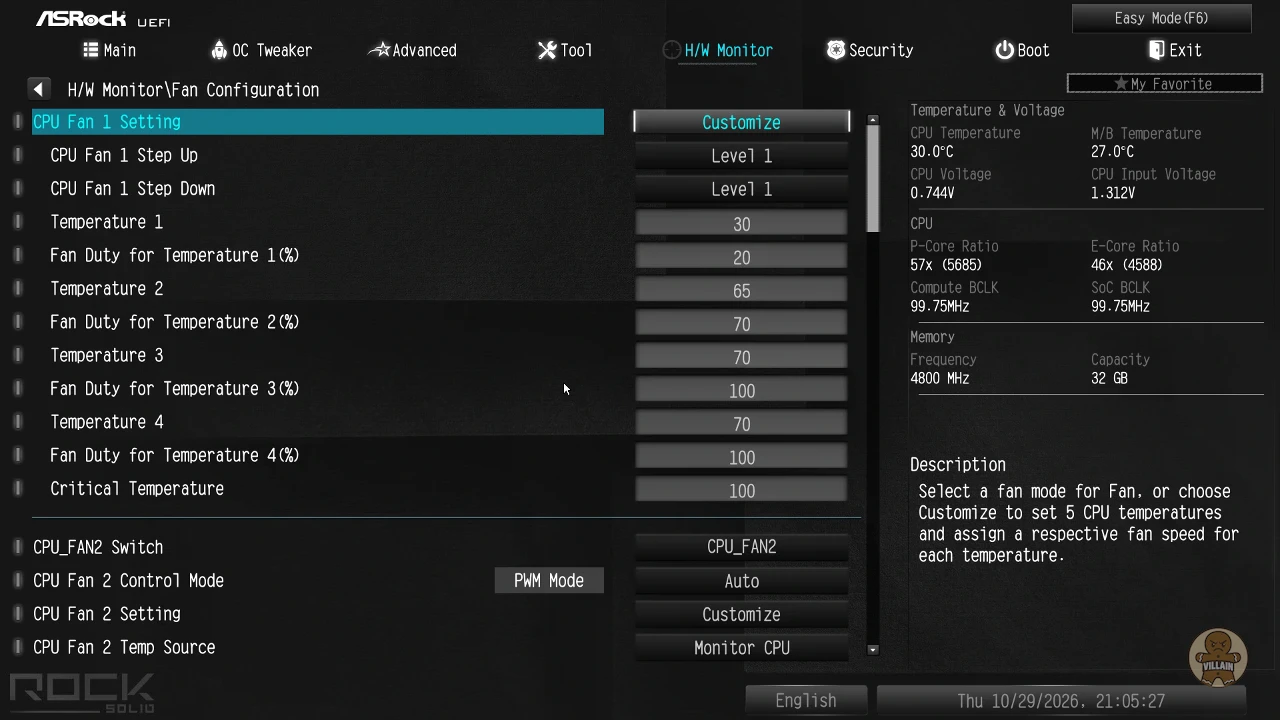
핵심은 BIOS의 H/W Monitor 메뉴에서 제공하는 팬 제어 기능이다.
즉, 비싼 수냉쿨러를 구매했다고 저절로 조용한 PC가 완성되지 않는다.
BIOS에서 팬 속도 자동 설정하기
설정 방법은 어렵지 않다. PC 전원을 켠 직후 키보드의 Del 또는 F2 키를 반복해서 누르면 애즈락 메인보드의 UEFI BIOS 화면으로 진입한다. 간편 모드로 표시된다면 F6 키를 눌러 고급 모드로 전환한 뒤 상단의 H/W Monitor 메뉴로 이동한다. 메인보드 모델에 따라 메뉴 구성이나 명칭에는 약간의 차이가 있다.
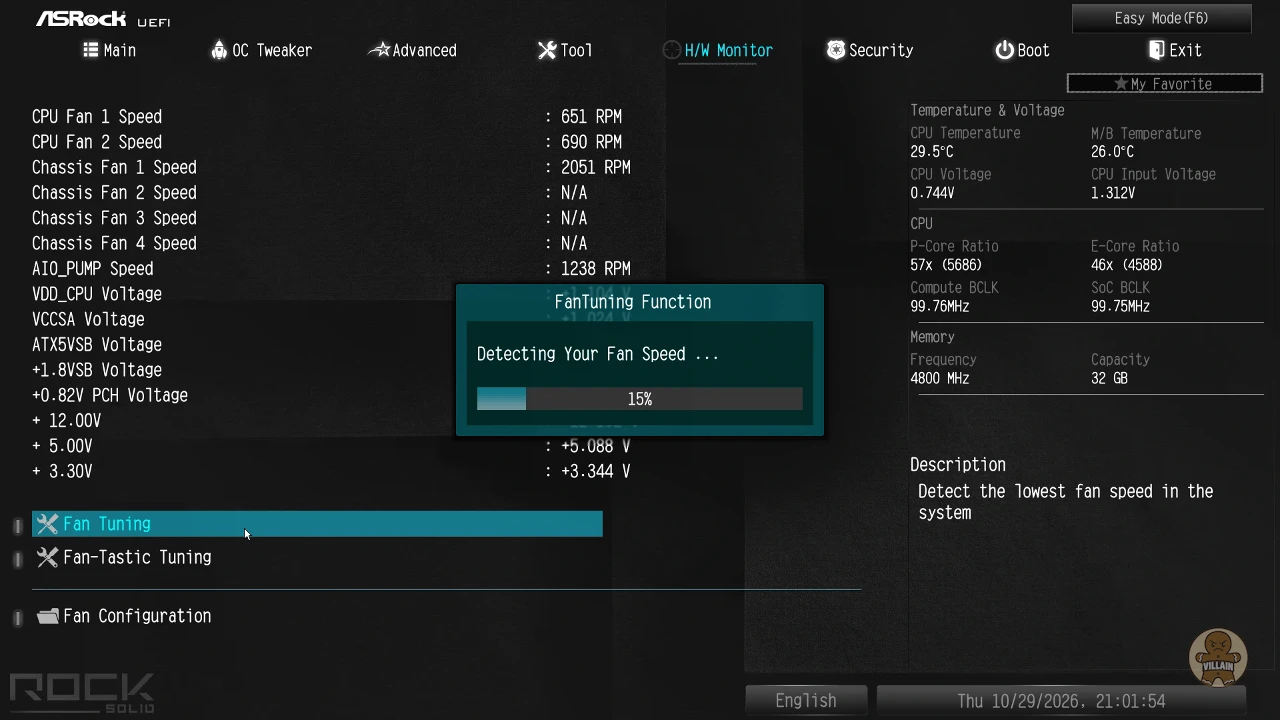
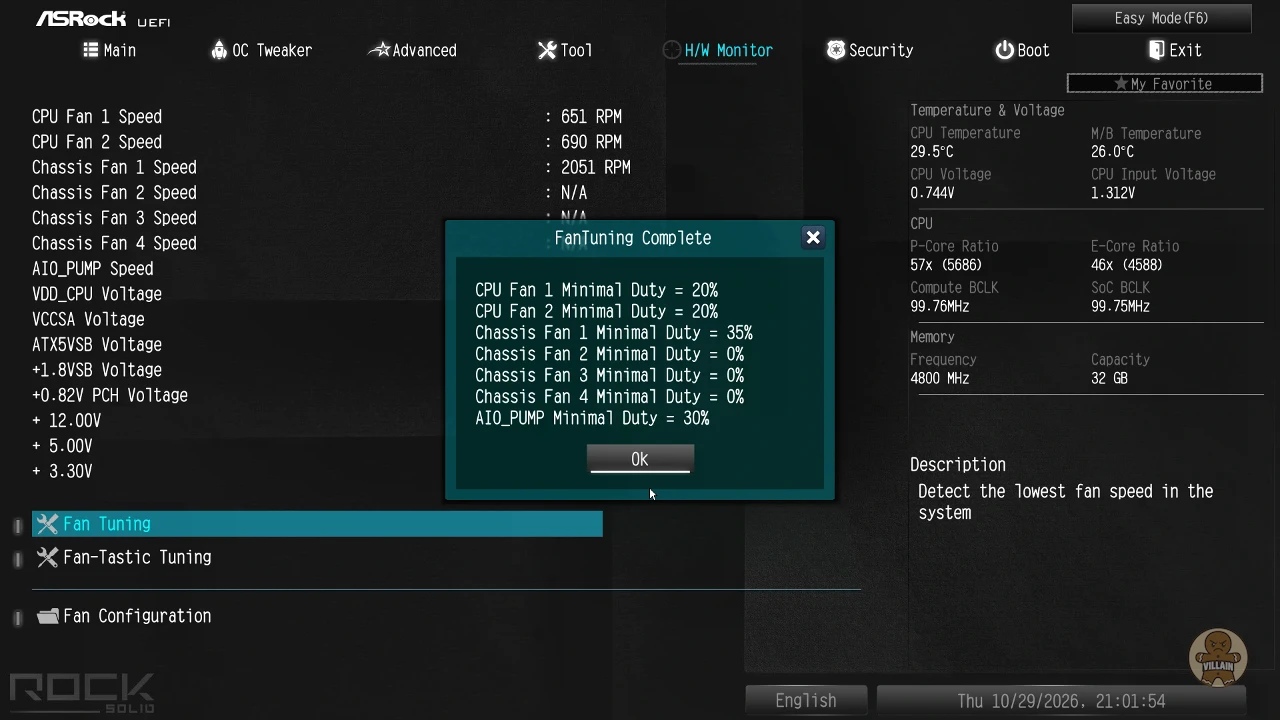
H/W Monitor에서는 CPU 온도와 메인보드 온도, 연결된 냉각팬의 회전 속도를 확인할 수 있다. 여기에서 먼저 살펴볼 항목은 Fan Tuning이다. 해당 기능을 실행하면 메인보드가 연결된 팬의 회전 속도를 변화시키며 정상적으로 작동할 수 있는 최소 구동 수준을 측정한다. 팬마다 회전 가능한 최저 속도가 다르다는 점을 고려한 자동 보정 기능이다.
측정이 끝났다면 바로 아래의 Fan-Tastic Tuning으로 이동한다. 화면 왼쪽에서 CPU Fan 1 등 라디에이터 냉각팬이 연결된 단자를 선택하고 상단의 Silent, Standard, Performance, Full Speed 가운데 원하는 작동 모드를 지정하면 된다.
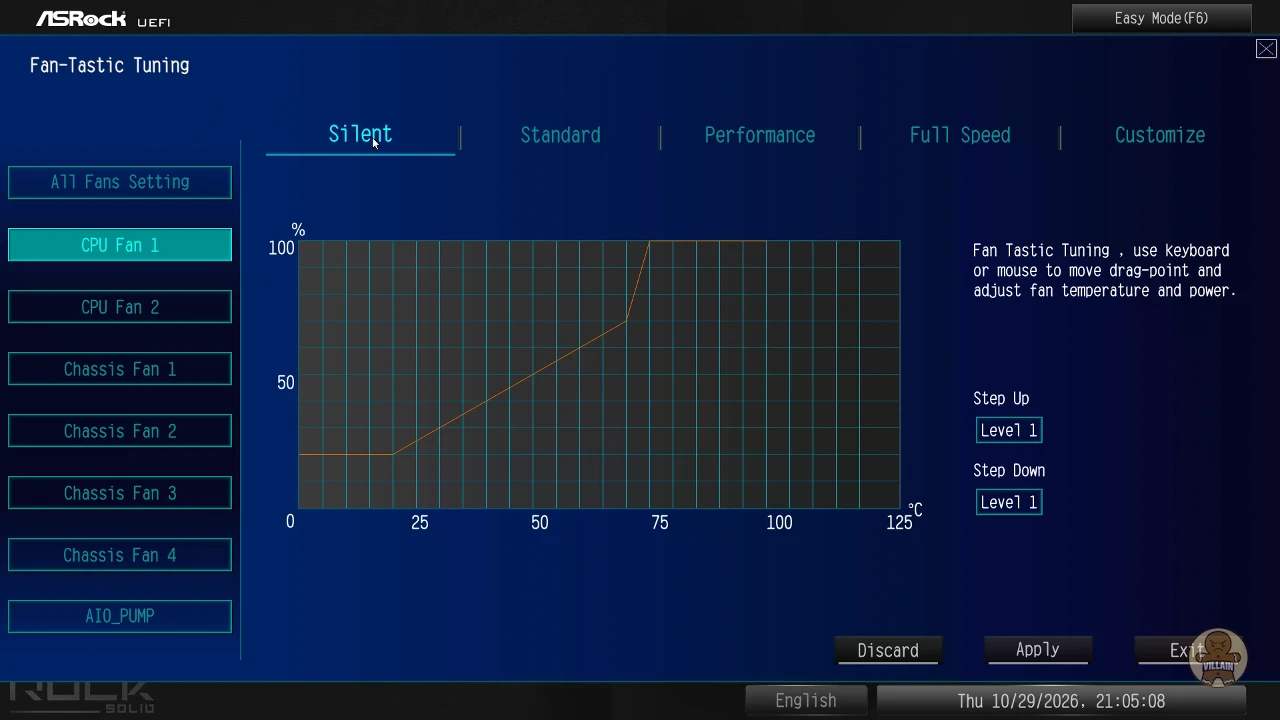
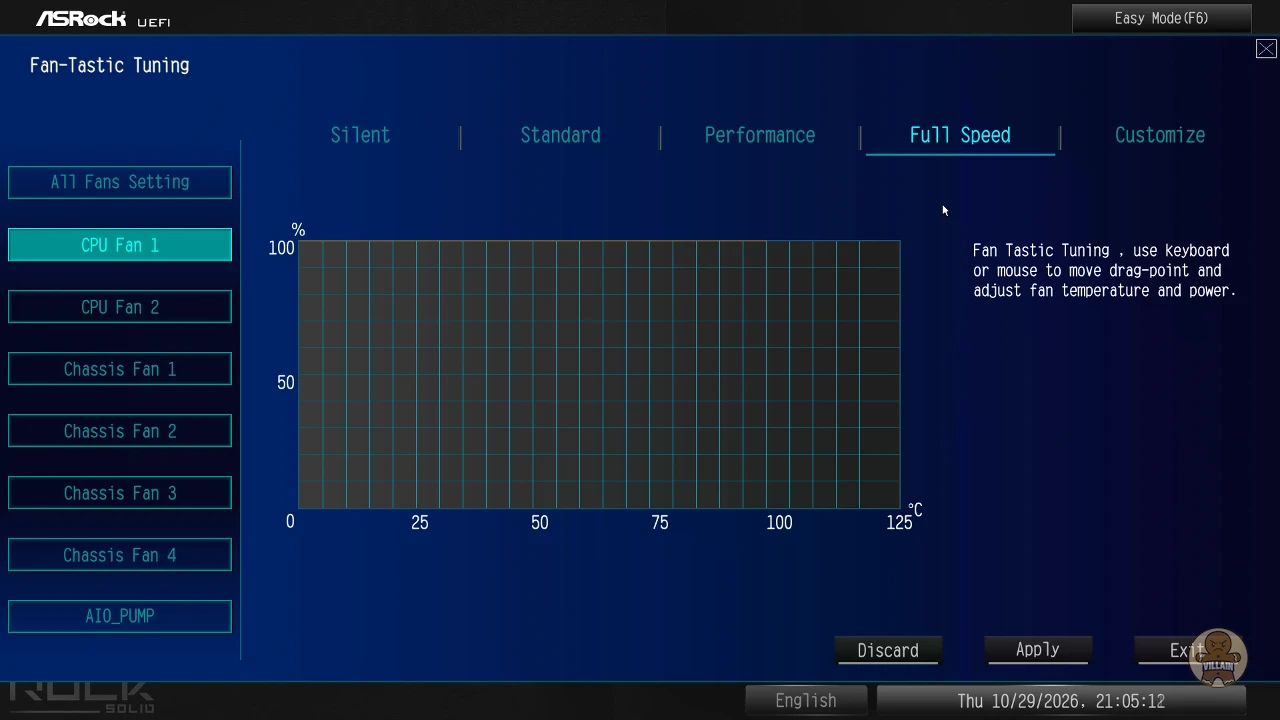
소음이 고민이라면 Silent 모드부터 적용해 보자. CPU 온도가 낮을 때는 팬을 느리게 회전시키고, 온도가 높아지면 회전 속도를 높이는 방식이다. 냉각 성능과 소음의 균형을 원한다면 Standard 모드가 무난하다. 설정을 마쳤다면 Apply를 눌러 적용하고 BIOS에서 F10 키를 눌러 변경 사항을 저장한 뒤 재부팅하면 된다.
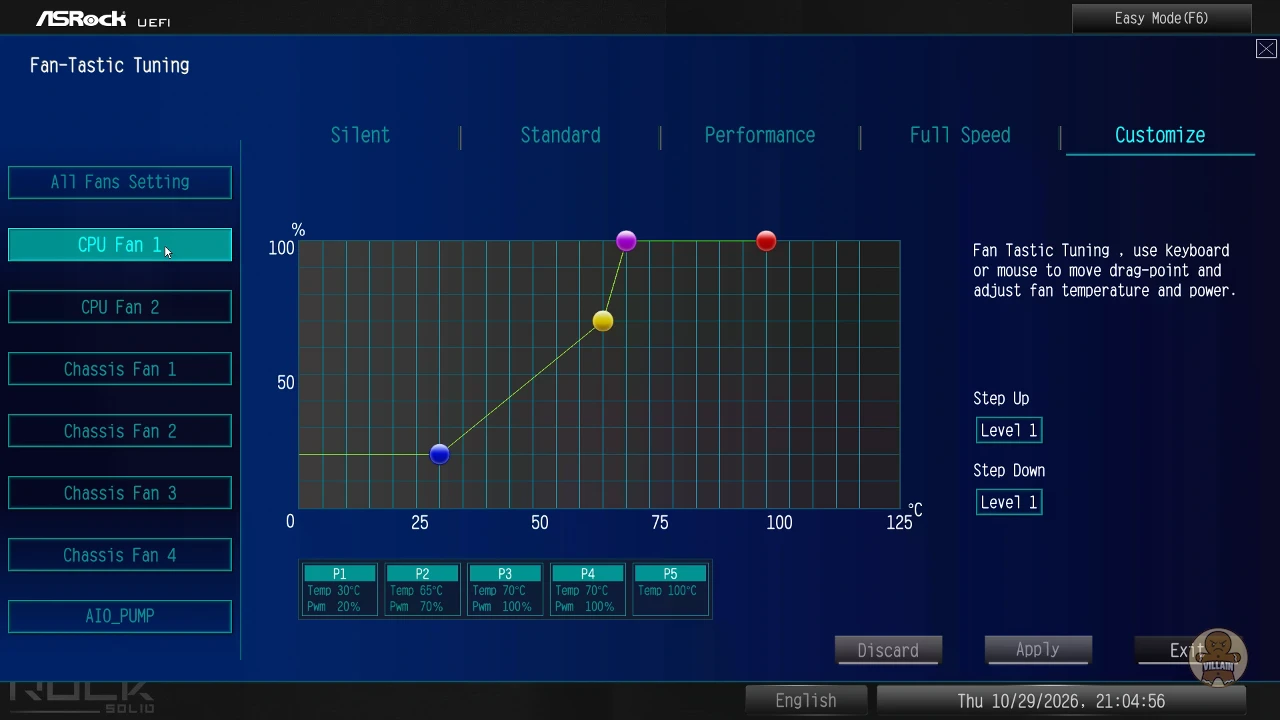
조금 더 세밀하게 조절하고 싶다면 Customize 기능을 활용할 수 있다. 그래프의 가로축은 온도, 세로축은 팬 회전 속도의 비율을 의미한다. 사용자가 온도별 회전 속도를 직접 지정하는 방식으로, 평소에는 조용하게 작동시키면서 CPU 부하가 높아질 때 냉각 성능을 확보하도록 설정할 수 있다.
단, 4핀 팬이라면 PWM 모드, 3핀 팬이라면 DC 모드를 선택하는 것이 일반적이다. 워터펌프는 제조사가 권장하는 회전 속도와 연결 방식을 유지해야 하므로 라디에이터 팬과 동일한 저소음 설정을 일괄 적용하지 않는 편이 좋다.
똑같은 4핀인데 어디에 연결해야 할까?
수냉쿨러를 설치하다 보면 메인보드에 비슷하게 생긴 4핀 단자가 여럿 보인다. CPU_FAN은 알겠는데 AIO_PUMP는 뭘까? 둘 다 4핀이고 케이블도 연결되니 어느 쪽을 사용해도 상관없을 것 같지만, 굳이 이름을 구분해 놓은 데에는 이유가 있다.
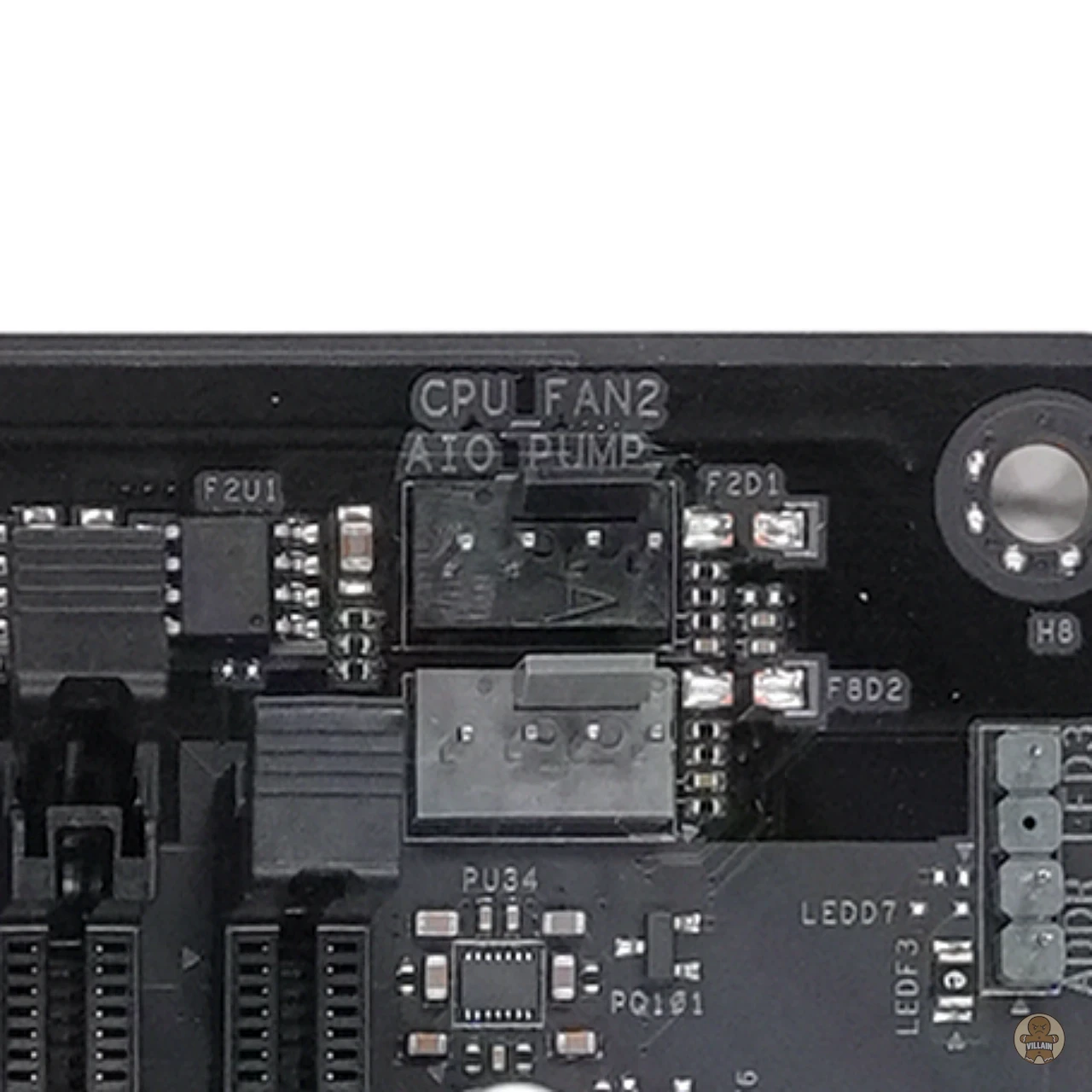
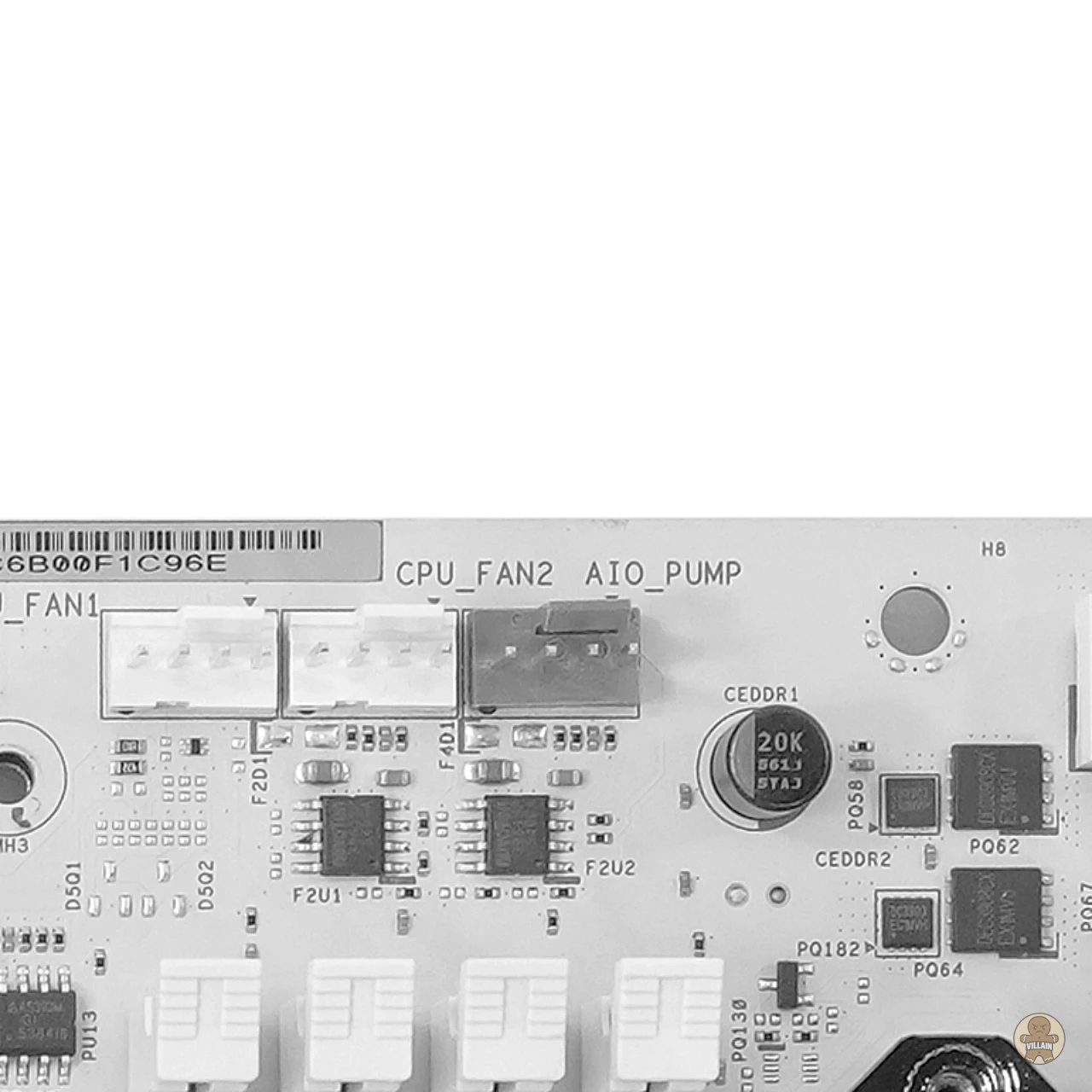
CPU_FAN은 CPU 냉각팬을 위한 단자다. 일반적인 4핀 PWM 팬을 연결하면 CPU 온도에 맞춰 회전 속도를 조절한다. 온도가 낮으면 천천히, 높으면 빠르게 돌아간다. BIOS에서 Silent나 Standard 모드를 선택할 수 있는 것도 이러한 제어 기능 덕분이다.
반면 AIO_PUMP는 수냉쿨러의 워터펌프 연결을 염두에 둔 단자다. 펌프는 라디에이터 팬과 달리 냉각수를 계속 순환시켜야 한다. CPU 온도가 낮아졌다고 무작정 회전 속도를 줄이는 것이 바람직하지 않은 이유다. 일부 애즈락 메인보드는 펌프 연결을 고려해 별도의 전원 공급 능력을 갖춘 단자를 제공하며, BIOS에서도 작동 방식을 설정할 수 있다.
그렇다면 연결은 어떻게 하는 것이 좋을까?
일반적인 일체형 수냉쿨러를 기준으로 라디에이터에 장착된 팬은 CPU_FAN에, 워터펌프는 AIO_PUMP에 연결하면 된다. 360mm 수냉쿨러처럼 팬이 3개라면 제품에 동봉된 PWM 분배 케이블을 이용해 CPU_FAN에 연결할 수 있다. 물론 팬 3개의 소비전류 합계가 해당 단자의 허용치를 넘지 않아야 한다.
연결을 마쳤다면 위에서 안내한 BIOS 설정을 확인하면 된다.
참고로 CPU_FAN은 Standard 또는 Silent 모드로 설정해 온도에 따라 회전 속도가 달라지도록 하고, AIO_PUMP는 수냉쿨러 제조사가 권장하는 속도로 설정하면 된다. 펌프가 최대 속도 운전을 권장하는 제품이라면 Full Speed를 선택할 수 있지만, 시끄러워질 수 있으니 감안하시라.
주의할 점은 수냉쿨러마다 케이블 구성이 다르다는 사실이다. 워터펌프에 3핀 커넥터가 달린 제품도 있고, SATA 전원으로 작동하면서 메인보드에는 RPM 감지용 케이블만 연결하는 제품도 있다. 일부 제품은 USB 연결과 전용 프로그램으로 펌프를 제어한다. 이런 경우에는 AIO_PUMP 단자가 있다고 해서 무조건 연결할 필요는 없다.
번외. 윈도우에서도 팬 속도를 조절할 수 있다
팬 소음을 줄이기 위해 매번 BIOS에 진입할 필요는 없다. 애즈락은 윈도우 환경에서 메인보드의 주요 기능을 관리하는 A-Tuning 유틸리티를 제공한다. 지원되는 메인보드라면 윈도우를 종료하거나 재부팅하지 않고도 팬 회전 속도를 조절할 수 있다.
프로그램은 애즈락 공식 홈페이지에서 사용 중인 메인보드 모델을 검색한 뒤 Support(지원) 메뉴의 Download(다운로드) 항목에서 받을 수 있다. ASRock Motherboard Utility(A-Tuning)라는 이름으로 제공되기도 하며, 메인보드 모델에 따라 지원 여부와 프로그램 구성이 다르다.
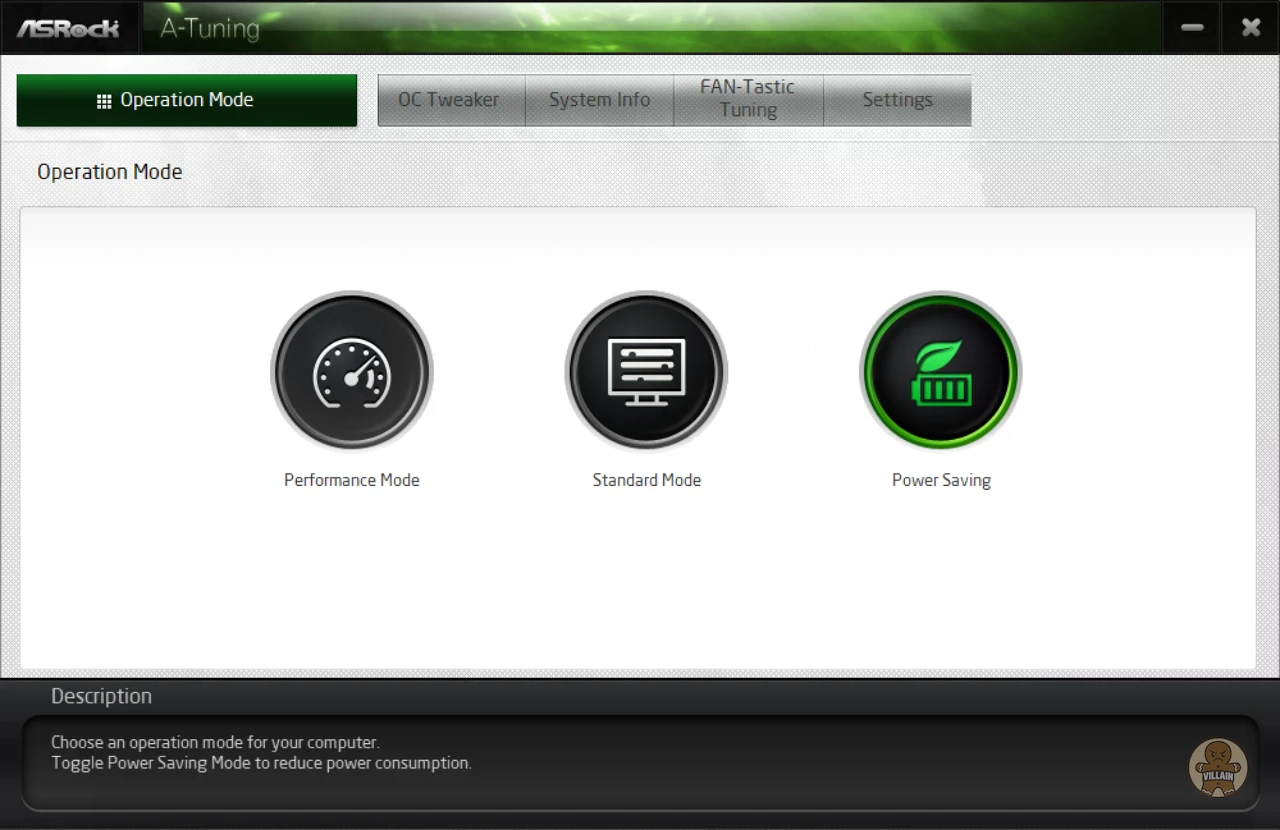
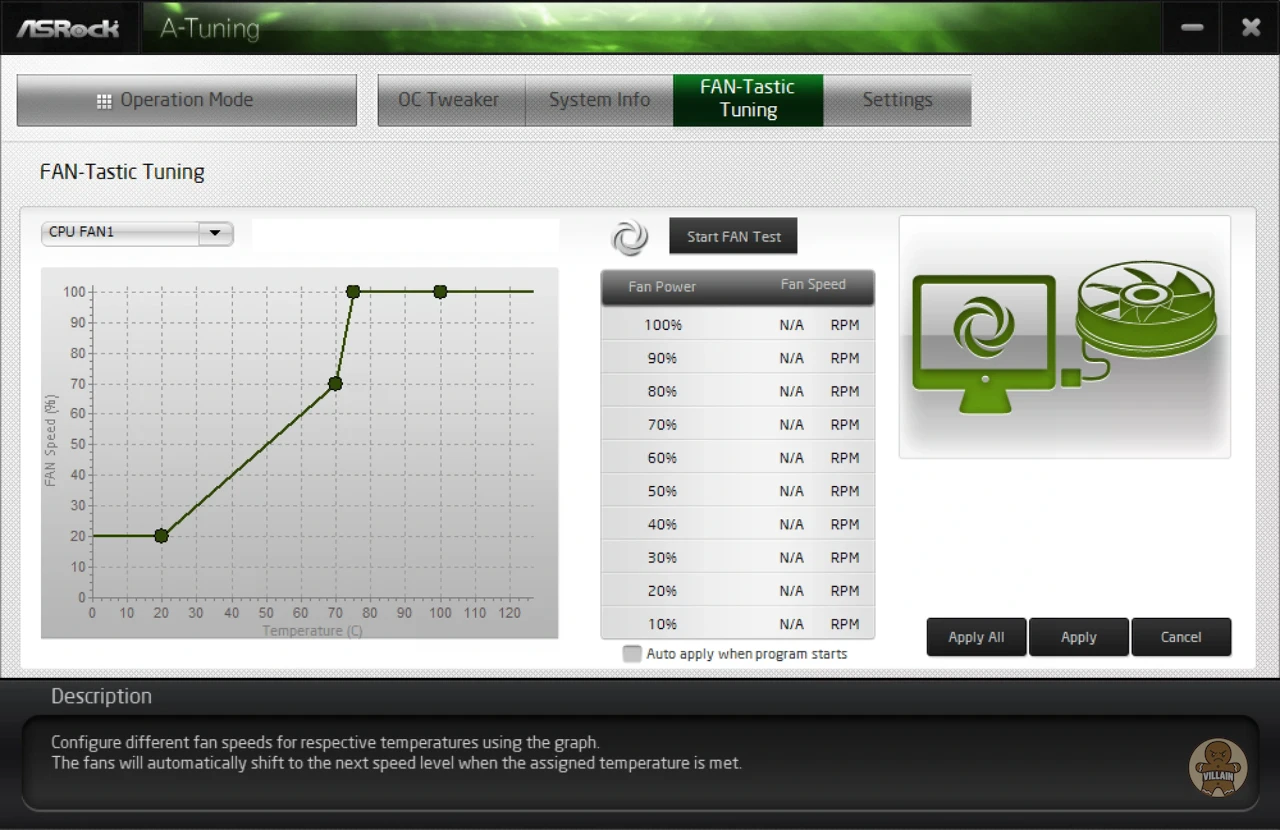
설치를 마친 뒤 프로그램을 실행하고 FAN-Tastic Tuning 메뉴로 이동하면 된다. 여기에서 라디에이터 팬이 연결된 단자를 선택하고 온도에 따른 회전 속도를 설정할 수 있다. 팬 속도 조절 그래프를 이용해 CPU 온도가 낮을 때는 천천히, 온도가 높아질 때는 빠르게 회전하도록 설정하면 된다.
설정을 적용한 뒤에는 실제 팬 RPM과 CPU 온도를 확인하는 것이 좋다. 평소 사용하는 프로그램이나 게임을 실행하면서 소음과 온도 변화를 비교하면 적절한 설정값을 찾는 데 도움이 된다.
한 가지 주의할 부분도 있다. BIOS와 윈도우 유틸리티 양쪽에서 팬 설정을 변경하면 윈도우에서 실행되는 프로그램이 BIOS 설정을 다시 적용하거나 변경할 수 있다. 따라서 BIOS에서 원하는 팬 속도를 이미 설정했다면 굳이 A-Tuning을 설치할 필요는 없다. 반대로 윈도우에서 설정을 관리할 계획이라면 프로그램의 자동 실행과 설정 적용 여부를 확인하면 된다.
또한 윈도우 기본 설정이나 전원 관리 메뉴에서는 메인보드에 연결된 팬의 RPM을 직접 지정할 수 없다. 팬 속도 조절은 메인보드가 제공하는 BIOS 또는 지원 유틸리티를 통해 진행해야 한다.