로그인이 필요합니다.
로그인



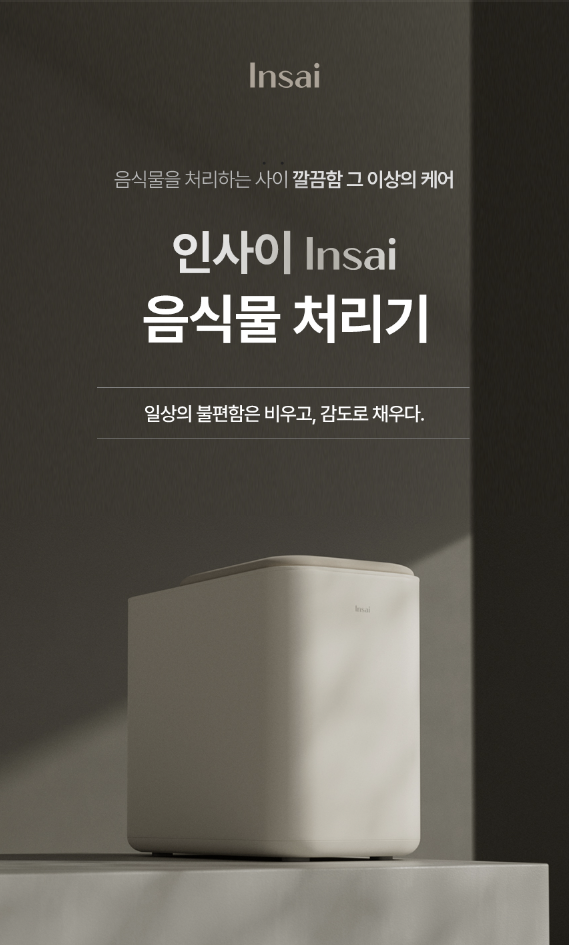
"혼자 살수록 음식물 쓰레기 처리는 번거롭다. 소량이 반복적으로 생겨 바로 버리기엔 아깝고, 냉동 보관은 위생과 냄새 문제가 따른다. 열거한 불편 때문에 음식물 건조기는 1인 가구와 신혼부부 사이에서 필수 가전으로 자리 잡고 있다. 인사이 음식물 건조기는 크기가 과하지 않고 라운드형 디자인으로 주방에 자연스럽게 어울리며, 조작과 세척이 간단하다. 강력한 분쇄력과 고온 건조로 부피와 냄새를 효과적으로 줄이고, 사용 후 관리 부담도 적다. " 1. 음식물 처리기는 현대인의 필수품 혼자 살기 시작하면서 가장 빠르게 체감하는 불편함 중 하나가 음식물 쓰레기 처리다. 하루 세 끼를 전부 집에서 먹지 않더라도, 배달 음식의 잔반이나 간단한 요리 후 남는 재료 찌꺼기만으로도 음식물 쓰레기는 꾸준히 발생한다. 배달 한 번, 요리 한 번이면 금세 음식물 쓰레기가 생기고, 이를 버리기 위해 전용 종량제 봉투를 사야 한다. 하지만 조금 생길 때마다 버리자니 낭비 같고, 모아두자니 위생이 신경 쓰인다. 문제는 애매하게 적은 양이 반복적으로 나온다는 점이다. 그래서 많은 이가 냉동실 보관을 선택한다. 음식물 쓰레기를 비닐에 담아 냉동시켜 두었다가 한 번에 버리는 방식이다. 하지만 결코 이상적인 해결책이 아니다. 일반적인 가정용 냉동실은 음식물 속 박테리아를 사멸시키지 못한다. 단순히 활동을 억제할 뿐이다. 이로 인해 냄새가 배거나, 냉동실 안의 다른 식재료가 간접적으로 오염될 가능성도 있다. 특히 육류나 생선류가 섞인 음식물 쓰레기는 위생적인 부담이 상당하다. 이런 이유로 최근 젊은 1인 가구와 신혼부부 사이에서 음식물 처리기가 빠르게 보급되고 있다. 주거 공간이 제한적인 도시 환경일수록, 음식물 쓰레기를 ‘바로 처리’하는 개념이 합리적이기 때문이다. 어찌보면 음식물 건조기는 현대인의 삶과 직결된 가전이다. ◆ 인사이 음식물처리기 분쇄·건조형 (SAI-01) 분류 : 음식물 쓰레기 처리기 방식 : 건조 분쇄식(복합 건조 방식) 용량 : 3L 성능 : 처리 효율 ≥90% 시간 : 1회 작동 약 4~6시간 전원 : 220V / 60Hz 소비 전력 : 500W 크기 : 210 × 345 × 411.5mm (W × H × D) 가격 : 36만 9,000원 (네이버 쇼핑몰 기준) 2. 디자인 – 각지지 않은 매끈한 외관 인사이 음식물 건조기를 처음 봤을 때 가장 먼저 든 생각은 “생각보다 작다”였다. 기존에 떠올리던 음식물 처리기의 이미지와는 다르게, 크기가 과하지 않고 전체적인 비율이 안정적이다. 덕분에 주방 상판 위에 올려두어도 공간을 과도하게 차지하지 않는다. 혼자 사는 집이나 원룸 주방에서도 충분히 감당 가능한 사이즈다. 주방은 생각보다 많은 물건이 모이는 공간이다. 전자레인지, 전기포트, 커피머신 등 이미 가전이 포화 상태인 경우가 많다. 이런 환경에서 음식물 처리기가 튀는 디자인이라면 사용 빈도가 낮아질 수밖에 없다. 인사이 제품은 컬러와 질감 모두 절제되어 있어, 상판 위에 올려두어도 시야를 방해하지 않는다. 디자인은 전체적으로 각이 거의 없는 라운드형이다. 모서리가 날카롭지 않고, 손으로 만졌을 때도 부드러운 인상이 강하다. 컬러 역시 과하지 않다. 무광에 가까운 톤으로 마감되어 있어, 지문이나 생활 스크래치가 눈에 잘 띄지 않는다. 혼자 사는 남자의 주방, 혹은 신혼부부의 미니멀한 공간 어디에 두어도 이질감이 없다. 실제로 상판 위에 올려두었을 때 하나의 오브제에 가깝다. 상단 조작부는 시크릿 버튼 방식이다. 평소에는 버튼이 거의 보이지 않다가, 전원을 켜면 필요한 아이콘만 은은하게 드러난다. 전원, 표준 모드, 저소음 모드, 자동 세척 모드로 구성되어 있는데, 기능 수가 많지 않아 오히려 편하다. 음식물 처리기는 매일 쓰는 가전이기 때문에, 복잡한 조작은 곧 사용 빈도 저하로 이어진다. 그 점에서 복잡한 설명서를 보지 않아도 몇 번 눌러보면 금방 익숙해진다. 버튼 반응도 안정적이다. 터치가 지나치게 예민하지 않아, 손에 물기가 있거나 급하게 누를 때도 오작동이 거의 없다. 이런 부분은 실제 생활에서 꽤 체감이 된다. 음식물 쓰레기를 처리하는 상황 자체가 항상 깔끔한 상태는 아니기 때문이다. 하단에는 미끄럼 방지 처리가 되어 있다. 작동 중 내부에서 회전과 진동이 발생하지만, 제품이 흔들리거나 이동하는 느낌은 거의 없다. 실제로 밤에 작동시켜도 ‘덜컹거린다’는 인상은 받지 못했다. 디자인적으로 보이지 않는 부분이지만, 사용하면서 신뢰감을 주는 요소다. 세척 구조도 잘 만들어져 있다. 뚜껑과 내부 칼날이 분리되는 구조라, 음식물 찌꺼기가 남더라도 손쉽게 세척할 수 있다. 복잡한 틈이나 손이 잘 닿지 않는 사각지대가 적어 관리가 어렵지 않다. 디자인이 깔끔한 가전은 결국 관리가 쉬워야 오래 쓰게 되는데, 이 부분에서 확실히 신경 쓴 느낌을 받았다. 단순히 예쁘게 만든 제품이 아니라, 실제 사용을 전제로 설계된 디자인이라는 인상이다. 3. 성능 – 핵심은 결국 건조 성능 음식물 건조기의 핵심은 결국 성능이다. 아무리 디자인이 좋아도, 냄새가 나거나 제대로 처리되지 않으면 의미가 없다. 인사이 음식물 건조기의 가장 큰 특징은 BLDC 모터 기반의 강력한 회전력과 7중 칼날 구조다. 실제로 음식물을 넣고 작동시키면, 단단한 식재료도 큰 무리 없이 분쇄된다. 뼈가 있는 음식물이나 질긴 채소 역시 한 번의 사이클로 충분히 처리된다. 음식물이 한쪽으로 몰리지 않도록 설계된 칼날 구조 덕분에, 내부에서 골고루 분쇄가 이루어진다. 사용하면서 느낀 점은, 음식물이 한쪽으로 몰리거나 덜 갈리는 경우가 거의 없다는 것이다. 채소 껍질, 밥풀, 고기 찌꺼기처럼 성질이 다른 음식물도 한 번에 처리된다. 사용 방법은 단순하다. 음식물을 넣고 뚜껑을 닫은 뒤 버튼을 누르면 된다. 별도로 잘게 자르거나 준비할 필요가 없다. 작동이 시작되면 먼저 분쇄 과정이 진행되고, 이후 건조 단계로 넘어간다. 이 건조 과정에서 음식물의 수분이 빠르게 제거되면서 부피가 눈에 띄게 줄어든다. 처리 전과 후를 비교해 보면, 정말 다른 물건처럼 느껴질 정도다. 건조 단계에서는 최대 150도의 고온 열풍이 사용된다. 이 과정에서 음식물의 수분이 빠르게 제거되고, 부피가 크게 줄어든다. 체감상 원래 부피의 대부분이 사라지고, 바삭한 가루 형태로 남는다. 제조사 설명대로라면 최대 97%까지 부피 감소가 가능하다고 하는데, 실제 사용에서도 그 수치가 과장처럼 느껴지지는 않았다. 냄새 부분은 솔직히 가장 걱정했던 요소다. 하지만 2중 밀폐 구조와 실리콘 패킹 덕분인지, 처리 중이라는 사실을 잊을 정도다. 이전에는 음식물 쓰레기가 조금만 있어도 냄새에 예민해졌는데, 그런 스트레스가 사라졌다. 소음은 생각보다 크지 않다. 일반 모드에서도 크게 거슬리는 수준은 아니고, 저소음 모드를 사용하면 밤에도v 무리 없이 사용할 수 있다. 원룸이나 오픈형 주방에서도 현실적으로 사용 가능한 수준이다. ‘음식물 처리기 = 시끄럽다’는 고정관념을 어느 정도 깨주는 부분이다. 사용 후에는 자동 세척 모드를 활용할 수 있다. 물을 붓고 버튼을 누르면 내부가 자동으로 세척된다. 매번 손으로 닦아야 한다면 귀찮아서 사용 빈도가 줄었을 텐데, 세척 기능 덕분에 관리 부담이 크게 줄어든다. 4. 총평 – “있으면 삶의 질이 달라진다” 솔직히 말하면, 이걸 사기 전까지 음식물 쓰레기 때문에 이렇게까지 신경 쓰고 있었는지 몰랐다. 그냥 귀찮은 일 중 하나라고 생각했지, 생활에 쌓이는 스트레스라고 생각하지는 않았다. 근데 막상 이게 집에 들어오고 나니까, 예전으로 돌아가라고 하면 좀 싫다. 음식물 쓰레기가 생겼을 때 행동이 단순해진다. 이걸 버릴지 말지, 냄새 날까 말까, 언제 모아서 버릴지 같은 생각을 안 하게 된다. 그냥 처리한다. 그게 끝이다. 별거 아닌 것 같지만, 이게 하루 이틀 쌓이면 차이가 꽤 크다. 특히 혼자 살면 집안일 대부분을 혼자 처리해야 한다. 누가 대신 버려주는 것도 아니고, 미뤄두면 결국 내가 다시 마주쳐야 한다. 그런 일 하나를 아예 신경 안 쓰게 만들어준다는 점에서, 이건 가전이라기보다 생활 정리 도구에 가깝다. 가격 때문에 망설였던 건 사실이다. 근데 냉동실에 음식물 쓰레기 넣어두던 시절로 돌아가라고 하면, 지금은 좀 꺼려진다. 그만큼 한 번 익숙해지면 이전 방식이 불편하게 느껴진다. 필요해서 샀다기보다는, 쓰다 보니 없으면 귀찮을 것 같아서 계속 두게 되는 물건이다. 본 리뷰 기사를 읽고 아래 댓글을 남겨주시면 추첨을 통해 인사이 음식물 처리기 1대를 드립니다. 자세한 내용은 이벤트 공지를 참고해 주세요 이벤트 기간 : 2026년 1월 25일까지 [이벤트 공지 : https://villain.city/v2/contents/view/3183] 많은 참여 바랍니다.
대장
2026.01.08
 26
26
 10
10
사람의 취향은 참 다양하다. 어떤 사람은 화려함을 선호하고, 또 어떤 사람은 깔끔하고 심플한 스타일을 선호하기도 한다. 간혹 ‘일반적’ 이란 표현으로 정의되는 심리적 범주를 넘어선 독특한 취향을 가진 소비자도 존재하고, 이런 소비자를 위한 제품이 출시되기도 한다. 이런 독특한 경우를 제외하면 화려함을 추종하는 제품이거나 심플함을 추구하는 제품 모두가 가장 많은 소비자가 인정하고 받아들일 수 있는 범주 내의 디자인과 스타일을 갖고 출시된다. ‘상품성’이란 이렇게 한계가 정해진 링 안에서 디테일과 완성도를 어떻게 채우는 지의 경쟁이라 할 수 있다. 물론, 무르익은 시장에서의 제품은 대개 정형화된 사고에서 기인하기 때문에 조금은 천편일률적으로 흐르는 감이 없지 않지만, 개중에 확연히 눈에 띄는 변화를 접목해 소비자의 눈도장을 받는 데 성공하는 제품도 분명 등장하기 마련이다. 파노라믹 뷰 스타일의 케이스나, 최근 유행하고 있는 우드 패널을 이용해 스타일과 고급감을 살린 케이스 등이 그런 예라 할 수 있다. 이런 제품들은 분명 시장이 허용하는 아웃라인을 벗어나지 않았지만, 그 독특함과 참신함으로 소비자의 주목을 이끌어내는데 성공했다. ◆ COUGAR AIRFACE PURE RGB 케이스 ① 규격 & 호환성 규격: 미들타워 / ATX 케이스 지원 메인보드: ATX / M-ATX / M-ITX 그래픽카드: 최대 320mm CPU 쿨러: 최대 175mm 파워서플라이: ATX (하단 후면 장착, 최대 160mm) ② 내부 확장 & 저장장치 드라이브 베이: 3.5형 ×2 / 2.5형 ×2 저장장치 최대 4개 장착 가능 PCI 슬롯(수평): 7개 ③ 패널 & 구조 전면: 메쉬 패널 측면: 강화유리 패널 먼지필터: 부분 적용 ④ 쿨링 시스템 기본 장착 팬: 전면 120mm RGB ×3 / 후면 120mm RGB ×1 (총 4개) 수랭 쿨러 호환: 전면 240·140mm / 상단 240mm / 후면 120·140mm (최대 2열) ⑤ I/O 포트 구성 USB 3.x (5Gbps) ×1 오디오 포트 ×1 ⑥ 크기 & 기타 크기: 220 × 375 × 460mm (W × D × H) 유통: 서린씨앤아이 # 독특한 곳 없이 독특하고, 심심한데 세련된 케이스. 쿠거 AIRFACE PURE RGB 앞서 언급한 사례는 그래도 제품의 외관이나 디자인을 소비자가 쉽사리 인지할 수 있는 경우이다. 반면, 여타 제품과 크게 달라 보일 것 없는 제품이 뜬금없이 공전의 히트를 기록하는 이변을 만들어 내기도 한다. 얼핏 보면 차별화가 느껴지지 않는 평범한 스타일, 눈에 띄는 변화 없이 기록을 갱신하는 제품이야 말로 보이지 않는 강자라 할 만하다. 하지만, 거저 얻는 제품은 결단코 없다. 소비자가 그 품질이나 스타일 등의 장점을 인지하는데 다소 시간이 소요될 뿐, 충분한 이유와 근거 없이 시장이 그냥 성공을 가져다주는 제품이란 있을 수 없는 일이다. 제품을 꼼꼼히 뜯어보면, 쉽사리 눈에 띄지 않는 디테일에서 분명한 차이를 갖추었거나, 제품의 가격을 월등히 상회하는 완성도를 갖춘 경우가 대부분이다. 웹상의 이미지로는 미처 파악하기도 어려운 작은 디테일의 차이, 이보다 더 작은 마감의 차이, 그리고 이를 종합한 완성도의 차이. 그래서 초기엔 시장이 별로 반응하지 않지만, 사용해 본 소비자를 중심으로 알음알음 입소문을 차기 시작하고, 종래엔 인기몰이의 중심에 서게 되기도 한다. 쿠거의 케이스 ‘AIRFACE PURE RGB’는 시간이 지날수록 소비자가 그 진가를 알아볼 제품이란 느낌을 강하게 받게 되는 제품이다. 워낙 심플한 디자인의 제품이기에 화려함을 선호하는 소비자의 눈도장을 받기 어려울지 모르나, 이 케이스를 사용해본 소비자를 중심으로 분명 높은 만족감과 호평이 이어질 제품이기도 하다. AIRFACE PURE RGB는 풀사이즈 ATX를 포기하지 못하지만, 그럼에도 조금은 슬림한 스타일의 PC를 완성하고 싶은 소비자에게 추천할 만한 케이스이다. ATX를 지원하는 가장 작은 사이즈의 케이스라 생각하면 쉽다. 줄일 수 있는 내부 공간을 극한까지 줄이고, 대신 시스템 구성에 필요한 부분의 효율성을 최대한 높였다. 물론, 그럼에도 조립 난이도는 다소 높아진다. 다만, 고작 220 x 460 x 375 사이즈의 케이스로 ATX 기반 시스템을 완벽하게 만들어낼 수 있음은 작고 심플한 시스템을 선호하는 소비자에겐 견디기 어려운 유혹이다. 두 번째 장점은 가격이다. 쿠거의 제품임에도 불과 3만원 대에 구입할 수 있다. 여타 제품군이 어느 수준의 가격대를 가졌는지를 고려하면, 국내 브랜드의 보급형 케이스와도 당당히 겨룰 만한 가격은 또 하나의 무기가 될 수밖에 없어 보인다. 별도의 먼지필터가 필요 없도록 미세한 에어홀로 전체를 가공한 전면은 조금 작은 사이즈에도 불구하고 충분한 쿨링 능력을 제공할 수 있다는 점을 확인해 준다. 쿨링팬이 동작하는 중앙부 전체를 마이크로 에어홀로 메쉬 처리하고, 측면에는 세로로 조금 더 깔끔하고 세련돼 보일 만한 디자인 요소를 접목했다. 모서리 부도 살짝 각을 주어 밋밋한 느낌을 줄였다. 어쩌면 조금은 오래된, 또는 현재의 케이스 트렌드에는 다소 부합하지 않을 것 같은 디테일은 제품의 인상을 촌스러워 보이게 만들 수도 있다. 그런데 마감도 예사롭지 않다. 작은 홈 하나에도 어설프게 사출된 흔적이 없고, 전면 패널과 본체의 맞물림 부분 어디에서도 한치의 어긋남도 보이지 않는다. 물론 고전적인 스타일은 마감이 어설프면 시장에서 한없는 나락으로 떨어질 수밖에 없다. 반대로, 마감이 완벽하면 실사용자에겐 엄청난 만족감을 주게 된다. 전면 메쉬의 관리 방식도 독특하다. 지금껏 보아온 어떤 케이스와도 비교될 수 없을 만큼 극도로 얇은 전면 패널을 적용했다. 언제든 간단하게 분리해 청소하거나 세척할 수 있도록 고안된 구조라고. 가장 많은 공기의 유입이 이루어지는 위치인 만큼 유지관리에도 그만큼 심혈을 기울였다. 상단은 수냉쿨러의 라디에이터가 장착되는 위치이다 보니 충분한 에어홀 면적을 확보할 필요가 있다. AIRFACE PURE 역시 전면과 상단 공간 전체를 먼지필터에 할당했다. 마감이나 일체감에서 비교할 수 없는 수준의 완성도를 보여준다. 모서리 부분을 깎아낸 듯한 유려한 스타일과 맞물리면서 실로 대단한 만족감이 느껴진다. 동일한 아이코닉 디자인 언어를 계승하고 있는 제품이기에 쿠거의 AIRFACE를 이미 알고 있던 소비자라면 참신함이 크지 않을지도 모를 일이다. 다만 ARIFACE PURE는 기존의 AIRFACE보다 더 작아졌다. ATX로 구성할 수 있는 최소형 시스템에 도전하고 싶다면, 아마도 이 케이스는 최고의 선택일 것이다. PC를 책상 위에 배치하는 사용자라면 최고의 편의성을 느낄 수 있는 곳에 제어부를 배치했다. 전원과 리셋 버튼, 오디오 잭과 두 개의 USB Type-A 포트가 제공된다. 패널 디자인에 제어부가 자연스레 녹아든 형태라서 일체감이 상당하다. 다만 Tpye-C 포트를 지원하지 않는 부분은 특정 소비자에겐 이 제품을 선택할 것인지를 다시 고민하게 만드는 요소일 수도 있어 보인다. RGB를 지원하는 쿨링팬 4개를 기본으로 지원한다. 전면엔 3개의 120mm 쿨링팬이 장착되며, 후면에도 하나의 120mm 쿨링팬이 제공된다. 전면이나 후면 모두 사용자의 의도에 따라 140mm로 교체할 수 있다. 이밖에 하단에도 2개의 120mm 쿨링팬 장착을 지원하며, 상단에는 2개의 120mm 쿨링팬, 또는 2개의 140mm 쿨링팬 장착을 지원한다. 눈치 빠른 소비자라면 벌써 예상할 수 있을 텐데, 상단에 라디에이터를 장착하는 경우 240mm 라디에이터까만 지원이 가능하다. 구매 결정을 위해 판단을 내려야 할 세 번째 요소이다. 360mm 라디에이터 장착이 불가능하단 점은 선택에 큰 장애가 될 수도 있는일이다. 그러나 AIRFACE PURE가 미니멀한 ATX 시스템을 추구한다는 점을 고려하면 오히려 이는 오히려 문제로 인식될 만한 부분은 아닐 수도 있어 보인다. ATX 메인보드와 320mm 길이의 그래픽카드 장착이 가능하며, 파워 서플라이는 160mm 길이의 제품까지 장착 가능하다. 표준 ATX 규격의 140mm 파워 서플라이라면 어느 것이든 장착이 가능하다. 파워 위쪽의 패널에는 2개의 2.5” 스토리지를 장착할 수 있으며, 파워 전면 스토리지 베이에도 2개의 3’5” HDD를 장착할 수 있다. 두 개의 베이 중 상단은 2.5” 드라이브와 공용하는 구조이므로 하나의 3.5” HDD와 하나의 2.5” SSD를 장착할 수도 있는 셈. PC 치고는 상당한 수준의 드라이브 장착을 지원한다. ◆ 시스템 세팅(하드웨어 구성) ① CPU: AMD Ryzen 9 7900 ② M/B: ASRock B850 Challenger WiFi 블랙 ③ RAM: GeIL DDR5-6000 CL38 GEMINI RGB Gray 패키지 32GB(16Gx2) ④ SSD: 마이크론 크루셜 P510 2TB NVMe SSD ⑤ GPU: option ⑥ 쿨러: Thermalright Peerless Assassin 140 Digital 서린(블랙) ⑦ 파워: 1000W # 이미지로 담을 수 없는 고급스러움, 작아서 더욱 알찬 케이스 동일한 디자인이라도 크기를 줄이면 이상하게 완성도가 높아 보이는 일종의 착시효과를 만들어낸다. 자동차를 구매할 때 크기가 조금 작은 차는 아기아기하고 예쁘게 만들어졌다고 느끼지만, 동일한 패밀리룩을 적용한 대형차는 어딘가 어색하다고 느끼게 되는 경우가 대부분인 것처럼 말이다. 그런데, 비교적 작은 사이즈임에도 완벽에 가까운 마무리가 곁들여진다면? 아마도 그런 제품에서 느끼게 되는 어디 하나 손 댈 곳 없다는 느낌은 바로 쿠거 AIRFACE PURE RGB에 적당한 평일 것이다. 작은 디테일 한 곳까지 흠잡을 곳 없는 완벽한 마무리는 이미지로는 모두 전달이 불가능하다. 시스템을 완성해 책상 위에 올려놓고 감상할 때야 비로소 감탄하게 되는 요소이다. 어쩌면 그래서 갑작스런 유명세나 공전의 히트와는 거리가 먼 제품일지도 모를 일이다. 그러나, 시간이 지나며 제품의 가치를 알아본 소비자를 중심으로 알음알음 입소문이 나고, 이후엔 꽤나 오랜 기간 별다른 홍보나 이벤트 없이도 소비자들이 꾸준히 찾는 제품이 될 공산이 크다. 심지어 높은 완성도에도, 쿠거의 제품임에도 불과 3만원 대의 합리적 가격이라면 더더욱 그럴 가능성이 높다. 작은 케이스에 지나치게 아기자기한 디자인 요소를 넣으면 처음엔 만족스러울지 몰라도 오히려 쉽사리 식상해질 수도 있다. 그런데, AIRFACE PURE는 이미지만으로 보면 오히려 심심하다. 더없이 심플하고 쭉쭉 뻗은 직선 위주의 디자인을 적용해 작은 디테일에 시선이 가는 일이 없도록 디자인했다. 여기에 높은 마감 수준이 곁들여지니 오히려 오랜 기간 만족하고 사용할 수 있는, 오래 보아도 질리지 않을 디자인이 만들어졌다. 케이스의 스타일이나 빌드 퀄리티는 여러 번 언급했듯 최상급이다. 가격을 감안하면 이정도 수준의 마감이 가능하다는 점 자체가 놀라울 만큼 초고가 케이스에서나 볼 법한 수준의 완벽한 마감품질을 가졌다. 게다가 ATX 메인보드 기반의 초소형 시스템이라는 테마를 고려하는 소비자라면 이를 구현하는데 ARIFACE PURE보다 더 나은 선택을 찾기 어렵다. 명백한 한 가지는, 시스템을 완성하고 곁에 놓으면 이미지로 보던 것과는 비교할 수 없는 고급감과 완성도 느낄 수 있다는 점이다. 사진보다 더 고급스러운 실물이라면 분명 디자인과 마감이 그만큼 완벽하다는 방증이 아닐까? 블랙과 화이트 선택지를 제공하지만, 워낙 작은 사이즈를 지향하는 점을 고려하면 메탈릭 그레이 등의 컬러와도 매칭이 아주 좋을 것으로 예상돼 조금 다양한 컬러 선택지가 제공되면 어떨까 하는 생각을 해 보게 된다.
대장
2025.11.13
5
3
파노라믹 뷰 케이스의 인기는 여전히 식을 기미가 보이지 않는다. 디자인이 지닌 독보적인 조형미와 최신 하드웨어의 화려함을 극대화해 드러낼 수 있다는 점에서, 트렌드는 앞으로도 상당 기간 지속될 가능성이 높다. 과거처럼 천편일률적인 흐름이 지배하던 시절과 달리, 현재는 ARGB를 선호하지 않는 소비자를 위한 대안도 충분히 다양해졌다. 그럼에도 가격 비교 사이트의 인기순위 상위권을 보면 여전히 대부분이 파노라믹 뷰 제품으로 채워져 있다. 이는 파노라믹 스타일이 아직도 시장의 중심에 있음을 명확히 보여준다. 다만, 차별화의 어려움은 여전히 케이스 업계가 풀어야 할 가장 큰 과제다. 제품에 따라 조립 편의성이나 쿨링 성능 등에서 미세한 차이가 존재하더라도, 전면과 좌측 패널을 모두 강화유리로 마감하는 구조적 유사성 탓에 디자인 측면에서 뚜렷한 개성을 확보하기는 쉽지 않다. 어느 브랜드의 제품을 보더라도 형태나 인상이 비슷하게 느껴지는 현실은, 자신들의 제품을 한층 더 특별하게 보이게 만들고자 하는 제조사들의 고민을 깊게 만든다. ◆ 다크플래쉬(darkFlash) DY460 ARGB BTF 케이스 ① 규격 & 호환성 규격: 미들타워 / ATX 케이스 지원 메인보드: ATX / M-ATX / ITX / 후면커넥터 규격(BTF) 지원 VGA 장착 길이: 최대 410mm CPU 쿨러 높이: 최대 175mm 파워서플라이: 표준 ATX (하단 후면 장착, 최대 260mm) ② 내부 확장 & 저장장치 드라이브 베이: 3.5형 ×2 / 2.5형 ×1 저장장치 최대 3개 장착 가능 PCI 슬롯(수평): 7개 ③ 패널 & 구조 전면 패널: 강화유리 측면 패널: 강화유리 먼지필터: 부분 적용 ④ 쿨링 시스템 기본 장착 팬: 전면 120mm ARGB ×3 / 후면 120mm ARGB ×1 (총 4개) 수랭 쿨러 호환: 상단 최대 360mm (3열) 후면 최대 140mm 최대 3열 라디에이터 지원 ⑤ I/O 포트 구성 USB 3.x (5Gbps) ×1 USB Type-C (10Gbps) ×1 HD Audio, 전원 및 리셋 버튼 ⑥ 크기 & 기타 크기: 238 × 452 × 541mm (W × D × H) 유통: (주)투웨이 # 아마도(?) 가장 독특한 파노라믹 뷰! 다크플래쉬 DY460 최근 케이스 전면 우측에 우드 패널을 덧붙여 스타일을 강조한 파노라믹 뷰 케이스가 등장한 바 있다. 우드 패널은 예상보다 훨씬 자연스럽게 본체와 조화를 이루었고, 소재의 질감이 주는 따뜻한 느낌이 차가운 금속 구조물과 의외의 균형을 만들어냈다. 고급화 전략은 치열한 시장 경쟁 속에서 수익성이 악화된 기업들에게 나름의 해법이 되기도 했다. 그러나 문제는 누구라도 손쉽게 모방할 수 있었다는 점에 있다. 결과적으로 이 시도가 특정 브랜드의 아이덴티티로 자리 잡지 못하고, 거의 모든 제조사가 도입하는 ‘일반화된’ 스타일로 빠르게 변질되었다. 고민의 깊이와 결과물의 완성도는 분명 뛰어났지만, 방식이 단순해 누구나 재현할 수 있었다는 점이 결국 한계를 드러냈다. 진정한 차별화는 우드 패널 한 조각이 아니라, 타사가 쉽게 흉내 낼 수 없는 구조적 창의성에 있다. 다만 그런 아이디어를 구상하고 설계부터 양산까지 현실화하는 과정은 오랜 시간과 막대한 자원을 요구한다. 이 점이 케이스 업계가 늘 부딪히는 어려움이다. 다크플래쉬는 이미 합리적인 가격대에서 뛰어난 마감 품질과, 사용자의 만족도를 극대화하는 서비스로 잘 알려져 있다. 이 리뷰를 찾아 읽을 정도의 하드웨어 마니아라면 그런 브랜드 특성을 새삼 설명할 필요조차 없을 것이다. 그렇다면 이번에는 익숙한 브랜드 스토리를 잠시 내려두고, 앞서 언급한 ‘독창성’이라는 주제에 조금 더 초점을 맞춰보자. 작년 이맘때쯤 다크플래쉬는 독특한 디자인을 가진 케이스를 출시했다. 모델명은 DY470. 파노라믹 뷰 스타일을 기반으로 하지만, 기존 제품들과는 뚜렷이 구분되는 개성을 지녔다. 언뜻 보면 작은 차이처럼 보이지만, 세부 디테일을 중요하게 여기는 마니아층은 그 미묘한 차이를 즉시 알아차렸다. 그리고 1년이 지난 지금, 그 DNA를 계승한 새로운 모델 DY460이 등장했다. DY470의 디자인 언어를 이어받되, 하단 파워 챔버를 선호하는 사용자층을 위해 내부 구조와 설계를 대폭 수정한 버전이다. 물론 독창성이 곧 시장의 성공으로 직결되는 것은 아니다. 하지만 개성을 명확히 드러낸 제품이 소비자에게 긍정적인 인상을 남긴다면, 그 영향력은 단순한 판매 실적을 넘어 브랜드의 이미지를 새롭게 정의한다. 다크플래쉬의 DY460은 오랜 시간 쌓아온 기술적 경험과 수많은 히트작의 설계 철학을 바탕으로, 차세대 시장에서 주목받을 가능성을 품은 모델이다. DY460은 결코 작은 케이스가 아니다. FULL ATX 메인보드를 여유 있게 장착할 수 있으며, 7슬롯 확장 구조로 그래픽카드의 세로 장착까지 지원한다. 260mm 길이의 고출력 파워 서플라이, 410mm급 그래픽카드, 그리고 최대 175mm 높이의 공랭 쿨러까지 수용 가능한 내부 공간을 갖췄다. 약간 커진 외형 덕분에 어떤 하드웨어 조합에서도 호환 문제를 걱정할 필요가 없으며, 조립 과정 또한 쾌적하다. 360mm 라디에이터 장착 지원은 이제 설명이 필요 없는 기본 덕목으로 자리 잡았다. 다크플래쉬 DY460은 첫인상부터 기존 제품들과는 다른 분위기를 전한다. 다양한 디자인 요소가 절묘하게 조화를 이루며, 파노라믹 뷰 스타일 중에서도 독특한 존재감을 만들어낸다. 전면부에서 눈에 띄는 변화는 우측면의 사선 처리와, 단순히 공간을 띄우는 역할에 그쳤던 하단 풋(foot) 부분의 재해석이다. 이 구조는 단순한 받침대가 아니라 하나의 디자인 언어로 작용하며, 전체적인 밸런스에 긴장감을 부여한다. 사선 라인은 의외로 강렬하고, 독창적이며, 동시에 고급스럽다. 각도를 주어 살짝 꺾인 우측면은 최근 트렌드로 떠오른 우드 패널이 주로 배치되는 위치다. 우드 패널 역시 고급스러운 인상을 줄 수 있는 방법이지만, 앞서 언급했듯 누구나 쉽게 적용할 수 있는 방식에 불과하다. 그러나 DY460처럼 해당 부분을 사선 구조로 재설계하는 접근은 전혀 다른 차원의 시도다. 플라스틱 전면 베젤은 물론, 내부의 철제 섀시까지 새로 설계해야 하는 영역이기 때문이다. 듀얼 챔버 버전인 DY470이 출시된 지 1년이 지났음에도 다른 브랜드들이 이 구조를 쉽게 구현하지 못하는 이유가 여기에 있다. 하단 풋 부분의 변화도 흥미롭다. 기존에는 케이스 밑면과 바닥 사이의 공간을 확보하는 단순한 기능에 그쳤지만, DY460은 이 영역을 시각적 포인트로 격상시켰다. 사선으로 처리된 우측면과 전면 전체를 아우르며 정교하게 맞물리는 각도, 그리고 대각선으로 이어지는 캐릭터 라인은 밋밋할 수 있었던 전면부를 완성도 높은 조형미로 마무리한다. 상단부의 설계 역시 세심하다. DY470을 경험한 사용자라면 익숙하겠지만, 상단 좌측 강화유리 패널이 이루는 약 15도의 각도는 전면 우측 베젤의 각도와 정확히 일치한다. 이러한 대칭적 조형 언어는 케이스 전체를 하나의 완결된 형태로 인식하게 만든다. 다크플래쉬가 가장 고심한 부분은 제어부의 위치다. 사용자마다 선호하는 배치가 다르고, 상단·전면·측면 어디에 두어도 의견이 갈린다. 결국 전면 하단으로 결정되었는데, 이는 단순한 절충이 아니라 사용자 접근성과 설계 효율성을 모두 고려한 결과다. 전원 버튼은 중앙에 LED를 내장해 시각적 포인트를 더했고, 리셋 버튼은 실수로 눌리지 않도록 평면 처리했다. Type-A와 Type-C 포트를 각각 하나씩 제공하며, 오디오 단자는 3.5mm 콤보 잭 형태로 통합되어 있다. 각 포트는 고무 커버로 마감되어 세련된 인상을 주지만, 빈번한 사용에는 다소 번거로울 수도 있다. 고급스러운 인상과 실사용 편의성 사이에서 절묘한 균형을 택한 셈이다. 초기의 파노라믹 뷰 케이스는 대부분 듀얼 챔버 구조를 택했다. 안정적인 비율을 확보할 수 있었지만, 조립 과정이 복잡하고 케이블 정리가 까다롭다는 단점이 있었다. 반면 전통적인 하단 파워 구조는 접근성과 조립 편의성이 훨씬 우수하다. 최근의 시장 흐름은 두 구조가 공존하는 방향으로 진화하고 있다. 먼저 출시된 DY470이 듀얼 챔버 구조였다면, DY460은 동일한 디자인 언어를 유지하면서 하단 파워 챔버 방식을 채택했다. 두 제품은 완전히 다른 구조지만, 일관된 미학을 공유하는 일종의 패밀리룩을 이룬다. DY460은 측면에도 충분한 에어홀을 배치해 공기 흐름의 효율을 높였다. ‘루버 디자인’이라 불리는 이 측면 패턴은 다크플래쉬 로고를 중심으로 대칭을 이루며, 단순한 통풍구를 넘어 시각적 완성도를 높인다. 흔한 허니컴 구조 대신 세로 루버 패턴을 적용해 전체적인 인상이 훨씬 세련되고 고급스럽게 느껴진다. 디테일 하나하나에서 장인정신이 묻어난다. DY460의 독창성은 상단부에서 정점을 찍는다. 여타 파노라믹 뷰 케이스와 달리 상단에도 시스템 내부를 조망할 수 있는 소형 강화유리 패널이 추가되었다. 이는 디자인 완성도를 한층 끌어올리는 동시에, 사용자에게 시각적 개방감을 제공한다. 좌측의 유리 패널과 우측의 철제 패널은 마치 전통 건축의 지붕선처럼 일정한 각도로 맞닿아 있다. 동일한 각도의 사선이 케이스 전반을 관통하며 하나의 디자인 오브제로 기능한다. 내부 패널의 에어홀도 같은 각도로 가공해 통일감을 극대화했다. 사선이라는 하나의 조형 언어를 제품 전반에 일관되게 녹여낸 셈이다. 상단에는 360mm 라디에이터 장착이 가능하며, 유지 관리 역시 간단하다. 상단 패널 전체가 손쉽게 분리되어 먼지 청소나 세척이 용이하고, 조립 과정에서도 접근성이 탁월하다. 이러한 구조는 실제 사용자 경험에서 큰 차이를 만든다. DY460은 최신 트렌드인 ARGB 120mm 쿨링팬 4개를 기본 제공한다. 측면에 배치된 3개의 팬은 역방향 블레이드 방식으로 설계되어, 팬을 뒤집지 않고도 흡기 방향을 유지하면서 시각적 일관성을 확보한다. 데이지 체인 연결 방식을 지원해 케이블 정리가 간편하며, 우측 패널의 미세 메쉬 에어홀과 결합해 흡기 효율을 높인다. 후면에는 동일한 디자인의 120mm 쿨링팬이 하나 더 장착되어 배기 역할을 수행한다. 하이드로 베어링(Hydro Bearing)을 적용해 저소음과 내구성을 확보했으며, PWM 제어 기능을 통해 상황에 따라 회전 속도를 세밀하게 조절할 수 있다. 최대 1600RPM에서 작동하지만 소음은 매우 낮은 수준으로 억제되어 있다. 파워 챔버 상단에도 3개의 120mm 팬을 추가로 장착할 수 있어, 최대 10개의 쿨링팬 구성이 가능하다. 상단에 360mm 라디에이터를 설치할 경우에는 총 7팬 구성이 가능하며, 후면 팬은 사용자의 선택에 따라 140mm로 교체할 수도 있다. 쿨링 구성의 유연성이 뛰어나 고사양 빌드에도 대응할 수 있다. DY460은 후면 포트를 지원하는 BTF 메인보드를 완벽히 호환한다. 이를 기반으로 시스템을 구성하면 케이블이 완전히 숨겨져 마감의 완성도가 극대화된다. 새로운 시스템을 구축하려는 사용자라면, 향후 확장성과 깔끔한 내부 구성을 고려해 BTF 호환 모델을 선택하는 것이 현명하다. 파워 서플라이는 케이스 하단에 장착된다. 그 앞에는 하나의 2.5인치 SSD와 두 개의 3.5인치 HDD를 설치할 수 있는 멀티 브래킷이 배치되어 있다. 최근의 PC 환경에서는 대부분 M.2 SSD를 기본 스토리지로 사용하는 만큼, 이 정도의 확장성은 실사용에 전혀 부족함이 없다. 흡기 구조의 특성상 공기가 유입되는 위치에는 먼지에 대한 대비가 필요하다. DY460은 파워 챔버 상단에도 쿨링팬 장착이 가능하며, 파워 서플라이 자체의 흡기팬을 통해서도 공기를 유입한다. 따라서 하단 에어홀에는 먼지 필터가 필수적으로 적용된다. DY460은 바닥면 전체를 에어홀로 가공해 공기 흐름을 극대화하고, 탈착형 필터를 장착해 먼지 유입을 효과적으로 차단한다. 덕분에 장시간 사용 후에도 내부 청결 상태를 쉽게 유지할 수 있다. ◆ 시스템 세팅(하드웨어 구성) ① CPU: AMD Ryzen 9 7900 ② M/B: ASRock X870 타이치 크리에이터 ③ RAM: 마이크론 Crucial DDR5-6400 CL38 PRO Overclocking 블랙 ④ SSD: 마이크론 크루셜 P510 2TB NVMe SSD ⑤ GPU: option ⑥ 쿨러: 다크플래쉬 ELLSWORTH S31 PRO ARGB ⑦ 파워: STARS GEMINI 850W # 화려함과 독특함, 쾌적함이 공존하는 케이스를 원한다면 단연 DY460 파노라믹 뷰 케이스는 사실 별다른 설명이 필요하지 않다. 모든 것을 비주얼에 집중한 스타일답게, 이미지 몇 컷만으로도 모든 특징이 한눈에 들어온다. 그만큼 완벽함이 요구된다. 모든 요소가 시각적으로 드러나는 구조이기에 색감, 스타일, 디테일, 쿨링 등 어느 한 부분이라도 미흡하면 그 결점이 그대로 노출되어 전체 인상을 무너뜨린다. 그래서 더 세련돼야 하고, 더 정교해야 하며, 마감 품질 역시 타협할 수 없다. 다크플래쉬 DY460은 파노라믹 뷰 케이스가 획일화되고, 저가 경쟁에 휩쓸려 품질적 한계에 이르렀다는 인식이 자리 잡던 시점에 등장한 일종의 ‘역발상’ 모델이다. 수많은 브랜드가 유사한 파노라믹 제품을 쏟아내며 가격 경쟁이 치열해진 상황에서, DY460은 그 흐름에 정면으로 도전장을 내밀었다. 가격을 과감히 높이고, 그만큼 디자인과 스타일, 완성도를 새롭게 정의하며 진정한 차별화를 실현했다. 가격 위주의 시장 흐름 속에서 ‘품질 본위’의 가치를 다시 꺼내 든 점도 신선하다. 상단 강화유리 패널이라는 새로운 시도는 파노라믹 뷰 디자인이 아직도 진화할 여지가 있음을 증명한다. DY460은 마치 스스로 “이 가격에는 그만한 이유가 있다”고 당당히 말하고 있는 듯하다. 성능에만 집중하다 보면 케이스나 파워 서플라이는 자연스럽게 저가형으로 선택되곤 한다. 그러나 가장 오래 사용하는 하드웨어가 케이스라는 사실은 종종 간과된다. 오랜 기간 함께할 장비라면, 초기 비용이 다소 높더라도 완성도 높은 품질과 마음에 드는 스타일을 선택하는 편이 결과적으로 더 현명한 소비다. 저가 케이스의 마감이나 품질에 실망해 결국 교체를 고민하는 사례를 떠올려 보면, DY460처럼 만족도 높은 제품을 처음부터 선택하는 편이 장기적으로 훨씬 합리적이다. 무엇보다 DY460은 지금까지 어떤 브랜드도 구현하지 못했던 수준의 파노라믹 스타일을 완성했다는 점에서 평가받을 만하다. 각진 모서리에 대한 새로운 해석, 평범했던 상단 디자인의 재구성, 그리고 제3의 강화유리 패널까지, 세심한 고민의 흔적이 제품 곳곳에 스며 있다. 파노라믹 뷰 케이스가 너무 흔해져 더 이상 개성을 느끼지 못하던 소비자, 반복되는 디자인에 피로감을 느끼기 시작한 사용자, 혹은 새로운 데스크 셋업을 구상하는 이들에게 DY460은 분명 흥미로운 대안이 될 것이다. 화려함과 독창성을 동시에 지닌 이 케이스는, 현재의 시장에서 보기 드문 ‘진정한 개성’을 제시한다.
대장
2025.11.13
3
3
1. ‘기본기’ 위에 창작의 무대가 완성되다 메인보드는 PC의 심장이 아니라, 오히려 “무대를 지탱하는 무대장치”에 가깝다. CPU가 노래하고, 그래픽카드가 춤을 추고, 메모리가 반주를 맞춰도, 그 모든 공연이 이루어지는 무대는 결국 메인보드다. 따라서 무대의 안정성과 완성도가 공연의 수준을 결정한다. 애즈락(ASRock)은 이 사실을 누구보다 잘 아는 브랜드다. 가성비만으로 평가받던 시절을 지나, 지금은 ‘기술적 균형감각의 미학’으로 불리는 회사다. ASRock은 언제나 소비자의 ‘이것만 있었으면 좋겠는데’를 정확히 짚어줬다. 말하자면 ‘사용자 취향 큐레이터’ 같은 존재다. 2025년 하반기, 시장의 흐름은 명확하다. 이제 PC는 그저 게임만 즐기고자 필요한 장비가 아니라 콘텐츠 생산의 도구라는 임무가 주어졌다. 인플루언서, 크리에이터, 스트리머, 포토그래퍼, 뮤직 프로듀서 까지 명칭은 다르지만, 모두가 데이터를 다루는 예술가라는 공통점을 지닌다. 이들은 PC를 매일 10시간 이상 켜두고, 수백 GB의 데이터를 다루며, 한 번의 ‘프레임 드롭’에도 예민하게 반응한다. 즉, “작업환경이 곧 생존환경”과도 밀접한 직군이다. 그리고 이들의 눈높이에 맞춘 제품을 애즈락이 내놨으니 바로 ASRock X870 Taichi Creator다. ‘Creator’라는 이름이 붙은 순간부터, 제품은 작업의 신뢰성과 감성의 미학을 동시에 충족해야 하는 숙명이 주어진다. 애초에 적당히 만들수 없는 운명을 지닌 셈이다. ◆ 애즈락 X870 Taichi Creator 메인보드 칩셋: AMD X870 소켓: AMD AM5 (Ryzen 9000 / 8000 / 7000 시리즈 지원) 메모리: DDR5 4슬롯, 최대 256GB, 최대 8000+MHz(OC), ECC/non-ECC 지원 확장 슬롯: PCIe 5.0 x16 ×2, PCIe 3.0 x16(x4) ×1 스토리지: M.2(Gen5×4) ×2, M.2(Gen4×4) ×1, M.2(Gen3×4) ×1, SATA3 ×4 USB: USB4 Type-C ×2(후면), USB 3.2 Gen2×2 Type-C(전면), USB 3.2 Gen2 Type-A ×2, USB 3.2 Gen1 Type-A ×10, USB 2.0 ×8 LAN: Marvell 10GbE + Realtek 5GbE 듀얼 LAN 무선: Wi-Fi 7(802.11be) + Bluetooth 5.4 오디오: Realtek ALC4082, 7.1채널 HD, Nahimic Audio 전원부: 18+2+1 페이즈, 80A SPS, 대형 히트싱크 폼팩터: ATX (30.5 × 24.4cm), 8 Layer PCB 기타: Easy BIOS Flashback / Dr.Debug / RGB·ARGB 헤더 / USB PD 3.0 (36W) 운영체제: Windows 10 / 11 64bit 2. 타이치(Taichi)라는 이름. 결코 평범하지 않다. ASRock의 라인업 중 ‘Taichi’는 언제나 최상위에 포지션한다. 가격도 높고, 스펙도 화려하지만, 무엇보다 ‘의도’가 명확하다. 참고로 타이치는 ‘태극(太極)’에서 비롯된 이름이자 음(陰)과 양(陽), 즉 균형의 미학을 뜻한다. 이는 하드웨어에서도 고스란히 드러난다. X870 Taichi Creator는 강력한 성능(양)과 안정성(음)의 조화에 높은 비중을 두고 있다. 기본 8 Layer PCB와 고품질 110A Smart Power Stage, 고효율 전원부 구성은 하이엔드 CPU인 Ryzen 9 9950X도 거뜬히 수용한다. 동시에 전력 관리와 발열 제어 까지 놀라울 만큼 정교하게 할 수 있게 디자인했다. 그게 바로 ‘타이치 철학’이자 타이치 제품에서 보여지는 면면이다. 보여지는 측면 그대로의 타이치는 화려하지만 화려하지 않다. 오늘날의 PC는 인테리어 요소가 따른다. 따라서 투명한 케이스 속에서 마더보드는 조명과 팬 사이를 뚫고 빛나야 했다. 애즈락 X870 Taichi Creator가 시각적 흐름을 모를리가 없다. 하지만 화려함의 결이 다르다. 블랙 톤의 PCB 위에 골드·브론즈 포인트를 배치한 디자인은 단정하면서도 품격 있다. ASRock의 시그니처 기어 모티브는 비록 없지만, ‘기계미학’의 정수를 나름의 시선으로 구현했다. 빛을 받으면 유리처럼 반사되는 텍스처, 정밀하게 가공된 알루미늄 방열판, 하지만 RGB는 최소화 했다. 마치 ‘하이엔드 오디오 기기’를 보는 듯하다. 심지어 케이스 뒷면까지 섬세하다. I/O 패널의 일체형 커버와 블레이징 M.2 히트싱크는 편의성으로 마침표 찍기에는 미적 완성도가 너무 수준급이다. 툴리스(TOOL-LESS) 구조로 M.2 SSD를 장착할 때 드라이버도 필요 없다. 아주 사소한 부분이지만 ‘크리에이터의 시간 낭비를 줄여주는 기술’이라는 측면에서 접근하면 대단한 발전이다. 사소하지만 사용자의 사용성과 연관 깊은 디테일을 챙긴 덕분에 스트레스가 덜하다. 촬영용 PC를 세팅하거나, 방송용 리그를 조립할 때, 다양한 장비와의 연동에서 제대로 된 보드 하나가 보장하는 안정감은 결코 가볍지 않다. 기술적인 면면을 따지면 현실적인 효용 측면에서는 과하다고 생각될 정도다. 2-1. CPU와 전원부는 심장이다 우선 CPU부터 보자. AMD Socket AM5 플랫폼 기반으로, Ryzen 9000·8000·7000 시리즈 프로세서를 모두 지원한다. 곧, 인플루언서가 사용하는 영상 편집용 Ryzen 9 9950X부터, 실시간 송출용 Ryzen 7 8700G (내장 RDNA 그래픽 탑재)까지 아우른다는 뜻이다. 즉, GPU 없는 크리에이터용 미니멀 빌드부터, 듀얼 GPU를 장착한 풀사이즈 워크스테이션까지 대응 가능한 베이스다. 이를 가능하게 하는 게 바로 18+2+1 Power Phase Design 전원부다. 총 21개의 파워 페이즈는 80A SPS(Smart Power Stage)로 구성되어, CPU 전압과 온도를 실시간 모니터링한다. Dr.MOS 기반의 SPS 회로는 위상별 전류를 정밀 제어하며, 부하 변동 시에도 전력 손실이 최소화된다. 결과적으로 CPU 전원 공급의 리플(Ripple)은 거의 측정되지 않을 정도로 정돈되어 있다. 영상 렌더링, 대형 오디오 세션, 실시간 3D 스트리밍 같은 ‘CPU 지속 부하형 작업’도 문제 없다. 또 하나 눈여겨볼 점은 20K 블랙 캐패시터(1000 µF)다. 기존 560 µF 대비 용량이 거의 두 배로 늘어난 캐패시터는, 고부하 작업 중에도 전류의 미세한 출렁임을 흡수한다. 부품의 내구성 향상(20,000시간 보증)에 그치지 않고, 전원 노이즈를 줄여 오디오/비디오 신호 품질까지 간접적으로 안정화시키는 효과를 가져온다. 하지만 전원부 설계는 다른 시선으로 접근할 것을 주문한다. 애초에 ‘오버클러킹 잠재력’을 위한 것이 아니라, “24시간 편집 가능한 안정성”을 고려한 까다락이다. ASRock은 스펙표에 ‘Creator’를 적어 넣으며, “성능의 한계보다, 지속 가능한 신뢰성을 추구한다”는 방향성을 명확히 제시했다. 기억하라! 재차 곱씹어야 할 대목이다. 2-2. 장비가 많은 이를 겨냥한 구조적 디자인 현대 크리에이터의 데스크탑은 하나의 ‘연결 허브’가 된다. 카메라, 오디오 인터페이스, 조명 컨트롤러, 외장 SSD, 캡처 보드 등 연결해야 할 장비가 10개가 넘는 건 기본이다. X870 Taichi Creator는 그 현실을 안다. 듀얼 PCIe 5.0 x16 슬롯 → GPU + 캡처카드 동시 구성 가능 듀얼 Blazing M.2 Gen5 x4 슬롯 → 초고속 NVMe SSD 2개로 8K 영상 실시간 편집 대응 추가 Hyper M.2 (Gen4), Ultra M.2 (Gen3) → 작업용/백업용 드라이브를 구분 관리 USB4 Type-C 포트 2개 (40 Gbps) → 외장 SSD, 썬더볼트 인터페이스, 8K 모니터까지 단일 케이블로 연결 전면 USB 3.2 Gen2x2 Type-C 헤더 (20 Gbps) → 최신 크리에이터 케이스와 완벽 호환 특히 USB4 포트의 영상 출력 지원은 주목할 만하다. 내장 RDNA 그래픽을 가진 Ryzen 8000G 시리즈나 9000G 프로세서를 사용하면, USB-C 단자를 통해 최대 8K 30Hz 디스플레이까지 출력할 수 있다. 이는 외부 그래픽카드가 없어도, “1인 크리에이터 셋업”에 완벽히 대응할 수 있음을 의미한다. 2-3. 방송 환경까지 커버하는 네트워크·저장 장치 크리에이터의 작업은 종종 클라우드 기반이다. 영상 송출, 협업, 백업, 라이브 스트리밍까지 모두 네트워크 품질에 의존한다. 그래서 Marvell Aquantia 10GbE LAN + Realtek 5GbE LAN의 듀얼 조합이 내심 달갑다. 업로드와 로컬 NAS 백업을 동시에 수행할 수 있는 조건이기에. 여기에 Wi-Fi 7(802.11be) 모듈을 내장해 무선 환경에서도 초저지연 6 GHz 대역 통신을 가능케 했다. 데이터 저장 측면에서도 M.2 RAID 0/1/10 구성 지원으로, 작업 중 대용량 프로젝트 파일의 병렬 접근 성능이 탁월하다. 8K ProRes RAW 편집을 하는 유튜버나 뮤직비디오 크리에이터에게 스토리지 대역폭은 “편집 중 로딩이 없다”는 확실한 심적안정의 보증서가 된다. 2-4. 오디오·냉각·안정성까지 할건 다 했다. X870 Taichi Creator는 Realtek ALC4082 코덱과 Nahimic Audio를 결합했다. 좌우 채널을 분리한 PCB 레이어 설계는 녹음 · 믹싱 환경에서 노이즈 플로어를 낮춰준다. 이는 게이밍 용이 아니라, 음악 제작 및 보이스 오버 크리에이터 에게 의미가 큰 사양이다. 냉각 부분도 눈여겨볼 대목이다. 전원부와 M.2 슬롯을 감싸는 Enlarged Heatsink Armor 는 고온 작업 중에도 스로틀링 없이 안정 유지한다. 스마트 팬 속도 제어를 지원하는 6개의 팬 커넥터와 AIO 펌프 단자는 조용한 방송 환경에서의 온도 제어 정밀도 를 담보한다. 2-5. 창작의 속도를 높이기 위한 세밀한 디테일 DDR5 메모리 지원 역시 강력하다. Dual Channel DDR5 8000+ (OC) 까지 지원하며, ECC 및 non-ECC 모듈 모두 호환된다. 최대 용량은 256 GB에 달한다. 즉, DaVinci Resolve, Unreal Engine, After Effects 등의 대형 프로젝트도 충분히 소화한다. UEFI BIOS는 ASRock Full HD GUI 기반으로 시각적 가독성이 높고, BIOS Flashback 버튼 과 Auto Driver Installer 기능은 어려울 법한 드라이버 세팅과 업데이트 스트레스를 완전히 해소했다. 마우스 클릭으로 알아서 설치를 끝낸다. 비록 “하드웨어는 복잡하지만 관리 는 쉽게” 이것이 ASRock의 철학이다. 3. 크리에이터의 시간 낭비까지 책임지는 메인보드 기술이 예술을 돕는 순간, 장비는 특별한 ‘파트너’가 될 자격을 얻는다. ASRock X870 Taichi Creator가 그랬다. 가치를 프레임 수치나 클럭 스피드로 정의하기 어려운 이유다. 기존 메인보드 소개 문구에 오버클럭 같은 성능 특화 부분이 큰 비중을 차지하지만 소개하는 타이치에서 그것은 중요한 것이 아니다. 그 대신, “불안함 없는 하루의 작업”, “장비 걱정 없는 창작의 몰입” 같은 문장이 더 어울린다. 해외 리뷰어가 극찬한 이유도 마찬가지다. ▲성능은 이미 최고지만, 그 위에 쌓인 디테일이 ‘프로의 영역’을 완성했다. ▲툴리스 구조, 안정된 전력 설계, 세련된 디자인, 그리고 압도적 확장성 ▲그저 ‘좋은 보드’가 아니라, “창작자를 위한 인프라” 사야할 이유가 필요하다면, 다음 문장을 곱씹어보라. “당신의 작업 환경은, 당신의 재능을 따라가고 있는가?” ASRock X870 Taichi Creator는 'NO' 라는 대답의 해결책이 되어주는 메인보드다. 뭐랄까? 창작자의 마음을 이해한 엔지니어의 산물이랄까! 다나와 바로가기 : https://prod.danawa.com/info/?pcode=98415254&keyword=X870+Taichi+Creator&cate=112751
대장
2025.10.30
3
7
글쓴이는 공랭쿨러를 선호한다. 공랭을 고집하는 가장 큰 이유는 ‘예민하기’ 때문이다. 단순히 조금 큰 풍절음이라면 어느 정도 적응할 수 있다. 하지만, 신경을 거슬리게 만드는 특정 소음은 견디기 어렵다. 그 소음이 매우 작다 해도 주변의 다른 소리에도 묻히지 않고 또렷하게 귓가를 때린다. 대개 이런 소음은 코일의 공진음, 또는 초소형 모터가 높은 RPM으로 회전하며 발생하는 주파수 높은 소음인 경우가 대부분이다. 글을 읽다가 순간 머릿속에 떠올린 그 소음 맞다. 워터펌프의 작지만 거슬리는 소음과 기포가 만들어내는 그르륵 거리는 소음 말이다. 호불호의 영역이긴 하나 개인적으론 후자에 속한다. 물론 수냉이 공랭보다 더 나은 성능을 발휘한다는 건 모두가 알고 있다. 또, 최근 유행하는 파노라믹 뷰 스타일의 케이스에 적용하기에도 유리한 점이 많다. 라디에이터에 장착된 쿨링팬의 화려한 RGB, 워터블럭 상단에 디스플레이를 장착한 제품까지 일반화된 지금에야 공랭이 아무리 날고 기어도 수냉의 그 화려함을 따라가기 어렵다. 그럼에도 공랭을 고집하는 필자와 같은 부류도 분명 존재한다. 앞서 언급한 이유 외에도 공랭을 선호하는 사용자는 각자 나름의 이유를 갖고 있다. 최근 공랭쿨러의 성능이 일취월장한 것과, 히트싱크 상단에 디스플레이를 장착하는 등 과거와 다른 화려한 스타일의 제품이 다수 등장한 것 등 나름 선택지도 넓어졌다. ◆ darkFlash ELLSWORTH S31/S31 PRO ARGB 공랭쿨러 ① 기본 사양 냉각 방식: 공랭 / 싱글타워형 TDP: 230W 재질: 구리 베이스(HDT) / 알루미늄 방열판 히트파이프: 6mm × 4개 색상: 블랙 or 화이트 ② 소켓 호환성 Intel: LGA1851 / LGA1700 / LGA1200 / LGA115x AMD: AM5 / AM4 ③ 크기 & 무게 122 × 92 × 153mm (W × D × H) 무게: 480g ④ 쿨링팬 구성: 120mm × 1 (두께 25T) 커넥터: 3~4핀 / PWM 지원 베어링: Hydro(유체) 속도: 최대 1,800RPM 풍량·풍압: 75.09CFM / 1.76mmH₂O 소음: 최대 30.67dBA / 수명: 40,000시간 ⑤ 전원 & LED 시스템 팬 전원: 12V / LED 전원: 5V LED 색상: RGB (ARGB 한정) SYNC 호환: AURA / MYSTIC LIGHT / RGB FUSION / POLYCHROME ⑥ 기타 구성 : 써멀컴파운드(주사기형) 포함 A/S : 1년 가격 : 약 1만 9,000원 (다나와 최저가 기준) # 깔끔한 스타일과 쉬운 장착이 돋보이는 공랭쿨러 인텔이든 AMD든 메인스트림 수준의 PC에 적용할 쿨러를 찾는다면 압도적으로 공랭쿨러가 유리하다. 수냉쿨러가 잠재적으로 안고 있는 누수의 위험을 감내할 필요도 없으며, PC를 사용하는 내내 문제를 일으킬 가능성이 거의 없어 유지관리도 한결 편리하다. 공랭쿨러의 성능이 좋아지고, 최근 출시되고 있는 프로세서들 역시 과거의 무지막지한 전력소모와 발열에서 조금은 자유로워지고 있는 서점이기에, 공랭쿨러의 효용성도 더불어 높아졌다. 최근 다양한 스타일의 공랭쿨러가 출시되며 힘을 쓰고 있는 이유도 이런 변화된 시장상황에 기인한다 볼 수 있다. 케이스로 시작해 파워, 쿨러 등 액세서리 전반으로 영역을 확장하고 있는 다크플래쉬 역시 다양한 공랭/수냉 쿨러를 선보이고 있는데, 이번엔 꽤나 저렴한 가격에 깔끔한 스타일, 설치까지도 간편해 조립에 도전해 볼 초심자나 하드웨어의 관리에 딱히 신경 쓰고 싶지 않은 소비자에게 적당해 보인다. 다크플래쉬 ELLSWORTH S31 시리즈는 두 가지 모델, 네 가지 제품으로 출시됐다. 사이드 패널을 닫은 후엔 하드웨어에 시선을 보내는 일이 없는 사용자라면 기본모델인 S31을, 강화유리 사이드 패널을 갖춘 케이스를 사용하고 어느 정도 비쥬얼에도 신경을 쓰고 싶은 사용자라면 ARGB가 탑재된 S31 PRO ARGB를 선택할 수 있다. 두 모델 공히 블랙과 화이트 두 가지 컬러 중 취향따라 선택할 수 있다. ARGB 외에도 약간의 디자인 상 차이도 살펴볼 수 있다. S31 PRO ARGB의 경우 좀 더 깔끔한 이미지를 위해 히트싱크 상단 표면에 무광 도색을 곁들였다. 화이트와 블랙 모델에 따라 동일한 색상으로 마감해 소위 ‘깔맞춤’을 추구하는 사용자의 심리적 만족감을 높였다. 반면, S31은 히트싱크 재질인 알루미늄 느낌 그대로를 즐길 수 있게 구성했다. 두 제품 모두 히트싱크 상단의 중앙 부분에 별도의 홈을 만들어 다크플래쉬 로고를 새겨 넣었다. 하지만, 두 제품 사이에 성능의 차이는 두지 않았다. 히트싱크와 쿨링팬 등 기본 구성이 동일하고, ARGB와 상단의 도색 정도에만 차등을 둔 것. 취향의 영역을 확실히 보장한 나름의 전략이다. 구성의 차이가 크지 않아 가격 차이 역시 2천원 남짓이다. 가격에 구애받을 일 없이 더 선호하는 스타일을 선택하면 된다. 니켈 도금 처리된 4개의 6mm 히트파이프, 싱글타워 수준에선 작지 않은 히트싱크, 그리고 TDP 230W를 지원하는 만만치 않은 쿨링능력. 여기에 CNC 가공을 통해 매끈하게 다듬은 바닥면은 프로세서와 쿨러 사이의 빈틈을 최소화한 모습이다. HDB 방식의 120mm 쿨링팬은 최대 1800RPM과 75.09CFM의 풍량으로 동작한다. 최대치로 동작할 때에도 소음은 30dBA를 넘지 않으므로 소음으로 인해 스트레스를 받을 일은 없다. 단, 대다수의 공랭쿨러가 제시하는 TDP를 그대로 믿기엔 어려움이 많다. 이상적인 환경에서라면 가능할지도 모를 일이지만, 대개의 싱글타워 공랭쿨러가 제시하는 230~250W TDP는 이만한 전력을 소비하는 프로세서의 발열을 해소하기에는 다소 무리가 따른다. 이는 거의 모든 공랭쿨러에 공통으로 해당되는 사항이니 쿨러를 선택할 때에는 조금은 주의를 기울여야 한다. 따라서, 이만한 스펙을 제시하고 있다는 점에서 최대 200W를 넘지 않는 전력을 사용하는 절대다수의 프로세서에 적용하기에 부족함이 없는 쿨링 능력을 갖추었다는 정도로 해석해도 무리는 없어 보인다. 다크플래쉬 ELLSWORTH S31 PRO ARGB의 가장 큰 장점은 역시 장착이 매우 간편하다는 점이다. 대개 이만한 히트싱크를 장착한 싱글타워 쿨러의 경우 장착 시 쿨링팬을 분리해야 하거나, 제품에 따라 히트싱크 내로 깊이 뚫린 홀에 길다란 드라이버를 넣어 체결해야 하는 등 장착이 그다지 쉽지 않다. ◆ AMD AM5 환경 세팅 과정 그런데 S31 PROARGB는 쿨링팬을 분리할 필요도, 히트싱크 내부로 길다란 드라이버를 집어넣을 필요도 없다. 당연히 보드 전원부나 바로 옆의 메모리와 간섭을 일으키지도 않는다. 양 사이드로 나와 있는 두 개의 스프링 나사를 조여 주기만 하면 끝이다. 확실히 초심자들도 어렵지 않게 도전해 볼 만큼 장착이 간편하다. 측면에서 살펴보면, S31 RPO의 히트싱크와 히트파이프 전체가 살짝 왼쪽으로 틀어져 있는 게 보인다. 이 같은 구조적 개선 덕분에 장착이 한결 수월해졌다. 높이는 153mm로 m-ATX 케이스에서도 간섭이 발생할 여지가 거의 없다. 쿨러로 인해 케이스의 선택에 제약이 발생할 가능성이 현저히 낮으므 케이스 선택의 유연성이 대폭 넓어진다. ◆ 테스트 환경 ① CPU: AMD Ryzen 9 7900 ② M/B: ASRock X870 타이치 크리에이터 ③ RAM: 마이크론 Crucial DDR5-6400 CL38 PRO Overclocking 블랙 ④ SSD: 마이크론 크루셜 P510 2TB NVMe SSD ⑤ GPU: option ⑥ 쿨러: option ⑦ 파워: STARS GEMINI 850W # 마음 편하게 사용할 수 있는 공랭쿨러 S31 PRO ARGB가 제시하는 230W TDP를 따르자면, 현존하는 거의 모든 프로세서에 적용해도 문제가 없다는 의미가 된다. 다만, 뜨거운 여름이나 비좁은 케이스 등의 제반환경을 고려해 약간의 버퍼를 확보해 주는 게 좋다. 본문에서도 언급했지만, 200W 이하의 전력을 소비하는 프로세서라면 무난하게 사용할 수 있을 것으로 기대되며, AMD나 인텔의 최상의 프로세서 정도가 아니라면 일반적인 수준의 프로세서 대부분을 무난하게 사용할 수 있다는 의미가 된다. RGB에 거부감을 갖는 소비자도 의외로 많다는 점에서 5V ARGB를 지원하는 S31 PRO ARGB와 조명효과를 뺀 S31로 라인업을 구성한 것도 괜찮은 선택이다. 여럿이 모이는 사무실 등의 환경에서 번쩍거리는 RGB는 상당히 거치적거리는 요소가 될 수 있다. 어쨌든 RGB가 불필요한 환경이나 사용자를 위한 선택지를 남겨두었다는 점은 소비자로서 찬사를 보내고 싶은 부분이다. 한쪽으로 치우친 시장에서 언제나 소외되는 반대편 소비자를 챙기는 건 항상 원가와 재고, 판매량 등을 신경써야 하는 기업의 입장에서 쉽게 내릴 수 있는 결정은 아니어 보인다. 아무튼, S31 PRO ARGB는 쉬운 장착, 폭넓은 호환성, 그럼에도 화려한 ARGB와 메인스트림 프로세서 대부분에 적용해도 걱정 없을 수준의 쿨링능력까지 확보했다. 마음 같아서는 작은 m-ATX 케이스를 기반으로 아기자기하고 귀여운 시스템을 하나 완성해 보고 싶은 느낌이다. 공랭쿨러를 선호하는 사용자들에게도 최근 들어 다양한 선택지가 생겨다. S31 PRO ARGB처럼 싱글타워로도 충분한 냉각성능을 확보한 제품부터 더 작고 예쁜 쿨러도 출시되고 있는가 하면, 시스템의 온도나 프로세서, GPU의 사용량 등을 모니터링하고 이를 쿨러 상단의 디스플레이에 표시해주는, 성능과 비쥬얼을 모두 잡은 쿨러까지 구입할 수 있다. 이렇게 비쥬얼과 실용성, 성능까지 챙긴 공랭쿨러의 가격이 웬만한 수냉 이상으로 비싸졌다는 점은 조금 아쉬운 면이기도 한데, 그럴 땐 S31 PRO ARG와 같이 본질에 충실한 제품을 살펴보는 것도 도움이 된다. 장착이나 유지관리의 편리함은 기본이고 성능 역시 준수해 오랜 기간 믿고 사용할 수 있는 쿨러라서 신뢰를 보내도 좋다.
대장
2025.10.28
5
5
“무슨 돈으로 샀어?” 그 한마디에 등줄기를 타고 식은땀이 흐른 적 있다면, 강화유리 케이스의 화려한 투명함이 얼마나 위험한 선택인지 이미 뼈저리게 알 것이다. RGB 불빛은 들켜서는 안 될 ‘증거물’이고, 그래픽카드 교체는 가족회의 소집 사유다. 그런 유부남의 생존 본능이 하늘에 닿았을까. 마이크로닉스가 마침내 해답을 내놨다. WIZMAX AIRian 130. 전면은 메쉬, 측면은 철판, 안은 차갑고 겉은 점잖다. 쿨링은 넘치고 시선은 차단된다. 한마디로, 발열엔 강하고 의심엔 강철같은 케이스. 세상의 모든 ‘합리적 가장’을 위한 진정한 생활밀착형 하드웨어다. 최근 몇 년 사이 PC시장에 ‘쿨링’의 중요성이 다시금 대두되고 있다. 최신 프로세서나 그래픽카드의 깜짝 놀랄 만한 성능은 기쁜 일이지만, 이 하드웨어들의 만만치 않은 발열은 고성능 하드웨어 사용자일수록 반드시 해결해야 할 숙제가 되고 있다. 약간의 소음을 감수하면 스톡쿨러로도 고성능 프로세서의 발열을 해소할 수 있고, 소음이 싫은 경우 다소간의 비용을 들여 조금 더 성능 좋은 공랭쿨러를 구입하면 되던 시절은 이미 지나갔다. 이제 고성능 프로세서 사용자는 3열 수냉이나 듀얼 타워 공랭이냐를 선택해야 하는 상황이며, 선택한 프로세서에 따라서는 반드시 수냉을 선택해야 하는 상황도 낯설지 않다. ◆ 마이크로닉스 WIZMAX AIRian 130 케이스 ① 규격 & 호환성 규격: 미들타워 / ATX, M-ATX, M-ITX 그래픽카드: 최대 330mm CPU 쿨러: 최대 180mm 파워서플라이: ATX(최대 330mm) 드라이브 베이: 2.5형 SSD ×3 / 3.5형 HDD ×2 PCI 슬롯: 7 + 3 ② 외관 & 재질 전면&측면: 메탈, 스틸 색상: 블랙 무게: 5.65kg ③ 쿨링 & 확장 기본: 전면 130mm RGB ×3 / 후면 130mm RGB ×1 추가: 전면 120/140mm ×3 / 상단 120/140mm ×2 / 후면 120/140mm ×1 수랭: 전면 240·280·360mm / 상단 240mm(두께 55mm 이하) ④ 입출력 포트(I/O) USB 3.2 Gen1 Type-C ×1 USB 3.0 ×1 / USB 2.0 ×1 HD Audio ×1 Power / Reset / LED 스위치 ⑤ 크기 & 기타 크기: 395 × 230 × 460mm (L×W×H) 구성품: 체결 나사 세트, 스탠드오프, 케이블 타이, 매뉴얼 보증: 1년 무상 A/S 가격: 약 3만 8,000원 (다나와 최저가 기준) # 오랜만에 등장한 쿨링 본위 케이스 성능만큼이나 하드웨어의 화려한 비쥬얼이 대두되며 이를 품는 케이스의 트렌드도 상당히 달라졌다. 측면은 물론 전면까지 강화유리 패널로 처리한 파노라믹 뷰 스타일의 케이스는 트렌드의 현재형이라 할 만하다. 사실 고성능 하드웨어의 높은 발열을 처리하기 적당한 구조라 할 수는 없지만, RGB를 갖춘 하드웨어가 뽐내는 화려함을 가장 극명하게 드러내 주는 가장 확실한 선택지이기도 하다. 문제는 시장이 이 방향으로 흐르자 대부분의 케이스가 이런 스타일로만 출시되고 있다는 점일 것이다. 기존 스타일, 또는 쿨링 성능을 강화한 케이스는 오히려 찾아보기 힘들어졌다. 하드웨어의 발열은 늘어만 가는데, 정작 이를 적극적으로 해소할 수 있는 케이스는 오히려 줄어드는 역설적인 시장상황이다. 다양한 수냉이나 우수한 성능의 듀얼 타워 공랭쿨러들이 우후죽순 출시되고 있는 것과는 대조적으로 케이스 시장의 흐름은 하드웨어의 발열과는 조금은 무관한 방향으로 트렌드가 형성돼 온 것이다. <AIRian 130 대표 이미지> 모든 PC 사용자가 파노라믹 뷰 스타일의 케이스를 선호하는 게 아니라면 지금쯤은 내부를 가리는 스타일, 그리고 쿨링에 최적화된 제품이 몇 종은 나와 주어야 하는 시점이 아닐까? 정확히 이 시점에 마이크로닉스가 이런 소비자를 겨냥한 신제품을 선보였다. 과거로 회귀한 듯 전면 전체를 메쉬 처리해 쿨링 성능을 극대화하고, 측면 패널 역시 공기의 흡입을 위한 에어홀을 제외하면 예전 방식인 철제 패널로 회귀했다. 강화유리 패널에 익숙한 소비자라면 조금은 구형 디자인이라 인식할 수도 있겠지만, 이를 기다려온 소비자라면 누구보다 반길 만한 제품이기도 하다. 이름마저 AIR와 기존 마이크로닉스의 몬드리안 디자인에서 따온 Rian이 결합된 AIRian 130이다. 에어 플로우의 극대화를 꾀한 제품답게 전면 전체를 메쉬로 처리했다. 얼핏 보면 원형 같지만, 근접해 살펴보면 흔히 말하는 허니컴 구조를 취한 것을 확인할 수 있다. 이런 육각형 타공은 동일한 면적에 가장 넓은 에어홀을 확보할 수 있다는 점에서 역시 공기 흡입량을 극대화할 수 있는 방법이기도 하다. 충분한 내부공간, 널찍한 패널 전체의 메쉬 가공 등 확실히 AIRian은 케이스의 모든 디자인과 구조적 특징을 냉각에 포커싱한 제품이다. 굳이 강조하지 않더라도 제품의 디자인에서부터 누구라도 이를 느낄 수 있는데, 역시 “형태는 기능을 따른다”는 오래된 명언의 재확인인 셈이다. 내부를 훤히 들여다볼 수 있는 강화유리 패널이 기본인 세상에 오랜만에 철제 패널은 꽤나 이채롭다. 한때 가장 일반적인 형태였음에도 이런 제품의 출시가 뚝 끊긴 탓인지 오히려 새로운 컨셉의 제품을 만나는 듯 새상 새로운 느낌이다. 냉각을 위해 가장 많은 공기가 필요한 그래픽카드, CPU의 쿨러 위치 전체를 커버하는 에어홀이 측면 대부분을 덮고 있다. 측면 전체 면적 중 약 52%가 이 에어홀에 할당돼 있다. 전면에서 유입되는 공기와 함께 CPU나 그래픽카드의 쿨러가 적극적으로 공기를 빨아들이기 시작하면 측면의 에어홀은 쿨링팬 없이도 상당한 공기의 흡입이 이루어지도록 고안한 구조이다. 파워 서플라이의 쿨링팬과 맞닿는 하단 부분에도 역시나 에어홀이 가공돼 있다. 외부의 공기를 흡입해 파워 서플라이 내부를 식힌 후 바로 외부로 배출하는 구조. 파워의 발열이 시스템에 미치는 영향을 최소화하는 구조이다. 아, 그리고 빼먹지 말아야 할 게 하나 더 있다. 전면과 측면, 그리고 하단까지. 에어홀이 구성된 모든 위치에는 먼지필터가 기본으로 제공된다. 전면과 측면은 내부에 마그네틱 방식의 먼지필터가 배치돼 냉각 성능을 극대화하는 동시에 먼지 유입에 대해 철저히 대응한다. 상대적으로 접근 빈도가 낮은 하단에만 사용자가 홈에 맞춰 끼우는 방식의 먼지필터가 적용된다. 상단에는 최대 360mm 라디에이터까지 장착이 가능하다. 먼지에 가장 취약한 위치이다 보니 마그네틱 방식의 먼지필터를 외부에 장착해 편리한 유지관리를 도모했다. 가장 일반적인 형태이므로 아마도 대다수 사용자가 이미 이해하고 있을 구조이기도 하다. 편리한 사용에 필요한 각종 포트와 제어부를 모두 지원하는 것도 긍정적이다. 보급형 케이스 대부분이 리셋과 LED 제어를 하나의 버튼에 할당하곤 하는데, 사실 이런 구조는 측면이 노출되는 강화유리 패널에서는 상당히 불리하다. 정작 AIRian 130처럼 측면 패널까지 철제로 마감해 내부가 드러나지 않는 경우 오히려 적합하다 할 것인데, 예상 외로 AIRian 130은 리셋과 LED 버튼을 구분해 따로 제공한다. 아마도 전면 메쉬를 통해 은은하게 확산되는 LED 라이트 효과를 안배한 것이 아닌가 생각된다. 이밖에 각각 하나씩의 USB 3.0, USB 2.0 Type-A 포트와 5Gbps 속도의 Type-C 포트 등 일상적으로 사용하는 모든 포트를 지원한다. 제어부의 USB 포트에 대한 접근이 예상보다 빈번하므로, 모든 종류의 포트를 지원하는 것은 꽤나 긍정적인 부분이다. AIRian 130은 애초에 쿨링성능 극대화를 위해 디자인된 케이스. 이를 위해서는 가장 원활한 에어 플로우를 고려해야 하고, 효율적인 에어 플로우를 위해 성능 좋은 쿨링팬을 장착해야 한다. 그런데, 이런 특징은 예상 외로 조립과 유지관리 측면에서도 상당한 장점을 발휘하기도 한다. 230mm의 약간 넉넉한 폭으로 만들어진 덕분에 이 케이스는 최신의 고성능 하드웨어 설치 시 기존 제품과는 비교할 수 없는 유연함을 제공한다. 무려 180mm 높이의 공랭쿨러를 무리 없이 장착할 수 있는 것은 물론, 라디에이터 장착 시 메인보드와의 간섭 현상도 최소화된다. 거대한 덩치의 그래픽카드의 장착 시에도 측면 패널과 간섭이 발생해 애를 먹을 일도 전혀 없다. 눈에 띄는 또 한가지 차이점은, 역시 전면에 장착된 3개의 130mm 크기의 HDB 쿨링팬이다. 소음과 수명에서 압도적인 성능을 자랑하는 HDB 베어링인 점도 긍정적이고, 일반 케이스에서 좀처럼 찾아보기 힘든 130mm 크기라는 점도 매력적이다. 이 구성의 차이만으로도 120mm 쿨링팬을 3개 장착한 구성과는 1~2도 가량의 온도 차이를 만들어낼 수 있다. 아, RGB LED는 기본이다. 발열이 높아 더 강력한 쿨링이 필요한 경우 140mm 쿨링팬 3개, 또는 디자인 등을 위해 더 작은 쿨링팬을 장착하고자 하는 경우 120mm 쿨링팬 3개로 변경할 수 있는 준비가 돼 있는 점도 잊지 말자. 후면에도 배기를 위한 HDB 130mm 쿨링팬이 하나 제공된다. 상단에 라디에이터를 장착하는 경우 별도의 쿨링팬을 준비하지 않아도 족할 만큼 쿨링에 대한 모든 준비가 돼 있는 제품이 바로 AIRian 130인 셈. 파워 서플라이의 발열이 시스템 내부에 영향을 미치지 않도록 파워 장착부 전체를 챔버로 격리했다. 하단에 파워를 위한 별도의 에어홀이 마련돼 있어 파워 자체의 발열을 해소하기에 아무런 무리가 없다. 파워 앞쪽에는 스토리지를 장착할 수 있는 베이가 위치한다. 3.5” HDD나 2.5” SSD를 조합해 장착할 수 있다. 3.5” HDD의 경우 최대 2개까지, 2.5” SSD의 경우 최대 3개까지 장착을 지원하는데, 그렇다고 드라이브를 5개 장착할 수 있다는 의미는 아니다. 베이에 장착되는 2개의 드라이브는 3.5” 또는 2.5”를 조합해야 하므로 사용자의 의도에 맞춰 선정해야 한다. 아울러 일반적인 크기보다 더 큰 고용량 파워 서플라이를 장착하는 경우 전면의 베이를 제거할 수도 있다. M.2 SSD가 기본이 된 후에는 드라이브 베이에 대한 수요는 확실히 감소한 느낌이라 이만하면 충분하단 느낌이다. ◆ 시스템 세팅(하드웨어 구성) ① CPU - INTEL Core Ultra 7 시리즈2 265K 애로우레이크 ② M/B - ASRock B860M LiveMixer WiFi ③ RAM - 올로와이 DDR5-6000 CL32 BLADE RGB MIRROR 32GB ④ SSD - 마이크론 Crucial P510 M.2 NVMe 2TB 대원씨티에스 NVMe SSD ⑤ VGA - option ⑥ 쿨러 - 이엠텍 레드빗 ICE 240 RGB 수냉 쿨러 ⑦ 파워 - 마이크로닉스 클래식2 850W 골드 ⑧ OS - Windows 11 Pro 23H2 # 오래된 듯 세련된, 어떤 하드웨어도 걱정 없는 쿨링 본위 케이스 WIZMAX AIRian 130은 과거의 방식으로 회귀한 듯한 좌측 패널로 인해 소비자로부터 극과 극의 평을 받을 가능성이 높다. 화려함까지 갖춘 현재의 하드웨어를 드러낼 수 없는 점은 분명 누군가에게는 대단히 아쉬운 점일 수 있어 보인다. 반면, 고성능 하드웨어를 옛날의 케이스에 꾸역꾸역 담아야 했던 누군가에게는 최고의 선택이 될지도 모를 일. 소위 회자되는 ‘유부남 에디션’을 위한 최상의 선택이 아닐까? 230mm의 널찍한 폭과 4개의 130mm 쿨링팬, 전면과 좌측, 상단과 하단까지 필요한 모든 부분에 충분한 에어홀까지 갖추어 파노라믹 글래스 스타일의 케이스보다 적어도 3~5도 정도의 온도를 낮출 수 있다. 여기에 180mm 높이의 CPU 쿨러, 330mm 길이의 그래픽카드를 장착할 수 있는 것은 물론, 3슬롯 그래픽카드라면 수직 방향으로 장착해 쿨링을 더욱 극대화할 수도 있다. 널찍한 전면 그릴 뒤로 130mm 쿨링팬이 빛을 발하기 시작하면 감추어져 있던 셰브론 패턴이 모습을 드러낸다. RGB 조명과 셰브론 패턴이 결합된 전면 디자인은 예상보다 깔끔하고 세련된 이미지로 완성된다. 시스템 내부를 드러내는 기존 스타일이 식상하거나, 파노라믹 뷰 스타일의 케이스로 CPU나 GPU의 막대한 발열을 깔끔하게 해소하지 못하고 있는 경우라면, 바로 이런 케이스가 필요할지도 모를 일이다. WIZMAX AIRian 130은 쿨링을 최우선의 가치로 모든 기능과 디자인을 구현한 제품이니까.
대장
2025.10.21
7
2
PC 업그레이드를 앞두고 가장 먼저 떠오르는 질문은 단순합니다. “지금 사면 내가 즐기고자 하는 혹은 실행코자 하는 게임·앱을 어느 옵션으로 구동할 수 있을까?” 하지만 답을 찾는 일은 2025년 하반기 들어 더 어려워졌습니다. 이유는 크게 세 가지로 나뉩니다. 첫째, GPU 세대 교체가 ‘중·상위 중심’으로 비정형 전개되고 있기 때문입니다. 상반기 라데온은 RDNA 4 기반 RX 9060 XT로 엔트리~미드레인지부터 시장을 흔들면서(8GB/16GB 모델, 6월 5일 출시) 가격 대비 성능이라는 지각에 변화가 불가피해졌습니다. 참고로 3월에는 RX 9070 XT/9070이 등장해 ‘전통적 하이엔드’ 대신 합리적 상위권 이라는 새로운 기준점이 등장했습니다. 둘째, 운영체제 차원의 AI 기능 채택 속도입니다. 윈도우 11은 지난여름 이후 “Hey Copilot” 같은 음성 호출, 화면 이해 기반 Copilot Vision/Actions 등을 확대하며 PC 사용 행태에 직접 손을 대기 시작했습니다. 열거한 기능은 선택적(옵트인)이지만, NPU 40TOPS급 ‘Copilot+ PC’ 생태계의 대중화에 가속을 붙게 했습니다. 셋째, APU(내장그래픽)·보급형 dGPU의 경계가 흐려진 점입니다. 라이젠 7 8700G(라데온 780M 내장) 같은 2024~2025년형 APU는 1080p 실용선에서 많은 타이틀을 ‘옵션 타협’만으로 돌릴 수 있게되면서, 사용자 입장에서는 이들 제품이 상품성이 더 높아지는 변화를 체감하게 됩니다. 이런 배경에서 성능표가 가져가는 의미는 다음과 같습니다. “나의 PC 환경은 어떠한 경험을 내게 안겨주는가?”의 근거가 됩니다. 25년도 10월 성능표는 두 가지 변화가 반영되었습니다. 무엇이 달라졌나 ① 라이젠 7400·7400F 편입 AMD 라이젠 5 7400F는 6코어 12스레드의 젠4(라파엘) 다이를 바탕으로, iGPU를 제외한 대신 가격 장벽을 낮춘 제품입니다.3.7GHz 베이스, 4.7GHz 부스트 클록과 65W TDP로, 합리적인 선택지로 통합니다. 라이젠 5 7400도 같은 젠4 기반의 6코어 라인으로 ‘보급기 예산 안에서 최적의 선택지’라는 타이틀이 붙었습니다. 무엇이 달라졌나 ② ‘배틀필드 6’과 ‘붉은 사막’ 출시 또 한가지 변화는 게임 라인업에 새로운 게임이 추가됐습니다. 게임1. 배틀필드 6 - 출시 직후 사흘 만에 700만 장을 넘기며 프랜차이즈 사상 최대 오프닝을 기록한 바 있습니다. 무엇보다도 주목할 지점은 최적화입니다. 저가형·구형 GPU에서도 옵션 타협 시 무난하게 실행할 수 있다는 사례가 올라오고, 반대로 ‘울트라’ 구간에서는 최신 하이엔드에 어울릴 만큼 높은 것이 특징입니다. 게임2. 붉은 사막 - 펄어비스의 자체 엔진(블랙스페이스) 기반으로, 권장·최소 사양 모두 VRAM·저장공간 요구가 높은 편이다. 최소 기준에서도 16GB 메모리, GTX 1060/RX 6500 XT급이 언급되며, 1080p 중간 옵션선에선 RTX 2060/RX 6600 XT급을 권장합니다. 이를 분석하면 ‘VRAM 메모리’에 민감함을 알 수 있습니다. 그래픽카드의 장착 여부가 민감하게 작용할 수 있음을 의미합니다. 따라서 새롭게 출시된 게임을 돌리고자 한다면, 사용자는 영민해져야 합니다. 엔트리 환경이라면 해상도·렌더 스케일·업스케일러를 조합해 ‘권장’ 품질을 확보할 수 있습니다. 반대로 하이엔드 환경이라면 고해상도/고주사율/레이트레이싱을 세팅해 더욱 실감나는 게이밍 환경을 구현해볼 것을 권장합니다. 메시지를 요약해보겠습니다. 하드웨어 지형은 꾸준히 변화하고 있습니다. 라이젠 7400/7400F는 선택지라는 측면에서 효자가 되었고, RX 9060 XT 같은 그래픽카드는 미드레인지의 눈높이를 충족하면서 누구나 낮은 비용으로 '가성비'를 체감할 수 있게 만들었습니다. 그 점에서 신작 게임이 추가된 성능표는 지금 내가 보유한 장비로 혹은 내가 앞으로 구매할 이유에 근거가 되어 줍니다. 어차피 구매할 것이라면 장바구니에 담아두고 망설이는 시간을 아래 표를 통해 단축시킬 것을 제안합니다. 라이젠 + 라데온 RYZEN 5 5600(X/XT) RYZEN 5 7400, 7400F, 7500F RYZEN 9 5900X ~ 9950X RYZEN 7 5700X ~ 9700X RYZEN 5 9500F ~ 9600X RX 6600 RX 7600 ~ RX 7600 XT RX 9060 ~ RX 9060 XT RX 7600 ~ RX 7600 XT RX 9060 ~ RX 9060 XT RX 9070 이상 카운터 스트라이크 고급 고급 고급 고급 고급 고급 서든어택 고급 고급 고급 고급 고급 고급 메이플스토리 고급 고급 고급 고급 고급 고급 어몽어스 고급 고급 고급 고급 고급 고급 던전앤파이터 고급 고급 고급 고급 고급 고급 스페셜포스 고급 고급 고급 고급 고급 고급 리그오브레전드 고급 고급 고급 고급 고급 고급 패스오브엑자일 고급 고급 고급 고급 고급 고급 마비노기 고급 고급 고급 고급 고급 고급 사이퍼즈 고급 고급 고급 고급 고급 고급 폴가이즈 고급 고급 고급 고급 고급 고급 월드오브워크래프트 고급 고급 고급 고급 고급 고급 발로란트 고급 고급 고급 고급 고급 고급 디아블로3 고급 고급 고급 고급 고급 고급 스타크래프트2 고급 고급 고급 고급 고급 고급 FC온라인 고급 고급 고급 고급 고급 고급 로스트아크 고급 고급 고급 고급 고급 고급 삼국지 14 고급 고급 고급 고급 고급 고급 데스티니 가디언즈 고급 고급 고급 고급 고급 고급 아이온 고급 고급 고급 고급 고급 고급 블레이드앤소울 고급 고급 고급 고급 고급 고급 파이널판타지14 고급 고급 고급 고급 고급 고급 검은사막 고급 고급 고급 고급 고급 고급 오버워치2 고급 고급 고급 고급 고급 고급 하스스톤 고급 고급 고급 고급 고급 고급 마블 라이벌즈 권장 고급 고급 고급 고급 고급 P의거짓 권장 고급 고급 고급 고급 고급 나이트워커 권장 고급 고급 고급 고급 고급 디아블로2 레저렉션(리마스터) 권장 고급 고급 고급 고급 고급 명조:워더링 웨이브 권장 고급 고급 고급 고급 고급 원신 권장 고급 고급 고급 고급 고급 블레스 언리쉬드 권장 고급 고급 고급 고급 고급 파크라이 권장 고급 고급 고급 고급 고급 에이펙스 레전드 권장 고급 고급 고급 고급 고급 토탈워 권장 고급 고급 고급 고급 고급 Escape from Tarkov 권장 고급 고급 고급 고급 고급 콜오브듀티 권장 고급 고급 고급 고급 고급 레인보우식스:시즈 권장 고급 고급 고급 고급 고급 배틀그라운드 권장 고급 고급 고급 고급 고급 스파이더맨 권장 고급 고급 고급 고급 고급 어쌔신크리드 권장 고급 고급 고급 고급 고급 셰이프 오브 드림즈 권장 고급 고급 고급 고급 고급 이터널리턴 최소 권장 권장 권장 고급 고급 명말 : 공허의깃털 최소 권장 권장 권장 고급 고급 보더랜드 4 최소 권장 권장 권장 고급 고급 둠 다크에이지 최소 권장 권장 권장 고급 고급 스텔라 블레이드 최소 권장 권장 권장 고급 고급 클레르 옵스퀴르 33 원정대 최소 권장 권장 권장 고급 고급 퍼스트버서커 카잔 최소 권장 권장 권장 고급 고급 몬스터헌터:와일즈 최소 권장 권장 권장 고급 고급 킹덤 컴: 딜리버런스 2 최소 권장 권장 권장 고급 고급 퍼스트디센던트 최소 권장 권장 권장 고급 고급 검은 신화 : 오공 최소 권장 권장 권장 고급 고급 고스트 오브 쓰시마 최소 권장 권장 권장 고급 고급 호라이즌 포비든 웨스트 최소 권장 권장 권장 고급 고급 드래곤즈 도그마 2 최소 권장 권장 권장 고급 고급 시티즈 스카이라인 2 최소 권장 권장 권장 고급 고급 TL(Throne and Liberty) 최소 권장 권장 권장 고급 고급 인슈라오디드 최소 권장 권장 권장 고급 고급 팰월드 최소 권장 권장 권장 고급 고급 스타필드 최소 권장 권장 권장 고급 고급 발더스 게이트 3 최소 권장 권장 권장 고급 고급 라쳇 & 클랭크 최소 권장 권장 권장 고급 고급 바이오하자드 RE4 최소 권장 권장 권장 고급 고급 디아블로4 최소 권장 권장 권장 고급 고급 사이버펑크 2077 최소 권장 권장 권장 고급 고급 엘든링 최소 권장 권장 권장 고급 고급 레드 데드 리뎀션2 최소 권장 권장 권장 고급 고급 배틀필드 6 최소 권장 권장 권장 고급 고급 붉은 사막 최소 권장 권장 권장 고급 고급 어도비 + 편집 프로그램 포토샵 고급 고급 고급 고급 고급 고급 일러스트레이터 고급 고급 고급 고급 고급 고급 인디자인 고급 고급 고급 고급 고급 고급 드림위버 고급 고급 고급 고급 고급 고급 라이트룸 고급 고급 고급 고급 고급 고급 프리미어 권장 권장 권장 고급 고급 고급 애프터이펙트 권장 권장 권장 고급 고급 고급 다빈치리졸브 권장 권장 권장 고급 고급 고급 블렌더 권장 권장 권장 고급 고급 고급 사무용 성능표 캐드 권장 고급 고급 고급 고급 고급 엑셀 고급 고급 고급 고급 고급 고급 워드 고급 고급 고급 고급 고급 고급 파워포인트 고급 고급 고급 고급 고급 고급 한글 고급 고급 고급 고급 고급 고급 방송용 성능표 원컴 방송 최소 권장 권장 고급 고급 고급 송출 전용 권장 권장 권장 고급 고급 고급 라이젠 + 라데온 X3D APU (AI Ready) APU RYZEN 7 7800X3D, 9800X3D RYZEN 9 7950X3D, 9950X3D RYZEN 7 8700G RYZEN 5 8600G RYZEN 5 8500G RYZEN 5 5600G / 5500GT / 5600GT RX 9070 이상 Radeon 780M (내장그래픽) Radeon 760M (내장그래픽) Radeon 740M (내장그래픽) Radeon Graphics 7 (내장그래픽) 카운터 스트라이크 고급 고급 고급 고급 고급 서든어택 고급 고급 고급 고급 고급 메이플스토리 고급 고급 고급 고급 고급 어몽어스 고급 고급 고급 고급 고급 던전앤파이터 고급 고급 고급 고급 고급 스페셜포스 고급 고급 고급 고급 고급 리그오브레전드 고급 고급 고급 권장 권장 패스오브엑자일 고급 고급 고급 권장 권장 마비노기 고급 고급 고급 권장 권장 사이퍼즈 고급 고급 고급 권장 권장 폴가이즈 고급 고급 고급 권장 권장 월드오브워크래프트 고급 고급 고급 권장 권장 발로란트 고급 고급 고급 권장 권장 디아블로3 고급 고급 고급 권장 권장 스타크래프트2 고급 고급 고급 권장 권장 FC온라인 고급 고급 고급 권장 권장 로스트아크 고급 고급 고급 권장 권장 삼국지 14 고급 고급 고급 권장 권장 데스티니 가디언즈 고급 고급 고급 권장 권장 아이온 고급 고급 고급 권장 권장 블레이드앤소울 고급 고급 고급 권장 권장 파이널판타지14 고급 고급 고급 권장 권장 검은사막 고급 고급 고급 권장 권장 오버워치2 고급 고급 고급 권장 권장 하스스톤 고급 고급 고급 권장 권장 마블 라이벌즈 고급 권장 권장 최소 최소 P의거짓 고급 권장 권장 최소 최소 나이트워커 고급 권장 권장 최소 최소 디아블로2 레저렉션(리마스터) 고급 권장 권장 최소 최소 명조:워더링 웨이브 고급 권장 권장 최소 최소 원신 고급 권장 권장 최소 최소 블레스 언리쉬드 고급 권장 권장 최소 최소 파크라이 고급 권장 권장 최소 최소 에이펙스 레전드 고급 권장 권장 최소 최소 토탈워 고급 권장 권장 최소 최소 Escape from Tarkov 고급 권장 권장 최소 최소 콜오브듀티 고급 권장 권장 최소 최소 레인보우식스:시즈 고급 권장 권장 최소 최소 배틀그라운드 고급 권장 권장 최소 최소 스파이더맨 고급 권장 권장 최소 최소 어쌔신크리드 고급 권장 권장 최소 최소 셰이프 오브 드림즈 고급 권장 권장 최소 최소 이터널리턴 고급 최소 최소 불가 불가 명말 : 공허의깃털 고급 최소 최소 불가 불가 보더랜드 4 고급 최소 최소 불가 불가 둠 다크에이지 고급 최소 최소 불가 불가 스텔라 블레이드 고급 최소 최소 불가 불가 클레르 옵스퀴르 33 원정대 고급 최소 최소 불가 불가 퍼스트버서커 카잔 고급 최소 최소 불가 불가 몬스터헌터:와일즈 고급 최소 최소 불가 불가 킹덤 컴: 딜리버런스 2 고급 최소 최소 불가 불가 퍼스트디센던트 고급 최소 최소 불가 불가 검은 신화 : 오공 고급 최소 최소 불가 불가 고스트 오브 쓰시마 고급 최소 최소 불가 불가 호라이즌 포비든 웨스트 고급 최소 최소 불가 불가 드래곤즈 도그마 2 고급 최소 최소 불가 불가 시티즈 스카이라인 2 고급 최소 최소 불가 불가 TL(Throne and Liberty) 고급 최소 최소 불가 불가 인슈라오디드 고급 최소 최소 불가 불가 팰월드 고급 최소 최소 불가 불가 스타필드 고급 최소 최소 불가 불가 발더스 게이트 3 고급 최소 최소 불가 불가 라쳇 & 클랭크 고급 최소 최소 불가 불가 바이오하자드 RE4 고급 최소 최소 불가 불가 디아블로4 고급 최소 최소 불가 불가 사이버펑크 2077 고급 최소 최소 불가 불가 엘든링 고급 최소 최소 불가 불가 레드 데드 리뎀션2 고급 최소 최소 불가 불가 배틀필드 6 고급 최소 최소 불가 불가 붉은 사막 고급 최소 최소 불가 불가 어도비 + 편집 프로그램 포토샵 고급 고급 (AI 가속) 고급 (AI 가속) 고급 고급 일러스트레이터 고급 고급 고급 고급 고급 인디자인 고급 고급 고급 고급 고급 드림위버 고급 고급 고급 고급 고급 라이트룸 고급 고급 (AI 가속) 고급 (AI 가속) 고급 권장 프리미어 고급 권장 (AI 가속) 권장 (AI 가속) 권장 권장 애프터이펙트 고급 권장 (AI 가속) 권장 (AI 가속) 권장 권장 다빈치리졸브 고급 권장 (AI 가속) 권장 (AI 가속) 최소 최소 블렌더 고급 권장 (AI 가속) 권장 (AI 가속) 최소 최소 사무용 성능표 캐드 고급 권장 권장 권장 권장 엑셀 고급 고급 고급 고급 고급 워드 고급 고급 고급 고급 고급 파워포인트 고급 고급 고급 고급 고급 한글 고급 고급 고급 고급 고급 방송용 성능표 원컴 방송 고급 최소 최소 불가 불가 송출 전용 고급 권장 권장 고급 권장
대장
2025.10.21
3
4
"하드웨어의 성능만큼 디자인과 연출이 중요해진 시대, 써멀라이트 STREAM VISION 360은 그 두 가지를 모두 잡은 수냉 쿨러다. 3.5인치 IPS 디스플레이로 온도·이미지·영상을 표현하며, 전원부 냉각용 60mm 팬과 3열 라디에이터로 안정적인 쿨링 성능을 보여준다. 요란하지 않지만 존재감이 확실하고, 화려하지만 과하지 않다. 실험정신으로 완성된 써멀라이트다운 수냉 쿨러다." 고성능 쿨러를 중심으로, 온도나 이미지 또는 영상을 표시해 주는 디스플레이가 장착된 제품이 연이어 출시되고 있다. 이제는 공랭, 수랭을 가리지 않고 상당히 다양한 제품이 출시돼 선택의 폭도 꽤 넓어진 느낌이다. 간단한 소프트웨어만으로 주요 발열 지점의 온도를 손쉽게 확인할 수 있는 시대에 쿨러에까지 굳이 디스플레이가 필요할까 싶은 것이 솔직한 감상이지만, 막상 시스템을 완성하고 나면 그 화려한 드레스업 효과에 눈을 떼지 못하게 되니, 사는 건 본능의 영역이라 봐도 좋다. 특히 RGB를 지원하는 하드웨어와 파노라믹 뷰 스타일의 케이스가 절정의 인기를 구가하며, 하드웨어의 디자인·컬러·스타일도 제품을 구매하는 여러 기준 중 하나가 됐다. 성능과 안정성, 가격이 주요한 선택 기준이었던 과거와 달리, 잘 조합된 하드웨어와 깔끔하게 정리된 내부, 여기에 더해진 화려한 조명 효과가 시스템을 얼마나 멋들어지게 만들어 주는지를 경험해 본 소비자라면, 이제 이를 여러 기준 중 하나로 고려할 수밖에 없다. 여타 하드웨어가 공모한 비상한 트렌드에 발맞춰 쿨러 역시 진화해 왔다. 쿨러를 구성하는 쿨링팬에 RGB 효과를 부여하는 것에서 시작해, 온도를 표시하는 간단한 디스플레이의 장착, 이제는 드라마틱한 이미지나 영상을 구현할 수 있는 고성능 디스플레이를 장착한 쿨러까지 등장하고 있다. 물론 이러한 니즈를 충족하는 쿨러 대부분은 일반적인 형태의 제품보다 고가지만, 시스템을 더 예쁘고 화려하게 만들어 주는 확실한 드레스업 효과의 비용이라 생각하면 수긍할 만하다. ◆ Thermalright STREAM VISION 360 수냉 쿨러 방식: 3열 수랭 / 알루미늄 라디에이터 (403mm × 27mm) 지원: Intel LGA1851 / 1700 / 1200 / 115x / 2066 / 2011, AMD AM5 / AM4 쿨링팬: 120mm × 3 / 두께 28T / S-FDB V2 베어링 최대 2400RPM / 4핀 PWM 성능: 최대 풍량 95.4 CFM / 풍압 2.78 mmH₂O / 소음 31.4 dBA 기능: LCD 디스플레이(8.9cm, 4:3) / 펌프 속도 조절 / VRM 팬 / PWM 제어 기타: 써멀컴파운드 (주사기형, 열전도율 12.8 W/(m·K)) 보증: 6년 + 누수 보상 가격: 약 20만 8,000 (다나와 최저가 기준) 유통: 서린씨앤아이 # 전원부 쿨링, 화려한 디스플레이 다 필요해? 일단 제품을 살펴보기 전에 고민이 하나 생겼다. 써멀라이트를 어떻게 소개해야 할까? 잘 고르면 최고의 제품을, 자칫 실수하면 조금 이상한 제품이 걸릴 수도 있는 브랜드? 또는 똘끼가 넘쳐 쉴 새 없이 실험을 멈추지 않는 브랜드? 그런데 다른 한편으로는 그것이 경쟁력의 원천이기도 했다. 시장에 뿌리를 내린 브랜드일수록 한 번의 실수가 돌이킬 수 없는 충격으로 되돌아오기 마련이다. 이는 결국 매출과 직결된다. 때문에 일정 수준의 인지도를 얻은 브랜드는 서서히 신제품 출시 주기가 길어진다. 한 번의 실수가 어떤 결과를 초래할 수 있는지 알기에, 그만큼 안전을 추구하는 방향으로 브랜드의 운영 원칙이 변하기 때문이다. 그렇다고 안전만을 추구하는 브랜드가 오래 살아남을 수도 없다. 결국 상반된 두 가지 가치를 어떻게 조율하느냐의 문제인데, 가끔은 시장이나 소비자의 인식과는 전혀 다른 방식으로 이를 타개하는 브랜드를 보게 된다. 여러 브랜드의 하드웨어를 다루는 입장에서, 이처럼 새로운 패러다임을 만들어 가는 브랜드를 좋아하지 않을 수 없는데, 써멀라이트는 바로 그런 브랜드다. 여타 브랜드가 ‘혁신’과 ‘안전’이라는 두 가치 사이의 균형을 중시한다면, 써멀라이트는 혁신이라는 키워드에 모든 역량을 몰빵해 왔다. 굉장히 위험한 선택이지만, 이제는 소비자도 그들의 그런 성향을 명확하게 인지하게 됐다. 그리고 소비자가 그들의 성향을 인식하고 인정하기 시작하면서, 이제는 그들이 어떤 시도를 하더라도, 심지어 그 시도가 좋은 결과로 이어지지 않더라도 그것이 브랜드의 인지도에 악영향을 끼치지 않는 수준에 이른 듯하다. 마치 메인보드 분야에서 초기 애즈락이 견지했던 완전히 새로운 시각과 포지셔닝을 쿨링 분야에서 써멀라이트가 이어 가는 느낌이랄까. 예상보다 서두가 길었지만, 이 정도면 어떤 제품을 소개하려는지 대부분의 독자들이 눈치챘을 것이다. 디스플레이가 달린 수냉 쿨러, 여기에 써멀라이트의 실험정신이 더해진 제품, 바로 STREAM VISION 360이다. AMD든 인텔이든, 성능이 괜찮게 나온다고 평가받는 프로세서에는 수냉 쿨러가 기본이다. 많은 코어, 높은 동작 클럭. 반도체 공정이 3nm까지 발전했음에도 엄청난 수의 트랜지스터와 고클럭은 여전히 많은 발열을 일으킨다. 메인스트림급이라면 공랭과 수랭 중 선택이 가능하지만, 하이엔드 프로세서라면 이제 수랭이 사실상 기본이다. 써멀라이트 STREAM VISION 360은 이런 고성능 프로세서 기반 시스템을 구상하는 사용자에게 성능과 비주얼 두 가지 장점을 모두 제시한다. 200W를 훌쩍 넘는 최신 프로세서의 전력 소비로 인한 메인보드 전원부 발열에도 능동적으로 대응할 수 있는 쿨러다. 한마디로, 고성능 프로세서를 사용하는 사용자나 파노라믹 뷰 스타일 케이스를 이용해 화려한 내부를 드러내고자 하는 하이엔드 마니아 모두를 만족시킬 만한 제품이다. 가장 눈에 띄는 부분은 워터블록에 장착된 3.5인치 IPS LCD 디스플레이다. 최근에는 OLED를 탑재한 제품도 등장하고 있지만, 장기간 사용 시의 열화와 수명을 고려하면 IPS 방식이 더 합리적인 선택이다. 작은 디스플레이는 디자인이 과하면 자칫 싸구려처럼 보이기 쉽다. 써멀라이트는 이 점을 잘 이해하고 있었다. 불필요한 장식을 배제하고, 매끈한 다이아몬드 컷팅으로 모서리를 살려 디스플레이를 시원하게 보이게 했다. 덕분에 깔끔한 스타일을 선호하는 사용자에게 만족스러운 완성도를 제공한다. 640×480 해상도의 IPS LCD는 넓은 시야각과 긴 수명, 그리고 높은 표현력을 자랑한다. JPG, PNG, GIF 이미지는 물론 AVI, MKV, MP4, MOV 영상 재생도 지원해 사용자가 원하는 이미지나 영상을 자유롭게 표시할 수 있다. 디스플레이 커스터마이징도 어렵지 않다. 다양한 테마와 비주얼 효과가 프리셋 형태로 제공되며, 클라우드 업데이트를 통해 지속적으로 확장된다. 전용 소프트웨어 TRCC를 이용하면 손쉽게 모든 기능을 제어할 수 있다. 메인보드와 디스플레이를 연결하는 USB 커넥터만 분리하면, ‘콜드 헤드(Cold Head)’라 불리는 디스플레이 모듈을 손쉽게 분리할 수 있다. 마그네틱 결합 구조라 유지 관리가 간단하다. STREAM VISION 360의 또 다른 특징은 60mm 쿨링팬과 워터블록 측면의 에어홀 설계다. 전원부가 위치한 상단·좌측 방향으로 뚫린 에어홀을 통해, 60mm 팬이 만들어내는 공기 흐름이 전원부로 직접 향한다. 최대 2500RPM으로 회전하면서도 소음이 거의 없고, 효과적으로 전원부 온도를 낮춘다. POR(Pressure-Optimized Radiator) 기술이 적용된 워터펌프는 라디에이터와 분리되어 독립적으로 작동한다. 이는 안정성과 수명을 높이고, 진동과 소음을 줄여준다. 수냉 쿨러의 주요 고장 원인 중 하나인 펌프 누수나 동작 불량에 대한 신뢰성을 크게 개선한 부분이다. 대형 3열 라디에이터(403mm)는 고성능 프로세서의 발열을 완벽히 제어하며, 화이트·블랙 두 가지 컬러 옵션으로 제공된다. 120mm 팬 3개는 고강도 LCP 블레이드와 S-FDB V2.0 베어링을 탑재해 최대 2400RPM에서도 31.4dBA 수준의 정숙한 동작을 유지한다. 또한 폴리머 재질의 편조 튜브는 고급스러움을 더하고, 고압 환경에서도 안정적으로 유지된다. 400mm 길이의 넉넉한 튜브와 함께 제공되는 버클로 라우팅 정리가 용이해, 깔끔한 빌드를 원하는 사용자에게 이상적이다. ◆ AMD 메인보드 세팅 ◆ INTEL 메인보드 세팅 ◆ 시스템 세팅(하드웨어 구성) ① CPU - AMD 라이젠9-6세대 9950X3D (그래니트 릿지) ② M/B - ASRock B850 Challenger WiFi ③ RAM - 게일 DDR5-6000 CL38 GEMINI RGB GRAY 32GB(16Gx2) 서린 ④ SSD - 마이크론 크루셜 P510 2TB Gen5 NVMe SSD 대원씨티에스 ⑤ VGA - PALIT 지포스 RTX 5080 GAMEROCK OC D7 16GB 이엠텍 ⑥ 쿨러 - Stream Vision 360 BLACK 수냉쿨러 서린씨앤아이 ⑦ 파워 -맥스엘리트 STARS CYGNUS 1000W 80PLUS골드 풀모듈러 ATX3.1 ⑧ OS - Windows 11 Pro 23H2 ▲ 수냉쿨러 성능이 상향 평준화 된 현 시장에서의 온도 측정에 큰 의미를 둘 필요는 없다. 그럼에도 궁금해할 수 있기에 확인해본 바 최대 67도, 평균 53도 정도 수준에서 온도가 일정하게 유지됐다. 좋은 쿨러는 온도 편차가 적어야 한다. 그 점에서 소개한 수냉쿨러 품질은 매우 안정적이다. STREAM VISION 360은 고성능 프로세서를 장시간 구동하는 환경에서도 안정적인 온도를 유지하며, 3열 라디에이터와 고정밀 워터펌프, 고풍량 팬의 조합으로 효율적인 냉각 성능을 제공한다. 실제 사용 시 고부하 작업에서도 온도가 급격히 상승하지 않으며, 정숙한 작동음 덕분에 쾌적한 시스템 환경을 유지할 수 있었다. AMD와 인텔의 최신 플랫폼을 모두 지원한다는 점은 이제 특별한 장점이라 하긴 어렵다. 대부분의 쿨러가 폭넓은 플랫폼 호환성을 제공하기 때문이다. 오히려 중요한 것은 자신이 사용하는 케이스와 라디에이터 간의 간섭 여부, 특히 메인보드 전원부 히트싱크와의 간섭이 없는지를 먼저 확인하는 것이다. 그럼에도 써멀라이트 제품을 꾸준히 사용해 온 사용자라면 분명한 이점이 있다. 써멀라이트 SS2 버클 시스템은 브랜드의 여러 쿨러 제품군에 적용되는 공통 장착 구조로, 기존 SS2 기반 쿨러를 사용 중이라면 STREAM VISION 360과 각종 액세서리를 공유해 활용할 수 있다. # 요란하지 않지만 화려하고, 시끄럽지 않지만 강력하다 사실 360mm 라디에이터를 채용한 수냉 쿨러들 사이의 성능 차이는 그리 크지 않다. 다만 사용자의 성향에 따라 그 온도 차이를 크게 느끼기도, 또 별것 아니게 느끼기도 한다. 필자의 경우 워터블록의 깔끔한 장착 상태와 써멀 컴파운드의 도포 품질에 따라 발생할 수 있는 온도 차이는 크게 신경 쓰지 않는 편이지만, 그럼에도 단 1도의 온도 차이에도 만족감이 달라지는 사용자라면 STREAM VISION 360은 충분히 매력적인 선택지라 할 만하다. STREAM VISION 360은 한마디로 ‘모범생 같은 쿨러’다. 어느 하나 튀는 부분은 없지만, 어느 곳 하나 소홀한 부분도 없다. 불필요한 요란함을 배제하고 단정한 직선과 매끄러운 모서리의 마감만으로 고급스러움을 극대화했다. 아기자기한 디자인을 선호하는 사용자에게는 다소 심심할 수 있지만, 절제된 디자인을 좋아하는 유저라면 높은 만족감을 느낄 것이다. 우수한 냉각 성능과 함께 진동과 소음을 극도로 억제한 기술, 장기간 사용에도 믿을 수 있는 내구성, 그리고 화려한 비주얼보다 기본기와 완성도를 중시하는 소비자라면 눈길을 줄 수밖에 없는 제품이다. 여기에 IPS 디스플레이를 통한 깔끔한 연출, 튜빙 라우팅을 돕는 버클 구성까지 더해지면 시스템의 완성도는 한층 높아진다. 이만하면 필요한 건 모두 갖춘 셈이다. 메인보드 전원부의 발열 해소까지 돕는 쿨러라는 점을 감안하면, STREAM VISION 360은 지금의 고성능 프로세서 환경에 가장 잘 어울리는 수냉 쿨러 중 하나라 할 수 있다.
대장
2025.10.18
7
3
키보드를 좋아하는 마니아라면 요즘같이 즐거운 시절이 전에도 있었을까 싶다. 선택할 수 있는 키보드의 종류도 헤아릴 수 없이 많으며, 과거엔 기백만원을 들여 커스터마이징해야만 얻을 수 있던 키감을 불과 10만원 수준의 제품에서도 누릴 수도 있게 됐다. 제조사간 경쟁이 치열해지며 불과 5~6만원 대에 구매할 수 있는 제품에도 윤활 스위치가 장착되는 등 품질은 오히려 더 좋아지고 있다. 특정 스위치의 특허기간이 만료되며 누구나 해당 구조의 스위치를 사용할 수 있게 된 점이 결정적 역할을 했다. 이를 통해 저렴한 가격의 키보드를 대량생산할 수 있게 되며 알루미늄 하우징과 보강판 및 흡음재 등 과거엔 엄두도 내기 어려웠던 구조를 합리적 가격에 공급할 수 있게 됐다. 이제 잘만 고르면 5~6만원 선에서 구입할 수 있는 제품 중에도 깜짝 놀랄 키감을 제공하는 제품을 찾을 수 있다. ◆ 1stPlayer NEO87 유무선 기계식 키보드 (레트로) ①기본 사양 사이즈 : 텐키리스(88키) 접점 : 기계식 라벤더 축(키압 45g) 연결 : USB‑C 유선·블루투스 무선 배터리 : 4,000mAh 내장 ②입력·성능 무한 동시 입력(N‑Key Rollover) / S/W 매크로 / 멀티페어링 / 멀티미디어 키 ③빌드·구조 PBT 이중사출 키캡(한·영 정각) / 스위치 교체형(핫스왑) 스텝스컬처2 / 흡음재 내장 / RGB 백라이트 ④포트·케이블 USB‑C 착탈식 케이블 1개 (유선·무선 전환 스위치 포함) ⑤크기·무게 375.36×145.59×42.82mm / 965g ⑥기타 보증 : 1년 무상 유통 : 맥스엘리트 (1833-8287) # 이번엔 키보드다! 1stPlayer NEO87 레트로 맥스엘리트가 유통하는 퍼스트플레이어(1stPlayer)는 합리적 가격과 새로운 스타일의 케이스로 소비자에게 알려진 브랜드. 게이밍 의자부터 헤드셋, 파워서플라이까지 생산하는 토탈 게이밍기어 브랜드이기도한데, 국내 시장의 소비자에게도 인정받을 만한 제품을 시작으로 하나씩 라인업을 늘려가고 있다. 케이스에 이어 1stPlayer가 두 번째로 선보이는 제품은 침체기의 PC시장에서도 유일하게 견조한 성장세를 유지하고 있는 키보드다. 워낙 다양한 브랜드와 제품이 출시돼 있는 탓에 이제는 얼마나 많은 제품이 시장에서 판매되고 있는지도 모를 지경인데, 시장이 성장하고 있다는 긍정적인 부분과 그만큼 경쟁치 치열하다는 부정적인 요소를 동시에 갖고 있다. NEO87 시리즈는 총 4가지 스타일로 출시됐다. 숫자키를 뺀 텐키리스 레이아웃을 적용해 어느 공간에서나 여유롭게 사용할 수 있다. 컬러에 따라 ‘레트로’와 ‘나이트 퍼플’, ‘크림 버건디’, ‘스텔라’로 구분된다. 레트로와 나이트 퍼플에는 라벤더축이, 크림 버건디에는 크랜베리축이 스텔라에는 젤라토축이 적용된다. 세 축 모두 45gf 키압과 3.6mm 스트록을 갖고 있다. 가장 일반적으로 사용되는 키압과 스트록으로 어느 스위치를 선택해도 어려움 없이 적응할 수 있다. 여타 제품의 경우 스타일과 스위치를 모두 선택할 수 있는 반면, 선택 과정이 초보자에게는 다소 어려운 단점이 있다. 반면 NEO87은 스타일에 따라 각기 한 종류의 스위치가 고정되므로 선택의 과정이 한결 쉬워진다. 다만, 특정 스타일과 스위치의 조합을 원하는 경우 이를 선택할 수 없는 단점이 발생한다. 스위치의 핫스왑을 지원하므로 이 경우 불가피하게 두 개의 제품을 구매해 스위치를 바꿔 주어야 할 것으로 예상된다. 4가지 라인업 중 NEO87 레트로는 고전적인 스타일을 현대적으로 잘 해석한 제품. 오래된 감성을 풍기지만, 낡은 느낌보다는 세련된 느낌이 짙다. PC를 다룬지 오래된 사용자라면 386이나 486 당시 흔히 쓰이던 키보드를 다시 만난 듯한 기분 좋은 감성이다. 레트로 스타일이 시장에서 주목을 받은 지도 꽤나 오랜 시간이 지났는데, 키보드 시장에서는 최근에서야 이 스타일을 차용한 제품이 하나둘씩 출시되는 느낌이다. 368이나 486 시절부터 PC를 다루어 온 소비자라면 이 스타일의 키보드에 눈이 번쩍 뜨일지도 모를 일. 과거 어디에서나 볼 수 있던 그 아련한 기억 때문에 눈에 띄는 순간 그냥 지나치지는 못할 묘한 향수를 불러온다. 레트로 하면 역시 ‘그레이’ 컬러를 잘 사용해야 한다. 과거의 키보드들이 화이트와 그레이 키캡을 섞어 사용한 만큼 이 두가지만 잘 조합해도 그때의 느낌을 되살릴 수 있다. NEO87 레트로 역시 이 두 컬러를 메인으로 사용하고 있다. 다만, 레트로와 세련된 현대적 감각을 함께 구현하기 위해 ESC와 ENTER 두 키에만 살짝 다른 컬러로 포인트를 준 것도 이채롭다. 알루미늄 하우징을 적용했다면 NEO87 시리즈의 가격이 이정도 수준에 책정되긴 어려웠을 일. 다만, 묵직한 느낌의 고강도 플라스틱으로 하우징을 제작해 불필요한 울림을 최소화했다. 하단의 네임플레이트 디자인도 최근엔 적용하는 제품이 꽤나 많은데, 고급스러운 이미지를 연출하는데 도움이 되는 느낌이다. 하단에는 바 타입의 RGB LED 바가 적용된다. 저조도 환경에서 사용하는 경우 몰입감이 상당할 것으로 기대되는 부분. 이밖에 키보드의 백라이트 역시 당연히(?) 지원한다. 무려 20가지 RGB 모드를 지원하므로 차분한 효과부터 화려한 효과까지 마음대로 선택해 사용할 수 있다. 블루투스와 유선, 2.4GHz 리시버를 통한 연결 등을 모두 지원한다. 우측 상단의 스위치를 이용해 연결 방식을 선택할 수 있으며, 빠르고 직관적으로 사용할 수 있는 기능키도 이곳에 집중적으로 배치돼 있다. NEO87 레트로에는 4000mAh 용량의 배터리가 적용된다. 함께 출시된 NEO87 시리즈 중에는 8000mAh 배터리가 채용된 모델도 있는데, 내부구조나 RGB LED 사용량 등에 따라 약간 차등을 둔 느낌이다. RGB 밝기를 최대치로 설정할 경우에도 약 14시간가량 연속으로 사용할 수 있어 배터리로 인해 스트레스 받을 일은 없을 것으로 예상된다. ** 편집자 주 = 도각도각 서걱서걱, 짜릿하고 기분 좋은 키감과 사운드 이제서야 기지개를 펴는 브랜드지만, 이미 오랜 기간 다양한 게이밍기어를 제조해온 브랜드답게 NEO87의 완성도는 꽤나 높은 편이다. 이 가격대에서 유명세를 떨치는 몇몇 제품과 비교해도 선호의 차이에서 선택이 갈릴 순 있어도 퀄리티의 차이로 선택받지 못할 일은 없을 법한 인상이다. PORON 흡음재와 IXPE 스위치 패드, 실리콘 흡음재 등 매끄럽고 기분 좋은 타건감과 사운드를 위해 내부구조를 충실히 갖추었다. 살짝 서걱이는 느낌이 좀 더 명확한 구분감과 손끝으로 기분 좋은 느낌을 전달하는데, 아마도 라벤더축의 고유한 특징이 아닐까 예상된다. 리니어 타입 스위치에서 이런 구분감은 의외로 타이핑 시 큰 도움이 되곤 한다. 탑 커버의 체리 스타일 스태빌라이저도 적절한 텐션으로 키를 받쳐준다. 덕분에 Space나 Shift 등의 키를 사용할 때 살짝 옆을 눌러도 매끄럽게 동작한다. 전반적인 균형이 꽤나 잘 잡혀있는 느낌이다. 라벤더축은 조금은 경쾌하고 명확하게 구분되는 느낌을 선호하는 소비자가 만족할 만한 스위치라 생각된다. 적당한 반발력으로 깔끔하게 밀어 올리는 느낌 덕분에 빠른 타이핑을 즐기는 사용자도 키캡이 손가락에 붙어 오르락내리락 하는 촉감을 느낄 수 있다. 여기에 특유의 레트로 감성은 그 시절을 건너온 소비자에게는 도무지 뿌리칠 수 없는 유혹이기도 하다. 굳이 과거의 감성을 다시 언급하지 않아도 레트로가 주는 그 묵직하고 독특한 스타일은 현대의 젊은 감성에도 잘 부합하고 말이다. 이밖에 키 맵핑이 가능한 전용 소프트웨어, 무한동시입력 지원으로 게임이나 MAC에서도 원활하게 사용할 수 있다. 이중사출 키캡을 적용해 긴 내구성과 레터링의 조명효과도 또렷하다. 87키 레아이웃이 주는 책상 위의 자유로움, 매끄러운 키감과 기분 좋은 도각도각 사운드, 독특한 스타일까지 책상 위에 올려 두면 시선을 받을 만한 제품이 NEO87 레트로이다. 게임에도, 대량의 문서작업이 필요한 사무용으로도 적합한 제품이고, 가격 역시 합리적 수준임을 고려하면 키보드 좋아하는 소비자가 그냥 지나치기 어려울 제품이 아닐까 생각한다. 불과 7만원 이하의 가격에 아마도 꽤나 기분 좋은 경험을 선사해줄 제품이기에, 기회가 된다면 한번쯤 타건해 보기를 추천하고 싶다.
대장
2025.10.12
7
1
◆ 애즈락 X870 Taichi Creator 메인보드 칩셋: AMD X870 소켓: AMD AM5 (Ryzen 9000 / 8000 / 7000 시리즈 지원) 메모리: DDR5 4슬롯, 최대 256GB, 최대 8000+MHz(OC), ECC/non-ECC 지원 확장 슬롯: PCIe 5.0 x16 ×2, PCIe 3.0 x16(x4) ×1 스토리지: M.2(Gen5×4) ×2, M.2(Gen4×4) ×1, M.2(Gen3×4) ×1, SATA3 ×4 USB: USB4 Type-C ×2(후면), USB 3.2 Gen2×2 Type-C(전면), USB 3.2 Gen2 Type-A ×2, USB 3.2 Gen1 Type-A ×10, USB 2.0 ×8 LAN: Marvell 10GbE + Realtek 5GbE 듀얼 LAN 무선: Wi-Fi 7(802.11be) + Bluetooth 5.4 오디오: Realtek ALC4082, 7.1채널 HD, Nahimic Audio 전원부: 18+2+1 페이즈, 80A SPS, 대형 히트싱크 폼팩터: ATX (30.5 × 24.4cm), 8 Layer PCB 기타: Easy BIOS Flashback / Dr.Debug / RGB·ARGB 헤더 / USB PD 3.0 (36W) 운영체제: Windows 10 / 11 64bit 상세 리뷰는 추후 커뮤니티 빌런 18+ 공식 컨텐츠로 공개될 예정입니다.
애즈락 오피셜
2025.10.06
2
1
"고향집만 내려가면 느려지는 와이파이, 더는 참을 필요 없다. 아이피타임 AX2004T는 최신 와이파이 6(AX1500) 기술과 듀얼코어 CPU, 4개의 고감도 안테나로 시골집 구석구석까지 빠르고 안정적인 연결을 제공한다. 간단한 설치, 탄탄한 기본기, 합리적인 가격까지 갖춘 진짜 ‘국민 공유기’. 부모님 댁 인터넷 고민을 단숨에 해결해줄 믿음직한 효도 아이템이다." 추석이다. 한동안 떨어져 지내다 오랜만에 찾아간 고향집은 여전히 정겹다. 나이가 들수록 자꾸만 고향으로 회귀 본능이 발동하는 건 어쩔 수 없나 보다. 마음속의 고향 1순위는 언제나 살을 맞대고 사는 가족이지만, 2순위는 나의 뿌리가 있는 고향이라는 사실은 앞으로도 변치 않으리라. 단 한 가지, 유독 시골만 내려가면 인터넷 신호가 예전 같지 않다는 현실만 빼고 말이다. 설치해 두고 사용 빈도가 높지 않았을 테지만, 시골 환경은 도시와 다르다. 흙먼지부터 이름 모를 각종 벌레, 그리고 여름과 겨울의 극심한 온도·습도 변화까지. 이런 가혹한 환경은 전자기기에게는 그야말로 시련의 연속이다. 기계에 오류가 잦아지는 것도 어찌 보면 당연한 일이다. 더구나 얼마 전 고향에서 걸려온 전화의 주요 내용은 바로 이것이었다. “애비야~ 집에 인터넷 안되더라!” 항상 그렇지만, 어르신들은 ‘고장’과 ‘오동작’을 잘 구분하지 않으신다. 그저 본인이 원하는 대로 작동하지 않으면 전부 “안 된다”로 귀결될 뿐이다. 전화 너머로 들려오는 어머니의 목소리에서 나는 ‘공유기 상태가 예전 같지 않아 속도가 느리고 자주 끊기는구나’라고 현명하게(?) 유추해냈다. 결국 나는 이번 추석에 두 손에는 명절 선물 세트와 함께 새로운 공유기 한 대를 들고 고향길에 오를 결단을 내린다. 부모님께는 디지털 세상의 평화를, 나에게는 명절 스트레스 해방을 안겨줄 그 녀석. 바로 아이피타임(ipTIME) AX2004T 유무선 공유기다. 굳이 설명이 필요하겠냐만, 일단 ‘아이피타임’을 모르면 간첩이라고 해도 무방하다. ◆ 아이피타임 AX2004T 유무선공유기 AX1500(Wi-Fi 6) 유무선 공유기 / 유선 1 Gbps SoC : 리얼텍 RTL8197F 1.0 GHz 듀얼코어 메모리 : DDR3 128 MB / 플래시 16 MB 포트 : WAN 1 Gbps × 1 / LAN 1 Gbps × 4 무선 : 듀얼밴드 (2.4 GHz + 5 GHz) 안테나 : 5 dBi 고감도 × 4 기능 : EasyMesh / MU-MIMO / OFDMA / 빔포밍 / QoS / IPTV / VPN / 모바일 관리 앱 크기 : 168 × 110 × 34.3 mm / 무게 224 g 유통/제조 : EFM네트웍스 가격 : 약 2만 8,000원 (다나와 최저가 기준) 1. 예나 지금이나 변치 않는 익숙한 디자인 상자를 열면 언제나처럼 익숙한 구성품과 디자인이 우리를 반긴다. 화이트 혹은 블랙 색상의 단정한 사각형 본체, 과하지 않은 LED 상태 표시등, 그리고 복잡한 설명서 없이도 설치를 안내해 주는 QR코드까지. 아이피타임 공유기의 디자인은 ‘화려함’보다는 ‘익숙함’과 ‘안정감’에 초점을 맞춘다. AX2004T 역시 특유의 디자인 철학을 그대로 계승했다. 네 개의 큼지막한 안테나는 고성능을 암시하고, 본체 측면과 하단 전체에 촘촘하게 뚫린 통풍구는 제품의 신뢰성을 대변한다. 공유기는 365일 24시간 켜져 있는 기기다. 특히 앞서 언급한 시골집처럼 통풍이 원활하지 않고 온도 변화가 심한 환경에서는 내부의 열을 얼마나 효율적으로 방출하느냐가 제품의 성능과 수명을 좌우한다. AX2004T의 후면에는 주요 포트와 버튼이 깔끔하게 정렬되어 있다. 왼쪽부터 리셋(RST) 버튼과 WPS 버튼이 자리하고, 그 옆으로 1Gbps 속도를 지원하는 4개의 LAN 포트(주황색)와 1개의 WAN 포트(노란색)가 배치되어 있다. 우측 끝에는 전원 공급을 위한 DC IN 단자가 위치한다. 각 포트는 색상으로 구분되어 있어 초보자도 쉽게 연결할 수 있으며, 전체적으로 직관적이고 실용적이다. 상단에는 제품 상태를 한눈에 확인할 수 있는 LED 인디케이터 라인이 자리한다. 중앙에는 AX2004T 로고가 정갈하게 인쇄되어 있으며, 아래로 CPU, 2.4GHz, 5GHz, 인터넷 연결, LAN 포트, 전원 등 주요 상태를 표시하는 LED가 일렬로 배열돼 있다. 상태 LED는 밝기가 약하기에 어두운 환경에서 식별이 용이하다. 특유의 디자인 또한 ‘발열 해소’라는 기본에 충실한 형태다. 내부에서 발생하는 열을 자연스럽게 대류 현상을 통해 외부로 배출하도록 설계된 통풍구는 겉보기에는 단순해 보이지만, 장시간 안정적인 작동을 보장하는 아이피타임의 오랜 노하우가 집약된 결과물이다. 눈에 보이지 않는 곳까지 신경 쓴 집착이야말로 오늘날 ‘아이피타임’이라는 단어가 ‘국민 공유기’라는 칭호를 대변하게 된 이유일 것이다. 2. 시골집을 와이파이 6 존(Zone)으로 만들다 아이피타임 AX2004T는 최신 와이파이 6(802.11ax) 기술로 ‘속’을 꽉 채웠다. - 강력한 두뇌, 미디어텍 듀얼 코어 CPU 공유기 성능은 내부의 SoC(System on Chip), 즉 중앙처리장치(CPU)가 좌우한다. AX2004T는 880MHz로 동작하는 미디어텍의 듀얼 코어 CPU와 128MB의 DDR3 메모리를 탑재했다. 이는 여러 기기가 동시에 접속해 데이터를 주고받는 상황에서도 병목 현상 없이 빠르고 안정적인 처리를 가능하게 하는 원동력이다. 명절에 온 가족이 모여 각자의 스마트폰으로 유튜브를 보고, 노트북으로 영화를 내려받아도 버벅거림 없는 쾌적한 환경을 제공할 수 있는 셈이다. - 차세대 와이파이 6 (Wi-Fi 6) AX2004T는 AX1500급(5GHz 대역 1201Mbps, 2.4GHz 대역 300Mbps)의 속도를 지원한다. 단순히 속도만 빠른 것이 아니다. 와이파이 6의 핵심 기술인 OFDMA(직교 주파수 분할 다중 접속)는 여러 기기가 동시에 접속했을 때 데이터 전송 효율을 극대화해 지연 시간을 줄여준다. 이는 마치 택배 트럭 한 대가 여러 집의 물건을 한 번에 싣고 배송하는 것과 같아, 온 가족이 와이파이에 매달리는 명절에 그 진가를 톡톡히 발휘한다. - 집 안 구석구석, 빈틈없는 커버리지 기본 4개의 5dBi 고감도 안테나는 단순한 장식이 아니다. 신호를 특정 방향으로 집중시켜 더 멀리, 더 강력하게 보내는 빔포밍(Beamforming) 기술을 지원해 집 안의 와이파이 음영 지역을 최소화한다. 또한 여러 대의 ipTIME 공유기를 그물처럼 연결해 하나의 거대한 와이파이 망을 만드는 이지메시(EasyMesh) 기술도 지원한다. 만약 부모님 댁이 넓어 공유기 한 대로 커버가 어렵다면, 추후에 ipTIME 메시 지원 공유기나 익스텐더를 추가해 간단하게 와이파이 영역을 확장할 수 있다. - 세상에서 제일 쉬운 설치 아이피타임의 가장 큰 장점 중 하나는 바로 ‘쉬운 설치’다. PC나 스마트폰 사용이 서툰 부모님도 쉽게 따라 할 수 있도록 ‘전매특허 설치 도우미’ 앱을 제공한다. 앱의 안내에 따라 케이블을 연결하고 몇 번만 터치하면 복잡한 네트워크 설정이 마법처럼 끝난다. 물론 추석에는 내려간 김에 내가 직접 설치해 드리겠지만, 혹여나 나중에 문제가 생겨도 부모님 스스로 해결해 볼 수 있을 정도의 자신감을 심어줄 수 있다. 3. 믿음직한 국민 공유기, 부모님께는 최고의 효도 상품 새로운 기술은 늘 복잡하고 비싸다는 편견이 있다. 하지만 아이피타임 AX2004T는 와이파이 6라는 최신 기술을 합리적인 가격에 담아내, 꼬리표처럼 따라다니던 편견을 보기 좋게 깨뜨렸다. 그 점에서 몇 가지 항목을 정리해 보았다. 먼저, 비싼 돈 들이긴 싫은데 제대로 된 공유기가 필요하다면 아이피타임 AX2004T는 완벽한 해답이다. 수십만 원을 호가하는 하이엔드 공유기가 부담스럽지만, 구형 기술의 답답함은 피하고 싶은 사용자에게 최적의 가성비를 제공한다. 두 번째는 아이피타임 제품이라면 기본 이상은 한다는 점이다. 즉, 써본 사람이라면 누구나 공감할 것이다. 쉬운 설치, 안정적인 성능, 꾸준한 펌웨어 업데이트 지원까지. 공유기가 갖춰야 할 기본기를 가장 충실하게 지켜온 브랜드다. AX2004T 역시 그 명성을 그대로 이어받았다. 세 번째는 누가 뭐래도 믿고 사용할 수 있는 ‘국민 공유기’라는 타이틀이 가장 어울린다. 문제가 생겼을 때 인터넷에 검색하면 가장 많은 해결책이 나오는 공유기이자, 주변 사람에게 물어봐도 “그거면 충분하다”는 답이 돌아오는 제품이다. 바로 아이피타임이 구축한 ‘신뢰’의 힘이다. 오는 추석, 고향집에 내려가는 김에 아이피타임 AX2004T로 교체해 보자. 어쩌면 명절 이후 걸려오는 전화 내용도 바뀔 것이다. “인터넷 안 된다”는 불평 대신 “이제 아무 문제 없다”는 반가운 목소리를 말이다.
대장
2025.10.05
4
2
"아이피타임 SSD101M2는 서랍 속에 잠든 M.2 SSD를 되살려주는 외장 케이스다. NVMe와 SATA를 모두 지원하며 USB 3.2 Gen 2x1(10Gbps) 속도로 최신 외장 SSD 못지않은 성능을 발휘한다. 알루미늄 바디와 서멀 패드로 발열을 안정적으로 제어하고, 직관적인 조립과 합리적인 가격으로 누구나 쉽게 ‘나만의 초고속 외장 스토리지’를 완성할 수 있다." 바야흐로 대(大)스토리지 시대다. 최신 PC와 노트북은 더 빠르고 더 큰 용량의 저장 장치를 탑재하며 나날이 발전하고 있다. 그 과정에서 많은 이들의 PC 또한 변화를 맞이한다. 용량 업그레이드, 혹은 더 빠른 속도를 위한 교체. 다양한 이유로 기존에 사용하던 저장 장치는 '퇴역'이라는 이름표를 달고 서랍 속으로 향한다. 특히 PC 조립이나 업그레이드에 취미가 있는 사용자, 혹은 관련 직종의 대학생이나 직장인이라면 서랍 한구석에 M.2 규격의 SSD 한두 개쯤은 먼지 쌓인 채 잠들어 있을 것이다. 왕년에는 제법 비싼 돈을 주고 구매해 PC의 심장과도 같은 역할을 수행했지만, 세월의 흐름과 기술의 발전 앞에 어느덧 '구형'이자 '애물단지'가 되어버린 존재. 사람이나 기계나 가는 세월을 버틸 재간은 없다. 하지만 이대로 썩히기엔 너무나 아깝다는 미련이 공존한다. 아직 충분히 빠르고 쓸 만한 성능을 갖췄기 때문이다. 바로 이때, 세월의 애환에 속앓이하는 M.2 SSD를 구제하고 '제2의 전성기'를 열어줄 기가 막힌 제품이 있다. 대한민국 대표 네트워크 기업 EFM네트웍스가 선보인 외장 케이스, 아이피타임(ipTIME) SSD101M2가 그 주인공이다. 서랍 속 오랫동안 쳐박혀 있던 구형 M.2 SSD를 휴대용 외장하드로 만들어 다시금 가치를 부여할 수 있다. ◆ 아이피타임 SSD101M2 외장케이스 분류 : 외장 케이스 (M.2 2230~2280 규격 대응) 연결 : USB-A / USB-C 속도 : USB 3.2 10Gbps 특징 : NVMe SSD 장착 + USB 전원 소재 : 알루미늄 크기: 115 × 38 × 13.8mm / 무게: 54g 보증 : 1년 가격 : 약 1만 7,000원 (다나와 최저가 기준) 1. 견고함과 휴대성, 신뢰를 담아낸 [디자인] 제품을 처음 마주하면 ‘아이피타임’ 로고와 함께 특유의 미니멀리즘 디자인 철학이 고스란히 전해진다. 화려한 기교 대신 실용성에 초점을 맞춘 모습은 오랜 기간 아이피타임 공유기를 사용해온 사용자에게 익숙함과 신뢰의 상징으로 다가온다. 아이피타임 SSD101M2 하우징은 풀 메탈 알루미늄 소재다. 손에 쥐었을 때 느껴지는 묵직함과 서늘한 감촉은 플라스틱 케이스와는 차원이 다른 견고함을 보여준다. 이는 단순한 심미적 만족감을 넘어, 내부의 소중한 SSD와 데이터를 외부 충격으로부터 안전하게 보호해줄 것이라는 믿음을 준다. 표면에는 미세한 헤어라인 마감이 더해져 고급스러움이 묻어나며, 지문이나 스크래치에도 강하다. 차분하고 세련된 다크 그레이 단일 색상으로 마감되어 어떤 노트북이나 데스크테리어와도 잘 어울린다. 크기는 가로 101mm, 세로 34mm, 두께 12.5mm로, 일반적인 립밤이나 USB 메모리보다 얇지만 조금 더 긴 수준이다. 무게는 SSD를 제외하고 52g에 불과해 셔츠 주머니나 파우치에 부담 없이 휴대할 수 있다. 내부에 SSD를 장착하더라도 언제 어디서나 가볍게 들고 다닐 수 있을 정도의 휴대성은 변함없다. 제품 구성은 심플하다. SSD101M2 케이스 본체와 함께 ▲USB Type-C to C 케이블 ▲USB Type-C to A 케이블 ▲SSD 고정을 위한 나사 및 스탠드오프 ▲조립용 미니 드라이버 ▲발열 해소용 서멀 패드 2장까지 제공된다. M.2 SSD를 외장 케이스로 조립하고 사용하는 데 필요한 모든 구성이 갖춰져 있어, 사용자는 별도의 공구나 액세서리를 구매할 필요 없이 즉시 조립을 시작할 수 있다. 2. SSD 성능을 100% 끌어내는 기술력 [성능] 아이피타임 SSD101M2의 가장 큰 미덕은 강력한 호환성과 안정된 성능에 있다. 일단 서랍 속에 봉인된 거의 모든 M.2 SSD를 현역으로 복귀시킬 수 있다. 고성능 규격인 NVMe(PCIe) 방식과 기존에 널리 사용되던 SATA 방식을 모두 지원하기 때문이다. 사용할 M.2 SSD가 어떤 방식이든 고민 없이 활용할 수 있음을 의미한다. 장착 규격은 2230, 2242, 2260, 2280 등 다양한 길이를 지원한다. ‘혹시 내 SSD와 맞지 않으면 어떡하지?’라는 걱정은 기우다. 인터페이스는 최대 10Gbps의 대역폭을 자랑하는 USB 3.2 Gen 2x1 방식이다. 이론적으로 초당 약 1,250MB의 데이터를 전송할 수 있는 속도다. 실제 사용 환경에서는 장착된 SSD의 성능과 연결된 PC의 USB 포트 사양에 따라 속도 차이가 발생할 수 있지만, NVMe SSD를 장착하고 USB 3.2 Gen 2x1 포트에 연결했을 경우 순차 읽기·쓰기 속도가 최대 1,000MB/s에 근접하는 강력한 퍼포먼스를 발휘한다. 참고로 10GB 용량의 4K 영화 한 편을 불과 10초 남짓한 시간에 복사할 수 있다. 이는 일반적인 외장 HDD(약 100~150MB/s)와는 비교조차 할 수 없으며, 보급형 USB 메모리와는 아예 체급이 다르다. 고용량 영상 편집, 대규모 프로그래밍 프로젝트, 방대한 사진 RAW 파일 관리 등 전문적인 작업에서도 답답함 없는 쾌적한 환경을 제공한다. 다만 우려되는 부분은 고성능 NVMe SSD와의 조합이다. 작동 시 상당한 열이 발생할 수 있기 때문이다. 과도한 발열은 성능 저하(스로틀링)의 주범이며, 장기적으로는 SSD 수명에도 악영향을 미친다. SSD101M2는 냉각에 유리한 풀 메탈 알루미늄 바디를 채택해 그 자체로 거대한 방열판(히트싱크) 역할을 한다. 여기에 내부 열을 효과적으로 외부로 발산할 수 있도록 성능 좋은 서멀 패드를 SSD와 케이스 사이에 부착한 점도 눈에 띈다. 조립 과정은 매우 직관적이고 간단하다. 동봉된 드라이버로 케이스 하판의 나사를 풀고, M.2 SSD를 슬롯에 장착한 뒤 스탠드오프와 전용 나사로 고정한다. 그 위에 서멀 패드를 부착하고 다시 하판을 닫으면 모든 준비가 끝난다. 이후 PC나 노트북, 심지어는 USB-C를 지원하는 스마트폰에 케이블로 연결하기만 하면 된다. 별도의 드라이버 설치 없이 ‘플러그 앤 플레이(Plug & Play)’ 방식으로 즉시 인식되어 사용할 수 있다. 3. 노장은 죽지 않는다. 라는 문구를 연상시키다 아이피타임 SSD101M2는 ‘M.2 SSD 외장 케이스’라는 제품군이 갖춰야 할 모든 덕목을 높은 수준으로 만족시킨다. ▲NVMe와 SATA를 아우르는 폭넓은 호환성 ▲USB 3.2 Gen 2x1의 빠른 속도 ▲알루미늄 바디와 서멀 패드를 통한 안정적인 발열 관리 ▲누구나 쉽게 조립할 수 있는 편의성 ▲그리고 이 모든 것을 담아낸 합리적인 가격까지, 어느 것 하나 부족한 점이 없다. 사용자의 필요에 맞춰 세상에 단 하나뿐인 ‘나만의 맞춤형 초고속 외장 스토리지’를 조립할 수 있다. 서랍 속에서 가치를 잃고 잊혀져 가던 M.2 SSD를 꺼내 SSD101M2에 장착하는 것만으로, 최신 외장 SSD 못지않은 성능을 갖춘 외장 하드로 재탄생한다. 그것도 아주 멋지게. - 이런 사용자에게 적극 추천한다. PC·노트북 업그레이드 후 남은 M.2 SSD가 있는 사용자라면, 구형 SSD를 버리거나 헐값에 처분하는 대신 훨씬 큰 가치를 지닌 고성능 외장하드로 만들 수 있다. 영상·사진 등 대용량 파일을 다루는 크리에이터 및 전문가라면 HDD나 USB 메모리의 느린 속도에 지쳐 있을 텐데, SSD101M2와 NVMe SSD의 조합은 작업 효율을 극적으로 향상시키는 최고의 선택지가 된다. 빠르고 가벼운 휴대용 저장 장치가 필요한 대학생 및 직장인에게는 중요한 과제물, 발표 자료, 업무 데이터를 안전하고 신속하게 보관하고 이동할 수 있는 최적의 솔루션이다. 또한 합리적인 비용으로 고성능 외장 스토리지를 구축하고 싶은 사용자라면, 기성품 외장 SSD 대비 훨씬 저렴한 비용으로 동급 혹은 그 이상의 성능을 경험할 수 있다. 정리하자면 아이피타임 SSD101M2는 ‘가치 있는 소비’가 무엇인지 명확하게 보여주는 제품이다. 잠들어 있던 자원을 깨워 새로운 생명을 불어넣고, 사용자의 디지털 라이프를 한 단계 더 풍요롭게 만들어 준다. 현역에서 물러나 서랍 속에 봉인되어 있던 M.2 SSD가 있다면, 더 이상 망설일 이유가 없다. SSD101M2가 완벽한 파트너가 되어줄 것이기 때문이다!
대장
2025.10.04
3
1
아름다움의 대가, 맥북 유저의 끝나지 않는 '동글'과의 사투 "이것만 있으면 돼." 애플의 심플한 디자인 철학에 매료되어 맥북을 선택한 사용자라면 누구나 한 번쯤은 외쳤을 말이다. 하지만 현실은 녹록지 않다. 매끈한 알루미늄 유니바디 위에는 얄미울 정도로 단출한 USB-C (썬더볼트) 포트 몇 개만이 자리를 지키고 있을 뿐이다. 처음에는 그 미니멀리즘에 감탄했지만, 이내 현실적인 문제에 부딪힌다. 외장 하드에 담긴 자료를 옮기려 해도, 급하게 프레젠테이션을 위해 외부 모니터에 연결하려 해도, 안정적인 유선 인터넷이 필요할 때도 어김없이 '동글'이라 불리는 각종 어댑터를 주섬주섬 챙겨야 한다. USB-A 메모리 스틱을 건네는 동료 앞에서 멋쩍게 웃으며 가방을 뒤적이던 순간, HDMI 케이블을 들고도 어쩔 줄 몰라 하던 회의실에서의 막막함, Wi-Fi 신호가 약한 곳에서 유선 랜 포트 하나가 간절했던 기억. 이것은 비단 나만의 경험이 아닐 것이다. 아름다움을 위해 확장성을 포기해야 했던 맥북 유저들의 애환은 현재진행형이다. 이처럼 '포트 가뭄'에 시달리는 우리에게 아이피타임 UC306HDMI-1G 멀티허브는 사막의 오아시스 같은 존재가 될 수 있을까? 2주간 직접 사용해본 경험을 바탕으로 그 가능성을 짚어본다. ◆ 아이피타임 UC306HDMI-1G (6포트/USB 3.0 Type C 멀티허브 분류 : 멀티허브 / 총 6포트 재질 : 메탈 바디 연결 : USB 3.0 Type-C (5Gbps), 케이블 일체형(길이 11.5cm) 전원 : USB-C 외부 전원 겸용, 최대 100W PD 충전 지원 기본 : USB-A·USB-C 총 3포트, 플러그앤플레이·핫스왑 지원, LED 표시등 탑재 확장 : HDMI(최대 4K@60Hz), 기가비트 이더넷 보증 : 1년 가격 : 약 2만 8,000원 (다나와 최저가 기준) # 투박하지 않은 메탈 하우징 외형 마주했을 때 가장 먼저 느낀 점은 ‘투박하지 않다’는 것이다. 멀티허브라는 제품 특성상 기능이 우선시되기 마련이지만, 성능을 강조하면서도 외형적인 완성도를 놓치지 않았다. 손끝에 닿는 질감도 견고하면서도 부드럽고, 오랜 사용에도 쉽게 흠집이 나거나 지문이 도드라지지 않는다. 덕분에 가방에서 꺼낼 때마다 항상 깔끔한 상태를 유지할 수 있다. 특히 알루미늄 유니바디의 맥북과 나란히 두었을 때 튀지 않고 자연스럽게 어우러지는 모습은 ‘보조 액세서리’라는 느낌보다는 마치 원래부터 세트로 존재했던 것 같은 일체감을 준다. 즉, 기능적 장점에만 집중하는 제품이 아니라, 사용자 경험의 완성도를 높이는 데까지 신경을 쓴 흔적이 디자인 곳곳에 묻어 있다. 크기는 신용카드보다 조금 길고 얇은 정도라 휴대성이 뛰어나고, 책상 위에 두었을 때도 다른 주변기기를 방해하지 않는다. 카페나 도서관처럼 협소한 공간에서 여러 케이블을 연결해도 복잡하지 않고 정돈된 느낌을 유지할 수 있다. 포트 배열은 실용성과 미관을 동시에 고려한 듯하다. HDMI, 이더넷, USB-A, USB-C 포트가 한쪽 면에 일정한 간격으로 나열되어 있어 케이블이 얽히지 않는다. 연결했을 때 선들이 자연스럽게 한 방향으로 흘러내려, 시각적으로도 깔끔하다. 작은 액세서리 하나에도 배치를 고민했다는 점은 사용자의 입장에서 만족감을 준다. 무광 블랙 메탈 하우징은 외형적인 고급스러움뿐 아니라 기능적인 장점도 갖고 있다. 내부에서 발생하는 열을 빠르게 분산시켜 장시간 사용 시 안정성을 높여준다. 세세한 디테일도 돋보인다. 모서리는 날카롭지 않게 라운딩 처리되어 있어 손에 쥐었을 때 이질감이 없고, 본체와 케이블의 연결부도 단단하게 마감되어 있다. 케이블 자체는 적당히 유연하면서도 힘이 있어, 책상 위 배치에 따라 방향을 조정할 때 자연스럽게 따라온다. # 여섯 개 포트, 다 용도가 있다. 아이피타임 UC306HDMI-1G(이하 UC306HDMI-1G)는 맥북의 단출한 USB-C 포트 하나에 연결하는 것만으로 무려 6개의 새로운 '항구'를 열어주는 멀티허브다. 얼핏 보면 흔한 액세서리 같지만, 맥북 사용자의 가려운 곳을 정확히 긁어준다. 1. USB-A 3.0 포트 2개: 가장 반가운 것은 단연 두 개의 USB-A 포트다. 아무리 세상이 USB-C로 변해간다지만, 우리 주변에는 여전히 USB-A 방식의 기기들이 넘쳐난다. 무선 마우스 동글, 기계식 키보드, 외장 하드, 그리고 가장 흔하게 사용하는 USB 메모리까지. 이 허브 하나면 더 이상 "어, 저는 포트가 없어서..."라며 머뭇거릴 필요가 없다. 5Gbps의 빠른 속도를 지원하는 USB 3.0 규격이라 대용량 파일 전송에도 답답함이 없었다. 2. 4K 60Hz HDMI 포트: 맥북의 선명한 레티나 디스플레이는 훌륭하지만, 더 넓은 화면에서의 작업은 능률을 끌어올린다. UC306HDMI-1G의 HDMI 포트는 단순한 화면 복제를 넘어 4K 해상도에서 60Hz의 부드러운 주사율을 지원한다. 저가형 허브들이 4K 30Hz에 머물러 마우스 움직임이 뚝뚝 끊기는 듯한 이질감을 주는 것과 비교하면, 60Hz의 부드러움은 영상 편집이나 그래픽 작업은 물론 웹 서핑과 같은 일상적인 사용에서도 확연한 차이를 느끼게 했다. M1 칩이 탑재된 맥북 에어에서도 별도의 설정 없이 완벽하게 4K@60Hz 출력을 지원했다. 3. 기가비트 이더넷 포트: 온라인 강의, 화상 회의, 대용량 파일 다운로드가 잦은 환경에서 Wi-Fi의 불안정함은 치명적이다. UC306HDMI-1G는 1Gbps를 지원하는 유선 랜 포트를 제공해 이런 걱정을 덜어준다. 중요한 프레젠테이션이나 스트리밍 중에 Wi-Fi 신호가 약해져 애태울 필요 없이, 랜선을 꽂는 것만으로 빠르고 안정적인 네트워크 환경을 구축할 수 있다. 4. USB-C PD 충전 포트 및 데이터 포트: 허브를 사용하느라 맥북의 소중한 충전 포트를 희생해야 할까? 그럴 필요 없다. 최대 100W의 고속 충전을 지원하는 USB-C PD(Power Delivery) 포트가 탑재되어 있어 허브를 사용하는 동시에 맥북을 최고 속도로 충전할 수 있다. 여기에 추가로 5Gbps 속도의 USB-C 데이터 포트까지 갖추고 있어 최신 외장 SSD나 스마트폰 연결에도 완벽하게 대응한다. 확장성을 확보하면서도 기존의 편의성을 잃지 않으려는 세심한 배려가 돋보이는 부분이다. # 실사용에서 발견한 장점과 아쉬운 점 장점: 견고한 만듦새와 뛰어난 호환성 우선 메탈 소재의 하우징은 맥북의 디자인과 잘 어울릴 뿐만 아니라, 내부에서 발생하는 열을 효과적으로 방출하는 데 도움을 준다. 전반적인 만듦새가 견고해 저렴한 느낌을 주지 않는다는 점도 만족스러웠다. 필자가 가진 다양한 구형, 신형 주변기기를 연결했을 때 인식 오류나 속도 저하 같은 문제는 전혀 발생하지 않았다. 그야말로 '플러그 앤 플레이'의 편리함을 제대로 보여주었다. 단점: 이더넷 포트 드라이버 설치와 발열 macOS 환경에서는 내장된 칩셋(Realtek RTL8153E)을 인식하기 위한 드라이버를 설치해야 했다. 완벽한' 플러그 앤 플레이를 기대했다면 조금 아쉬울 수 있는 부분이다. 전원을 연결하고 동시에 HDMI 출력과 데이터 전송을 할 때 발열이 느껴졌다. 이는 제품 결함이라기보다는, 작은 크기의 허브 안에서 데이터 전송, 영상 출력, 충전 등 복잡한 작업이 동시에 이루어지면서 발생하는 자연스러운 현상이다. 여러 커뮤니티의 후기를 종합해 보아도 PD 충전과 영상 출력을 지원하는 대부분의 멀티허브가 비슷한 수준의 발열을 보인다. 다만, 발열에 민감한 사용자라면 이 점을 미리 인지하고 사용하는 것이 좋겠다. 김신강 에디터 Shinkang.kim@weeklypost.kr
대장
2025.10.03
3
1
‘형태는 기능을 따른다’는 원칙 속에서도 차별화의 승부처는 디테일이라는 맥락. 마이크로닉스 WIZMAX 우퍼 딥톤은 미니타워 m-ATX/ITX 케이스로, 전면 140mm RGB와 우퍼형 전면, 강화유리, 측면 에어벤트+하단 120mm의 2-WAY 흡기 구조를 갖춘다. USB-C·다양한 포트, 최대 3개 스토리지, 295mm VGA·155mm 공랭, 240mm 파워 지원. 전작 디자인을 계승하며 기능을 개선했고, 측면 패널 개폐와 먼지필터 등 편의 구성 포함. 후면 120mm까지 기본 팬 총 3개. 가격은 3만 원대다. 디자인 영역에는 바이블로 여겨지는 한 마디가 있다. “형태는 기능을 따른다”는 건축가 루이스 설리번의 명언이 바로 그것. 어떤 기능이 부여되는지에 따라 그 형태가 결정되어야 한다는 명언은 건축물이나 각종 제품이 가진 기능이 가장 효율적이고 합리적으로 구현되도록 이끄는 하나의 가이드가 되어 왔다. 다만, 이 같은 정의가 항상 진리일 수는 없다. 동일한 기능을 가진 모든 제품이 동일한 형태를 띄게 되는 건 역시 그 제품이 가진 기능 때문이겠지만, 때로는 이로 인해 조금은 천편일률적으로 흐르는 시장이 재미없게 느껴지기도 하기 때문. 다른 제조사, 다른 엔지니어의 손을 거친 제품이 나와보니 똑같은 형태, 똑같은 디자인이라면 소비자로서도 재미없긴 매한가지가 아닐까? ◆ 마이크로닉스 WIZMAX 우퍼 딥톤 (블랙) ① 규격 & 호환성 규격: 미니타워 / M-ATX 케이스 지원 메인보드: M-ATX / ITX VGA: 최대 295mm CPU 쿨러: 최대 155mm 파워: 표준-ATX, 하단 후면 장착 / 장착 길이 최대 240mm ② 외관 & 디자인 전면: (제공 자료 없음) 측면: 강화유리 먼지필터: 부분 적용 ③ 쿨링 & 확장성 쿨링팬: 총 3개 (전면 140mm LED ×1, 120mm ×1 / 후면 120mm LED ×1) LED 팬: 총 2개 포함 저장장치: 최대 3개 (8.9cm ×2, 6.4cm ×1) 수평 PCI 슬롯: 4개 ④ 입출력 포트 USB 2.0 USB 3.x (5Gbps) USB-C (5Gbps) ⑤ 크기&가격 크기: 195 × 347 × 410mm (W × D × H) 가격: 약 3만 4,000원 (쇼핑정보 다나와 최저가 기준) 제조&유통: 마이크로닉스 # 승부처는 ‘디테일’이다! 마이크로닉스 WIZMAX 우퍼 딥톤 그럼에도 모든 제품은 그 제품이 가진 기능이 요구하는 ‘형태’의 제약에서 벗어날 수 없다. 빌딩의 모습이 천편일률적이고, 아파트의 모습이 똑같듯 PC 케이스의 기본 형태 역시 대부분 동일하다. 당연하겠지만, 표준화된 규격의 메인보드를 비롯한 하드웨어를 수납하다 보면 이는 어쩔 수 없는 선택일 수밖에 없다. 이를 타파하려는 시도가 없는 것은 아니다. 그러나 그 파격의 대가는 결국 불편함과 떨어지는 호환성, 그리고 상상을 초월하는 높은 가격으로 소비자에게 돌아오기 일쑤다. 물론, 그 파격은 그 나름대로 불편과 높은 가격을 감당할 나름의 가치가 되겠지만 말이다. 아무튼, 결국 동일한 구조와 형태로 수렴하는 시장에서의 승부처는 결국 ‘디테일’이다. 기본 틀을 깨 보려는 파격은 대가가 너무 고통스럽고, 기본을 열심히 지키면 차별화가 어렵다. 그래서 새로운 방법을 찾아낸 제품이 등장할 때마다 소비자는 구매 여부와 관계없이 눈길을 주기 마련이고, 제품의 성패와 관계없이 브랜드 인지도에 상당한 영향을 끼치게 된다. 남다른 디테일을 구현하는 데 성공한 대표작이 바로 마이크로닉스의 ‘우퍼’ 시리즈다. 제품에 대한 소비자의 선호를 차치하더라도, 확실히 ‘혁신’이라 부를 만한 물건이었다. PC 케이스가 갖는 고유의 형태를 유지하면서도, 케이스로 보이지 않는 디테일을 구현해 냈다. 글쓴이는 우퍼 시리즈가 얼마나 판매됐는지 알지 못한다. 다만, 새로운 디테일이 시장에 일대 관심을 집중시키는 데 성공했다는 사실만큼은 아직도 명확히 기억한다. 그만큼 디테일은 분명 남달랐다. ‘마이크로닉스 WIZMAX 우퍼 딥톤’은 전작인 우퍼 시리즈의 디자인을 계승하고 최신 트렌드에 맞게 상품성과 기능을 개선한 모델. 우퍼 시리즈가 소비자에게 주었던 신선한 충격은 고스란히 유지한 채 PC 케이스로서의 기능은 더욱 강화했다. 덕분에 전작의 독특함에 눈길을 주고도 구매를 결정짓지 못했던 소비자라면 이번엔 좀 더 수월하게 구매를 결정할 수 있을 것으로 기대되는 제품이기도 하다. 우퍼 딥톤이 여타 PC 케이스와 다른 오브제로서의 가치를 만드는 결정적 디테일은 바로 전면에 있다. 큼직한 고출력 오디오의 우퍼를 보는 듯한 스타일을 케이스에 접목한 시도는 언제 보아도 참신하고 독창적이다. 개개인의 선호에 따라 호불호가 갈릴 수 있겠지만, 시장에는 시도가 지속되어야 한다. 그래야만 항상 새로운 느낌의 제품을 만나볼 수 있다. 블랙과 화이트 컬러를 선택할 수 있는 우퍼 딥톤의 전면에는 140mm에 달하는 거대한 RGB 쿨링팬이 장착돼 있다. PC 내부로의 원활한 공기 유입을 꾀하는 전형적인 ‘기능’에 마치 우퍼 스피커를 보는 듯한 교묘한 ‘디자인’을 접목했다. 낮은 속도로 회전해도 탁월한 공기 흐름을 만들어내는 대형 쿨링팬 덕분에 기능과 독특한 스타일이라는 이질적인 요소를 모두 충족한다. HDB 방식의 쿨링팬으로 수명도 길어 오랜 기간 안정적으로 사용할 수 있다. RGB를 지원하는 쿨링팬을 장착해 사용자의 취향에 맞게 색상을 설정할 수 있지만, 요란한 멀티컬러나 다양한 효과를 부여하기보다는 아주 살짝, 은은하게 비치는 화이트나 브라운 등의 컬러로 고정하는 것이 오히려 멋지다. 우퍼 딥톤이 가진 독특한 스타일을 가장 효과적으로 부각시켜 주는 느낌이다. 물론, 색감에 대한 선호는 어디까지나 개인적인 부분이니 이는 글쓴이만의 감상일 수 있다는 점도 잊지 말자. 우퍼 딥톤은 전작의 아쉬웠던 부분들을 효과적으로 개선했다. 그중 하나가 바로 측면의 에어벤트이다. 별도의 쿨링팬 없이도 자연스레 공기가 시스템 내부로 유입될 수 있도록 측면부를 에어벤트 처리하여 전면 쿨링팬을 보조한다. 에어벤트의 기능을 극대화하는 숨겨진 기능 하나는 바로 전면 하단에 장착된 120mm 쿨링팬이다. 140mm 쿨링팬이 만들어내는 남다른 스타일 때문에 하단의 120mm 쿨링팬은 내부에 숨겨져 있지만, 해당 쿨링팬 역시 공기를 효과적으로 시스템 내부로 밀어 넣어 주는 역할을 한다. 측면 에어벤트로부터 자연스레 유입된 공기는 전면 하단의 120mm 쿨링팬을 통해 시스템 내부로 공급된다. 140mm 쿨링팬이 그릴을 통해 내부로 공기를 유입시킨다면, 하단의 120mm 쿨링팬은 측면 에어벤트를 통해 공기를 빨아들이는 2-WAY 구조를 완성한 셈. 독특한 스타일을 유지하면서도 최신 하드웨어의 막대한 발열을 효과적으로 제어하기 위해 유체역학의 원리를 적극 응용했다. 측면의 강화유리 패널도 상당한 개선이 곁들였다. 볼헤드와 클램프를 적용, 간단한 스냅만으로도 전체를 여닫을 수 있다. 조립 시엔 넓은 공간을 확보하는 것이 가장 유리하다 본다면, 가장 현명한 선택을 한 셈. 우퍼와 같은 스타일을 연출하기 위한 케이스는 너무 커도 안 될 일이다. 때문에 조금 작은 사이즈로 마감된 우퍼 딥톤은 상대적으로 조립에 활용할 공간도 넓지 않은 편이다. 그럼에도 간편하게 개폐되는 사이드 패널 덕분에 공간의 부족을 느끼지 않아도 돼 DIY에 도전할 초심자들에게도 추천할 만하다. 우퍼 딥톤에 대해 마이크로닉스를 칭찬하고픈 한 가지는, 상당한 개선이 이루어졌음에도 가격은 오히려 전작보다 저렴하게 책정됐다는 점이다. 어디든 조금만 개선하면 개선의 가치보다 가격의 상승이 높은 것이 일반적인 시장에서 흔치 않은 결정이라서 소비자가 더욱 반길 만하다. 아마도 전작에서 소비자가 가장 아쉬워한 부분이 USB 3.2 Type-C의 지원이었을 것이다. 이제는 거의 모든 메인보드에서 기본으로 지원하는데도 보급형 케이스에서는 이를 지원하는 예를 찾기 쉽지 않다. 그만큼 이의 지원에 예상보다 높은 비용의 상승이 뒤따른다는 점을 유추할 수 있는데, 그럼에도 가격을 올리지 않았다는 점은 꽤나 긍정적이다. 이 밖에 USB 2.0, USB 3.0 등 Type-A 포트와 LED 제어를 위한 버튼 등이 모두 지원된다. 상단에는 마그네틱 방식의 먼지필터가 장착된다. 가장 일반적인 형태라서 별도로 설명하지 않아도 대부분의 소비자들이 알고 있을 법한데, 사용과 관리가 매우 쉬워 어떤 쿨러를 사용해도 간편하게 관리할 수 있다. 우퍼 딥톤을 더욱 우퍼처럼 보이게 만드는 두 번째 요소는 아마도 이 케이스가 가진 독특한 풋 때문이 아닐까? 정말로 우퍼의, 또는 가구의 그것과 닮은 독특한 목재 구조의 풋을 적용해 더욱 스피커 같은 감성을 만들어낸다. 전면의 대형 쿨링팬과 이 풋의 조합이 제품의 인상을 결정하는 느낌이다. 파워가 장착되는 하단에도 별도의 먼지필터가 제공된다. 파워 서플라이의 발열 해소를 위한 공기의 흐름을 유도하는 부분인 만큼 의외로 꽤나 중요하게 보아야 할 부분이기도 하다. 이 부분을 통해 유입된 공기는 파워 서플라이 내부를 냉각한 후 시스템에 영향을 주지 않고 파워 서플라이의 쿨링팬을 통해 외부로 배출되는 구조이다. 후면에도 배기를 위한 하나의 120mm RGB 쿨링팬이 기본 제공된다. 이 밖에 파워 챔버 상단과 케이스 상단 등에 각각 2개의 120mm 쿨링팬을 추가로 장착할 수 있다. 수냉 쿨러를 사용할 경우 240mm 라디에이터까지 수납이 가능할 것으로 예상된다. 케이스 크기에서 짐작할 수 있지만, 우퍼 딥톤은 m-ATX와 ITX 메인보드를 지원한다. ATX를 지원하지 않는 점이 다소 아쉬울 법한데, ATX를 수납할 수 있을 만큼 크기를 키우면 독특한 스타일을 그대로 유지하는 게 어려울 수도 있지 않을까 싶은 느낌이다. 역시 스타일을 고려하면 m-ATX 지원이 최선인 느낌이다. 이 밖에 295mm 길이의 그래픽카드, 155mm 높이의 공랭 쿨러까지 장착이 가능해 m-ATX 기반의 작고 강력한 PC를 구상하는 소비자라면 어려움 없이 시스템을 구축할 수 있을 것으로 예상된다. 다만, 좁은 케이스일수록 조립의 난이도가 높아진다는 사실 역시 잊지 말자. 작은 케이스지만 파워 서플라이 선택의 폭이 꽤나 넓다는 점도 긍정적이다. 무려 240mm 길이의 파워까지 무난하게 장착할 수 있어 m-ATX로 고성능 시스템을 구축할 소비자들에 대단히 넓은 선택권을 제공한다. 파워 앞쪽에는 최대 2개의 3.5” HDD, 또는 역시 최대 2개의 2.5” SSD를 장착할 수 있는 스토리지 베이가 배치돼 있다. M.2 방식의 SSD가 일반화된 후 여타 드라이브의 장착 수가 크게 줄어들고 있어 이만하면 충분한 수준이다. 다만, 최대 2개씩의 드라이브를 지원한다 해서 모두 4개의 스토리지를 장착할 수 있다는 의미는 아니다. 장착할 수 있는 스토리지는 총 3개이고, 사용자의 필요에 따라 조합해 사용할 수 있다는 의미이다. ◆ 시스템 세팅(하드웨어 구성) ① CPU - INTEL Core Ultra 7 시리즈2 265K 애로우레이크 ② M/B - ASRock B860M LiveMixer WiFi ③ RAM - 마이크론 Crucial DDR5-6400 CUDIMM 32GB ④ SSD - 마이크론 Crucial P510 M.2 NVMe 2TB 대원씨티에스 NVMe SSD ⑤ VGA - option ⑥ 쿨러 - 인텔 순정 ⑦ 파워 - 마이크로닉스 Classic II 850W 80PLUS골드 풀모듈러 ATX3.1 표준PC ⑧ OS - Windows 11 Pro 23H2 # 독특한 감성을 좀 더 확장할 수 있을까? 제품의 기능과 디자인, 그리고 이를 모두 충족하면서도 소비자가 만족해할 가격. 제품을 공급하는 입장에서 상반된 가치들을 조율하는 작업은 꽤나 고되다. 사용자는 자신의 성향이나 기호에 따라 뭐가 이상하고 뭐가 부족하다거나, 비싸거나 싸다는 등의 평가를 쉽게 내리지만, 정작 소비자의 그런 평가조차도 제품 기획자들은 이미 예상하고 있을 만큼 끝없는 고심과 시장에 대한 시뮬레이션의 결과가 바로 제품이다. 개중에 소비자의 시선과 제품 기획자의 의도가 정확히 맞아떨어질 때 우리는 소위 “대박이 났다”는 제품을 만나게 된다. 어떤 제품은 기능과 스타일에 비해 확연히 저렴한 가격 덕분에, 어떤 제품은 비싼 가격에도 여타 경쟁제품이 줄 수 없는 고급스러움과 독특한 스타일 덕분에. 워낙 이유도 천차만별이라서 이를 정량화하고 제품의 기획 단계에서 반영하려 노력해도 그 결과가 항상 좋지만은 않은 게 현실이다. 그만큼 소비자의 눈높이에 적확하게 맞아떨어지는 제품을 만드는 건 어려운 일이다. 대중적이되 흔하지 않은 고유의 감성이 살아 있어야 하고, 품질은 높지만 가격은 합리적이어야 한다. 여기에 남다른 디테일이나 기능 등 소비자를 한눈에 끌어당길 만한 와우 포인트도 존재해야 한다. 그래서 더욱 어렵다. 조화되지 않는 이질적인 가치들을 하나의 제품에 녹여내야 하기 때문이다. 마이크로닉스 우퍼 딥톤 역시 이런 지난한 과정의 산물이다. 덕분에 우리는 전작보다 더 저렴한 가격에 훨씬 개선된 기능의 우퍼 시리즈를 만날 수 있게 됐다. 어디에서든 주목받을 만한 디자인과 디테일을 품고 있다. 여기에 가격도 저렴하다. 한마디로 소비자가 원하는 가치를 조목조목 잘 채운 제품이란 의미이다. 가끔 마이크로닉스의 제품을 살펴보면, 어떤 제품에서는 단가에 대한 고심 때문에 최고가 될 수 있는 길을 스스로 포기했다는 느낌이 들기도 한다. 우퍼 딥톤에서도 살짝 그런 느낌을 받게 되는데, 섀시와 먼지필터를 강화하고 전면을 실제 우퍼의 느낌이 나는 목재를 사용해 마감하면 어떨까 하는 생각해 보게 된다. 3만 원대의 저렴한 가격에 이런 느낌을 내는 데 성공했으니, 이제 리얼 우드를 원하는 소수의 소비자를 위한 고급화를 진행해 보아도 괜찮겠다는 느낌이다. 우드만큼 우퍼 특유의 질감과 감성을 고스란히 살려내는 소재가 또 있을까? 어쩌면 리얼 우드는 바로 우퍼 빅톤에 적용될 때 최고의 시너지를 발휘할 수 있지 않을까 하는 생각도 해 보게 된다. 아무튼, 전작을 제대로 다듬은 우퍼 딥톤은 고성능 소형 PC를 지향하는 소비자에겐 정말로 좋은 선택지가 될 만한 제품이다. 전작의 아쉬운 점을 싹 개선하고도 여전히 3만 원 초반의 합리적 가격에 구입할 수 있어 구입에 따르는 부담도 거의 없다. PWM 방식의 쿨링팬을 제공하지 않는 점이 다소 아쉬운데, 어차피 소음을 느끼지 못할 정도의 저소음으로 동작하므로 실사용에서의 아쉬움이 되진 않을 것으로 보인다. 독특한 스타일의 PC는 누구나 한 번쯤 상상하는 영역이다. 그리고 현재의 시장에서 이런 망상(?)을 구현해 줄 케이스는 정말 손에 꼽을 만큼 적다. 마이크로닉스 WIZMAX 우퍼 딥톤이 그중 하나라 할 만한데, 독특함을 품을 자신이 있다면 시도해 보자. 적어도 실망스럽지는 않을 제품이다.
대장
2025.09.24
5
1
"앱코 U20MP 큐빅 미니+디스플레이는 파노라믹 강화유리 미니타워로 m-ATX/m-ITX 지원. GPU 350mm·공랭 165mm·PSU 180mm 수용, 상단 240/280·후면 120 라디에이터 대응. 기본 팬은 후면 120mm LED 1개, 내부 측면 120mm LED 2개. 상단 자석형·측면·하단 먼지필터, 저장장치 최대 3개(3.5"×1, 2.5"×2), USB 2.0×2·USB 3.0×1, CPU/GPU 온도 표시 디스플레이를 갖췄다. 가격 3만9,900원." 메인보드 시장의 주력이 m-ATX로 옮겨가고 있는 느낌이다. 과거 m-ATX 메인보드라면 기능 확장을 위한 애드온 카드를 설치할 필요가 없는 소비자가 저렴한 가격에 PC를 구성하고자 할 때 주로 사용돼 왔다. 에센셜한 기능만을 집약적으로 제공하고, 가격 역시 저렴해 보급형 PC를 구성하기 좋은 선택지였기 때문. 지금에는 상상하기 어렵지만, 당시 m-ATX 메인보드는 좋은 제품이라도 10만원을 넘기지 않는 것이 일반적이었다. 반면, ATX는 언제나 메인보드 시장의 주력이다. 넉넉한 확장성, 다양한 기능, 발열이나 쿨링에 대한 충분한 대비가 가능했던 데다 각 제조사마다 최고급 제품은 모두 ATX를 기본으로 출시했다. 단순한 확장성을 넘어 m-ATX와는 칩셋의 등급에도 차이를 두는 것이 일반적이어서 다양한 기능과 높은 성능을 바란다면 ATX는 필연적 선택이 될 수밖에 없다. 하지만, 현 시점에서 이 같은 구분은 의미가 없는 느낌이다. 별도의 기능 확장을 위한 애드온 카드가 필요치 않을 만큼 모든 기능이 메인보드에 집약되었고, M.2 방식의 SSD가 대중화된 이후 메인보드가 지원하는 SATA 포트도 장식품이 된 지 오래다. 기껏해야 하나, 많아도 두 개면 족하니 m-ATX로도 부족함이 없다. 기능확장이 필요하다 해도 이제는 USB라는 훌륭한 인터페이스를 활용할 수 있어 불편도 없다. ◆ 앱코 U20MP 큐빅 미니+ 디스플레이 (블랙) 케이스 ① 규격 & 호환성 규격: 미니타워 / M-ATX 케이스 지원 메인보드: M-ATX / M-ITX VGA: 최대 350mm CPU 쿨러: 최대 165mm 파워: 표준-ATX, 하단 후면 장착 / 장착 길이 최대 180mm 수랭쿨러: 최대 2열 지원 (상단 최대 280mm·240mm, 후면 최대 120mm) ② 외관 & 디자인 전면: 강화유리 측면: 강화유리 먼지필터: 부분 적용 ③ 쿨링 & 확장성 쿨링팬: 총 3개 (후면 120mm LED ×1, 내부 측면 120mm LED ×2) LED 팬: 3개 포함 저장장치: 최대 3개 (8.9cm ×1, 6.4cm ×2) 수평 PCI 슬롯: 4개 ④ 입출력 포트 USB 2.0 USB 3.x (5Gbps) ⑤ 크기 & 기타 212 × 360 × 453mm (W × D × H) 보증 : 1년 무상 A/S 서비스 가격 : 3만 9,900원 (다나와 최저가 기준) # m-ATX 보드로 예쁘게 빌드하는 법 m-ATX 보드를 이용해 시스템을 완성할 예정이라면 케이스 선택에 꽤나 신중을 기해야 한다. 상황에 따라 고성능 그래픽카드 등의 장착이 어려울 수도 있으며, 수냉쿨러 설치에 제약이 발생할 수도 있다. 조립을 무사히 마쳤더라도 최신 하드웨어의 높은 발열을 감당하지 못해 문제가 발생하는 예도 잦다. 반면, m-ATX 규격의 케이스는 그 크기 덕분에 웬만하면 디자인 완성도가 상대적으로 높아 보이는 효과를 발휘한다. 책상 위에 올려놓아도 부담스럽지 않아 RGB 등을 적극 활용하는 경우 더 예쁘고 만족스러운 PC를 완성할 수 있다는 장점도 있다. 특히, 요즘 유행하는 파노라믹 글래스 스타일이라면 m-ATX 케이스의 장점이 더욱 도드라진다. 이왕이면 조금 더 넉넉한 공간을 지원하는 m-ATX 케이스라면 금상첨화. 조립과 선정리도 한결 편리하고 크기가 큰 고성능 공랭쿨러나 그래픽카드를 장착할 수도 있다. 아마도 바로 이 부분 때문에 m-ATX 케이스 선택을 망설이는 소비자가 많을 것으로 예상되는데, 앱코의 신제품 U20MP 큐빅 미니 + 디스플레이가 이 모든 조건을 충족하는 괜찮은 선택일 수 있다. 전면까지 강화유리로 처리한 파노라믹 뷰 스타일은 분명한 장단이 있다. PC 내부의 화려함을 그대로 감상할 수 있다는 큰 장점과 발열에 대한 대책이 조금은 부족할 수 있다는 단점이 모두 제기된다. 그럼에도 스타일이 주는 효과가 너무 드라마틱한 덕분에 대개의 소비자가 반드시 한 번은 반드시 고려하는 디자인이기도 하다. 파노라믹 뷰 스타일은 그만큼 호불호가 극명하게 갈린다. 다만, 책상 위에 올려놓고 싶은 PC를 구상한다면 내부 구성에 따라 화려함이 극대화되는 구성, 또는 심플하고 정갈한 구성 등 사용자의 의도가 그대로 투영되는 덕분에 사용자의 성향을 그대로 구현할 수 있는 커다란 장점을 제공한다. 제어부에서 가장 도드라지는 특징은 역시 CPU와 GPU의 온도를 표시해주는 디스플레이 부분이다. 아무래도 조금은 작은 케이스인 탓에 고성능 하드웨어를 장착할 예정인 사용자일수록 발열에 대한 걱정이 많아질 수밖에 없는 구조이고 보면, 단순한 디스플레이 하나가 주는 유용함은 예상보다 훨씬 클 것으로 기대된다. 디스플레이는 USB 2.0 방식으로 제공된다. 메인보드의 USB 2.0 헤더와 연결해 주면 된다. 이후 전용 소프트웨어를 설치하고 간단한 설정을 마치면 케이스의 디스플레이가 정상적인 온도를 표시하기 시작한다. 제어부는 좌측 하단에 집중적으로 배치돼 있다. 디스플레이 역시 동일한 위치에 배치된 것을 감안하면 이 케이스는 책상 위, 사용자의 오른쪽에 배치하는 구조를 기본으로 상정한 제품이라 볼 수 있다. 작은 크기, 사용자의 개성이나 RGB의 화려함을 마음껏 뽐낼 수 있는 파노라믹 뷰 스타일의 케이스임을 감안하면 최적의 배치라 할 수 있는 위치이기도 하다. 리셋과 LED 제어를 공유하는 버튼과 2개의 USB 2.0, 하나의 USB 3.0 포트를 지원한다. 비교적 저렴한 3만원 대, 전면까지 강화유리 패널을 적용했다는 점을 감안하면 이만한 구성도 훌륭하다. 다만, Type-C의 미지원은 그럼에도 살짝 아쉬워진다. 상단엔 쉽고 편하게 관리할 수 있는 마그네틱 필터가 적용됐다. 가장 일반적인 형태의 필터이기도 하며, 관리도 가장 편리한 방식이다. 해당 위치에는 2개의 120mm 쿨링팬 또는 2개의 140mm 쿨링팬을 장착할 수 있다. 라디에이터를 장착하는 경우 최대 280mm까지 장착할 수 있다. 대개 배기 형태로 쿨링팬이 장착되는 위치이다 보니 동작 중 먼지가 내려앉을 일은 많지 않지만, 케이스 상단이고 보면 오히려 사용하지 않을 때 먼지가 내려앉는 예가 많으므로 마그네틱 방식의 먼지필터는 가장 간편하고 효율적으로 이를 막는 수단이 된다. U20MP 큐빅 미니는 작지만 넉넉한 케이스다. m-ATX를 지원하는 케이스 치고는 제법 넉넉한 하드웨어 장착 공간을 제공해 선택의 폭이 넓고 조립 편의성도 꽤나 괜찮은 편이다. 350mm 길이의 고성능 그래픽카드를 장착할 수 있는 것은 물론, 165mm 높이의 공랭쿨러도 무난하게 장착할 수 있다. 전면의 강화유리 패널로 인해 흡기용 쿨링팬을 장착하지 못하는 것이 오히려 더 넓은 그래픽카드 장착 공간을 확보하게 만드는 역설적인 긍정의 효과를 만들어 낸다. 부족할 수 있는 쿨링은 측면에 적용된 두 개의 120mm 흡기용 쿨링팬을 통해 보완한다. 120mm U8 리버스 FRGB 쿨링팬을 기본지원해 이를 통해 충분한 공기를 시스템 내부로 공급한다. 쿨링팬의 블레이드가 역방향으로 배치된 구조라서 흡기로 동작해도 화려한 RGB 효과를 그대로 누릴 수 있다. 물론, 우측 사이드 패널 흡입구 부분에는 먼지필터가 장착돼 먼지의 유입도 효과적으로 막는다. 이밖에 후면에도 U8 120mm FRGB 팬을 하나 더 제공한다. 작은 케이스임에도 충분한 수량의 흡/배기용 쿨링팬을 기본 제공해 쿨링에는 전혀 문제가 되지 않을 구성을 갖추었다. 파워 챔버 내부에는 파워 서플라이와 스토리지를 장착할 수 있는 멀티 브래킷이 장착된다. 하나의 3.5” HDD와 하나의 2.5” SSD, 또는 두 개의 2.5” SSD를 장착할 수 있다. 이외에 파워 윗부분 측면 패널에도 하나의 2.5” SSD를 더 장착할 수 있다. 파워 서플라이는 최대 180mm까지 장착이 가능하다. 파워 서플라이가 장착되는 하단에도 먼지필터가 제공된다. 파워의 발열 해소를 위해 외부의 공기를 흡입하는 위치이므로 먼지필터는 꽤나 요긴할 것으로 예상된다. 아울러 내부의 파워 챔버 상단에도 두 개의 120mm 쿨링팬을 추가로 장착할 수 있어 좀 더 원활한 내부 쿨링을 꾀하는 경우 적극 활용할 수 있을 것으로 예상된다. ◆ 시스템 세팅(하드웨어 구성) ① CPU - INTEL Core Ultra 7 시리즈2 265K 애로우레이크 ② M/B - ASRock B860M LiveMixer WiFi ③ RAM - 마이크론 Crucial DDR5-6400 CUDIMM 32GB ④ SSD - 마이크론 Crucial P510 M.2 NVMe 2TB 대원씨티에스 NVMe SSD ⑤ VGA - option ⑥ 쿨러 - 이엠텍 레드빗 ICE 240 RGB 수냉 쿨러 ⑦ 파워 - 맥스엘리트 STARS GEMINI 750W 80PLUS골드 파워 ⑧ OS - Windows 11 Pro 23H2 # 책상 위를 빛나게 해줄 효과만점의 아이템 파노라믹 뷰 케이스는 시스템 내부 구성이 고스란히 드러나는 특유의 스타일 때문에 소비자에 따라 선호가 극명하게 갈린다. 분명한 점은 내부의 구성과 조립이 완벽할수록 이 스타일이 주는 장점이 더욱 부각된다는 점일 것이다. 앱코 U20MP 큐빅 미니는 ATX보다 더 작은 큐빅 스타일 덕분에 책상 위에 올려 두면 그 자체만으로도 귀엽다 느낄 만큼 작고 예쁜 디자인에 세련된 파노라믹 뷰 스타일까지 두루 갖추어 만족감이 클 것으로 예상된다. 화려함을 선호하는 사용자라면 RGB를 효과적으로 활용할 수 있으며, RGB를 선호하지 않는 경우 깔끔하고 통일된 색감의 하드웨어를 선택해 조합하고 특정 색상의 케이블 등으로 멋을 내는 정도로도 남다른 비쥬얼의 PC를 완성할 수 있다. 작은 케이스에 고성능 하드웨어를 조합하게 되는 경우 쿨링에 대해 만반의 준비를 갖추었다 해도 발열에 대한 걱정을 거두기는 쉽지 않은 일. 이때는 CPU와 GPU의 온도를 실시간으로 표시해주는 디스플레이가 제 역할을 해 준다. 수냉쿨러부터 다양한 하드웨어에 온도 표시 기능이 제공되는 이유 역시 최근 부쩍 높아진 발열에 대한 소비자의 걱정 때문일 것이다. m-ATX를 지원하는 아기자기한 사이즈, 그럼에도 넉넉한 크기의 하드웨어 지원, 쿨링에 대한 충분한 대비, 파노라믹 뷰의 탁월한 스타일, 여기에 실시간 확인할 수 있는 온도까지. 단순히 귀엽고 예쁜 디자인과 스타일뿐 아니라 사용자가 걱정스러울 법한 모든 부분을 미리 대비한 덕에 더욱 안심하고 사용할 수 있는 케이스가 바로 앱코 U20MP 큐빅 미니가 아닐까 생각된다. 책상 위에 올려 둘 PC, 그럼에도 나만의 독창적인 스타일과 아기자기하고 예쁜 디자인으로 완성된 PC를 원하는 소비자라면 앱코 U20MP 큐빅 미니를 한번쯤 살펴보자.
대장
2025.09.24
5
1
"맥스엘리트 STARS GEMINI 750W는 브론즈 등급의 기준을 새롭게 제시한 전원공급장치다. 145mm 하우징에 140mm FDB 팬을 적용해 정숙성과 냉각 효율을 동시에 확보했으며, +12V 싱글레일과 7중 보호 회로로 다양한 부하 상황에서도 안정적인 출력을 유지한다. 최신 ATX 3.1 규격과 12V-2×6 커넥터를 기본 지원해 차세대 그래픽카드와도 자연스럽게 호환되고, 플랫 케이블로 조립 편의도 챙겼다. 무려 7년을 뒷받침하는 보증과 서비스 신뢰까지 더해, 메인스트림 단일 GPU 시스템에서 고민 없이 선택할 수 있는 준비된 파워서플라이라 할 수 있다." 태초에 전원공급장치에 전원이 인가되던 순간부터 효율은 매번 선택의 기준이 됐다. 물론 25년 지금도 표 하나로 우열을 가르던 경쟁은 여전히 유효하지만, 전원공급장치의 가치는 어느 순간 그래프 바깥에서 판가름 나기 시작했다. 상향평준화 된 기술력이 선행되면서 부터다. 구동하는 내내 발생하는 소리, 열 그리고 전압 이라는 조건이 기준이다. 그래서 요즘 등장하는 브론즈 파워는 값싼 대안이 아니라, 신뢰해도 되는 대중 프리미엄의 층위로 다시 읽힌다. 맥스엘리트는 시장의 변화를 일찍 알아챈 쪽이다. 해외 하이엔드 유통에서 배운 정석을 자기 체질로 옮겨오되, 한국 사용자가 민감하게 반응하는 포인트 '정숙, 조립 편의, 보증'을 묵묵히 정비했다. 들여다보면 화려한 표어보다 작은 디테일을 고집해 온 흔적이 많다. 케이블의 결에서부터 팬의 구동 알고리즘, 출력의 매무새까지. 회사가 내세운 ‘안정’은 스펙을 암송하는 대신 시간을 통해 증명되는 쪽에 가깝다. 스타즈 라인업에 추가된 GEMINI는 브론즈라는 무대 위로 끌어올린 보급기의 새로운 타이틀이라 보면 된다. 바디 길이를 한 뼘 덧대고, 140mm FDB 팬으로 호흡을 길게 가져가는 선택은 굳이 설명이 따로 필요 없다. 동일한 풍량을 더 낮은 회전으로 만들면, 시스템은 금세 차분해진다. 귀는 작은 진동을 먼저 알아채고, 케이스 안 공기는 덜 헐떡인다. 전원은 원래 존재를 드러내지 않는 편이 좋다. 부하가 오르내릴 때도 표정 한 번 바뀌지 않는 쪽이 더 신뢰롭다. GEMINI가 내세우는 미덕은 바로 무표정에 가깝다. 수치의 꼭대기를 노리기보다, 사용 흐름이 이어지는 동안 박자가 끊기지 않도록 설계했다. 변수가 끼어들 여지를 줄이고, 급한 순간에도 충분한 여유가 뒤따른다. 본디 파워서플라이는 그래야 스트레스를 받지 않는다. ◆ 맥스엘리트 STARS GEMINI 750W 파워 ① 출력: 750 W (80PLUS 브론즈, +12 V 싱글레일 100%, PF 99 %, 액티브 PFC) ② DC 출력 +3.3 V: 15 A +5 V: 15 A +12 V: 62.5 A -12 V: 0.3 A +5Vsb: 3.0 A ③ 쿨링팬 140 mm FDB 베어링 1 개 (자동 팬 조절 지원) ④ 커넥터 메인 24핀(20+4) 1 개 보조 8핀(4+4) 2 개 PCIe 16핀(12V-2×6) 1 개 PCIe 8핀(6+2) 2 개 SATA 4 개 IDE 4핀 2 개 ⑤ 부가기능 플랫 케이블, 105 ℃ 콘덴서, 대기전력 1 W 미만 ⑥ 보호회로 OVP, UVP, OPP, OTP, SCP, SIP, NLP ⑦ 기타 보증기간: 무상 7년 제조사: 맥스엘리트 최신 규격 ATX 3.1이 기본 눈높이 파워서플라이를 오래 사용해본 사람일수록 냉각 성능을 유독 따진다. 특히 소음을 줄이는 데 왕도가 있다면, 팬의 크기가 핵심이다. 그 점에서 GEMINI가 선택한 140mm FDB 팬은 설계 철학 측면에서 중요한 포인트다. 회전수를 낮춰도 풍량이 유지되는 구조, 유체 베어링에 가해지는 부담이 상대적으로 적은 디자인, 공기 흐름이 날카롭게 끊어지지 않도록 그릴의 패턴을 다듬은 디테일까지. 표면적으론 단지 ‘팬이 크다’는 한 줄로 요약되지만, 실상은 이를 위해 다양한 기술을 접목했음을 인정해야 한다. 예를 들면 흡·배기 홀을 직선 위주로 쪼개고, 공기가 꺾이지 않도록 내부 부품 간 간격을 확보했다. 한때 유행했던 작은 구멍을 촘촘히 뚫어 표면을 가려놓는 디자인은 보기엔 정교해 보여도 실사용에선 저항이 된다. 어쩌면 단순할 수 있는 논리가 실제 파워에 적용될지의 여부는 자본논리와의 타협을 회피했을 때여야 한다. 당장의 이윤 보다 품질을 먼저 생각하는 기조가 바탕이 되었을때 과감한 변화를 시도할 수 있다. 이는 맥스엘리트가 선보이는 전원공급장치 라인업에서 매회 목격되는 변화다. 두 번째는 깊이를 145mm로 잡고 140mm FDB 팬을 수용한 결정은 동일 풍량 기준으로 회전수를 낮출 수 있으니 베어링 하중과 공력 소음이 함께 줄어드는 효과와 밀접하다. 결과적으론 팬 속도 제어 로직의 여유를 만든다. 온도가 서서히 오를 때 불필요한 급등을 피하고, 부하가 내려가면 과도한 관성 영역 없이 속도를 감속시킬 수 있다. 그릴 형상도 흡·배기 경로에서 에어홀을 크게 내 흐름이 꺾이지 않게 했는데, 저압 구간에서 거슬리는 소음을 만들지 않도록 출구를 정리해 둔 셈이다. 요약하면 낮은 팬 회전수로도 충분한 열 배출을 가능케 한 디자인이다. 전원 품질도 디테일했다. +12V 싱글레일 62.5A를 기본으로 잡고, 보호 대책을 두텁게 세웠다. 파워 시장에서 과전력(OPP), 과온(OTP), 과전압·저전압(OVP/UVP), 단락(SCP), 서지/인러시 대응(SIP), 무부하 보호(NLP)를 포함한 7중 보호는 기본으로 정착한지 오래다. 내노라하는 브랜드 제품이 모두 답습하고 있다. 맥스엘리트 스타즈 제미니 파워 역시나 충족한다. 하지만 너무 과하면 화를 불러오는데, 시스템에서 발동하는 문제에 대해 보호 임계값과 개입 타이밍을 지나치게 보수적으로 잡으면 정상 운용에서도 불필요한 차단이 발생한다. 반대로 느슨하면 스파이크 구간에서 하위 부품에 스트레스를 전가한다. GEMINI 방향성은 스파이크 흡수능과 정상 복귀속도의 균형에 있다. 능동형 PFC로 역률을 0.99 수준까지 끌어올리는 한편, 105 °C 등급의 일제 캐패시터가 범퍼 역할을 해 변수 발생 가능성을 낮췄다. 사실 전원부 노화 속도는 냉각과 캐패시터 스펙이 좌우한다. 열거한 두가지 영역은 보급기 라인업임에도 무려 7년이라는 긴 보증기간을 현실화하는 전제다. 효율은 230V EU 기준으로 20%/50%/100% 부하에서 87.70% / 89.30% / 86.00%를 제시했다. 파워가 강조하는 등급의 실제 의미는 어느 구간을 중심으로 설계가 최적화됐는가를 의미한다. 많은 파워는 중부하(대략 정격의 절반 전후) 대기 상태에 비중을 높게 둔다. 상대적으로 소홀히 여기는 곳이 바로 저부하 구간인데 이땐 불필요한 스위칭 손실이나 팬 구동으로 거슬리지 않도록 제어하는 것이 바로 기술력이다. 최신 규격은 ATX 3.1과 12V-2×6 커넥터 지원으로 갈음하겠다 그래픽카드의 트랜지언트 요구가 커진 현 시점에서, 케이블·커넥터·컨택 압력·감지핀 동작까지 묶어서 관리하는 최신 사양이 적용됐다. RTX 5천 시리즈 고성능 그래픽카드 사용 환경이라면 필수적인 신형 12V-2×6 케이블은 접촉 면적과 감지 로직을 함께 개선해, 고부하 구간에서 접점 온도 상승을 줄이고 체결 상태 오류를 초기에 걸러낸다. 파워가 최신 규격에 대응했을 때 좋은 점은 사용자가 별도 젠더나 임시 방편 없이 단일 케이블 경로로 연결을 단순화할 수 있다는 점이다. 이는 선정리뿐 아니라 전기적 신뢰 측면에서도 이점이다. 하드웨어의 물리적 형태와 설계를 의미하는 메커니컬·전원 케이블이 어떻게 구성돼 있는지를 지칭하는 하네스 구성만 봐도 '보급기' 제품에는 과분할 정도로 완성도가 높다. 어떻게 보면 이제 보급기 제품도 브론즈가 기본인 시대를 만들겠다는 나름이 야심을 표출하는 것이자 이는 과거 AMD가 쿼드코어 제품의 문턱을 확 낮추어 국민 시피유로 성장한 행보를 연상케 하는 전략이다. 풀 모듈러 대신 플랫 일체형 케이블을 채택해 비용 상승을 억제했는데, 플랫 케이블은 굴곡 반경이 일정해 케이스 샤라우드와 메인보드 트레이 특정 공간에 몰아 정리하기에 유리하고, 공기 통로를 확보하는 측면에도 괜찮다. 제공하는 소켓은 24핀 메인, CPU 보조 8핀(4+4) ×2, GPU용 12V-2×6 1개와 PCIe 8핀(6+2) 2개, SATA 공급 용도로 이정도면 메인스트림 단일 GPU 구성 목적에 추가 어댑터 없이 커버할 수 있다. 물론 케이스에 따라 PSU 챔버의 케이블 공간이 협소하면 145mm 깊이가 타이트하게 작용할 수도 있다. 필요한 케이블만 연결하는 모듈 디자인이 아니라는 점에서 만일의 변수를 제외하면, 표준 ATX 케이스에서는 장점이 그대로 드러난다. 자신감의 근거는 보급기 제품임에도 보증 기간이 7년이라는 문구만큼 명확한 것도 없다. 사실 전원 장치는 고장 확률 자체가 낮아야 하지만, 만약의 상황에서 문제가 생기면 만족도가 급격히 떨어진다. 그렇다보니 초기 불량·조기 고장에 대한 대응 속도, 부품 교체 주기와 리퍼 정책, 국내 물류 동선이 갖춰진 탄탄한 브랜드 제품이 실사용 만족이 높다. 맥스엘리트는 이미 시소닉 제품을 한국 시장에 오랜기간 유통하며 서비스에 대해서는 결벽에 가까울 정도로 안정된 회사라는 평가를 받아왔다. 마지막으로 750W 용량이라는 부분인데, 단일 GPU 메인스트림 구성에서 가장 선호하는 용량이다. 맥스엘리트 STARS GEMINI는 추구하는 방향이 고스팩 제품이 으레 내세우는 숫자 경쟁이 아니라 동작 품질로 평가 받겠다는 쪽이다. 위에서 열거한 특징만 따져도 같은 등급의 타 브랜드 선택지와 나란히 놓였을 때 경쟁력은 우위로 오른다. 준비된 파워. 안살 이유가 없다. 결론부터 정리하자면, 구매해도 된다. 안 살 이유를 찾기 어렵다. 애초에 STARS GEMINI 750W는 메인스트림 단일 GPU PC에서 최상의 편의 제공이라는 측면을 예리하게 노렸다. 장착은 평이했고, 연결은 최신 표준으로 정리했으며, 부하 변화가 잦은 환경에서도 동작은 일정했다. “믿고 써도 되느냐”는 질문에는 "예"라고 답해도 무방하다. 제품은 기본 네 가지 리스크에 확실하게 대비했다. 첫째, 연결 리스크다. ATX 3.1과 12V-2×6을 기본 제공해 케이블·젠더 선택에서 오는 오동작 여지를 제거했다. 둘째, 발열·소음 리스크다. 145mm 길이의 하우징에 140mm FDB 팬을 앉혀 같은 풍량을 더 낮은 회전수로 처리한다. 셋째, 트랜지언트 리스크다. 순간 전류가 치솟는 피크 구간에서 전압이 출렁이지 않도록 보호·제어에 여유를 뒀다. 넷째, 내구·노화 리스크다. 고온 환경에서의 예상할 수 있는 성능 저하를 늦춘 아이디어가 내부 공기 흐름을 고려한 부품 배치다. 장착 환경에 대한 현실적인 조언이라면 다음과 같다. 표준 ATX 하단 장착형 케이스라면 깊이 145mm는 대체로 여유가 있다. 다만 PSU 챔버가 짧거나 저장장치 트레이가 가까운 구조라면 케이블 헤드룸 작업은 필요하다. 12V-2×6은 체결감을 느낄 때까지 곧게 밀어 넣고, 측면 패널이 케이블을 눌러 체결이 느슨해지지 않도록 간섭 정리가 선행되어야 한다. ITX처럼 내부가 극단적으로 비좁은 케이스라면 공간이 사용 여부를 가늠하는 변수다. 그 경우에도 불가능하다는 뜻은 아니다. 라인을 먼저 쑤셔넣고 나머지를 간섭을 해결하면 된다. 단, 용량에 대해선 미연에 선을 그어 놓는게 좋다. GPU 전력 예산이 250~300W급인 단일 GPU 시스템에서 750W는 OK. 향후 한단계 윗 등급 그래픽카드 교체를 고려하더라도 일반적인 사용 범주라면 문제되지 않는다. 다만 350W 이상을 상시 요구하는 그래픽카드 교체를 고민중이고, 이때 CPU·저장장치 확장과 오버클럭까지 할 거라면 이보다 큰 용량 제품으로 가야 한다. 열거한 내용만 따를 수 있다면, 사용하는 내내 전원 문자로 발목 잡힐 우려는 없다. 마지막으로 민감한 문제. 비용 대비 체감은 흠잡을 데가 없다. 사실 맥스엘리트를 두고 시장에서는 ‘과장을 모르는 회사’라 말하곤 한다. 실물을 보면 이해가 된다. 화려한 부품 이름을 나열하는 대신, 체감의 빈칸을 채우는 데 에너지를 쓴 흔적이 보인다. 물론, 라인업의 위계를 넘나드는 건 쉬운 일이 아니다. 골드는 여전히 골드의 자리를 가진다. 다만 GEMINI가 겨냥하는 지점은 다르다. 벤치마크의 꼭대기보다, 실제 작업과 게임이 이어지는 중간대의 작동감에 초점을 맞췄다. 특정한 이유로 상위 용량이 필요한 소수의 경우를 제외하면, 맥스엘리트 신제품 STARS GEMINI 750W 전원공급장치는 지인에게 추천해도 될 제품이다. 참고로 가격은 쇼핑정보 서비스 다나와 기준 5만 9,000원 이다.
대장
2025.09.12
13
2
"리안리 O11D MINI V2는 전작의 한계를 개선해 풀사이즈 ATX 파워를 지원하고, 유연한 메인보드·라디에이터 호환성, 편리한 선정리 구조, 상·하단 선택형 I/O 배치로 조립과 사용성을 크게 높였다. 또한 FLOW 버전은 기본 팬으로 압도적인 흡기 성능을 제공해 쿨링 효율을 극대화한다. 디자인, 성능, 편의성을 모두 잡은 미니 케이스의 완성형이라 할 만하다." 한여름에 문을 닫고 PC로 고사양 게임을 즐기면서 선풍기를 돌려본 적이 있는가? 그런 짓을 누가 하겠냐고 생각할 수 있지만, 사실 충분히 있을 법한 상황이다. 창문을 열었을 때 외부에서 방 안이 훤히 들여다보인다면, 그럴 수밖에 없다. 인간의 존엄성을 지켜야 하기 때문이다. 아무튼 직접 해본 적이 있기에 이렇게 말할 수 있다. 결과는 선풍기는 돌고 있는데 방 안은 숨 막히게 뜨거워졌다. 왜일까? 이유는 간단하다. 찬 공기는 들어오지 않고, 이미 뜨거워진 공기만 선풍기 바람을 타고 빙글빙글 돌 뿐이니까. PC 케이스도 마찬가지다. 차가운 공기를 들이마시지 않고 내보내기만 한다면 케이스 내부는 음압 상태처럼 될 수 있다. 이 경우 쿨링팬이 아닌 조그만 틈새로 공기가 흡입되어야 하기에, 쿨링 효율은 떨어질 수밖에 없다. 즉, 쿨링 시스템을 제대로 구성하려면 차가운 공기를 외부에서 충분히 들이마시고, 뜨거워진 공기를 내보내야 한다. 당연한 이야기가 길어졌다. 조금 더 보충하자면, 쿨링 성능이 뛰어난 케이스는 차가운 공기를 ‘많이’, 그리고 ‘효과적으로’ 들이마시고 이를 내보내야 한다. 하지만 크기가 작은 케이스에서는 쉽지 않은 과제다. 그런데 리안리는 이를 제대로 해냈다. 리안리 O11D MINI V2는 작은 몸집임에도 거대한 폐활량을 가진 괴물처럼 차가운 공기를 시원하게 들이마신다. ◆ Lian Li O11D MINI V2 케이스 ① 규격 & 호환성 미들타워 / ATX, M-ATX, M-ITX 지원 VGA: 최대 400mm / CPU 쿨러: 최대 160mm 표준-ATX 파워, 하단 장착 (최대 200mm) 수랭쿨러: 상단 최대 360mm·280mm / 측면 최대 240mm / 최대 3열 지원 ② 외관 & 디자인 전면 강화유리 / 측면 강화유리 부분 먼지필터 적용 ③ 쿨링 & 확장성 기본 팬 없음 (FLOW 버전은 기본 팬 5개 포함) 저장장치: 최대 4개 (8.9cm ×2, 6.4cm ×2) 수평 PCI 슬롯 5개 ④ 입출력 포트 USB 3.x (5Gbps) USB-C (10Gbps) ⑤ 크기 273.3 × 423.6 × 391.95mm (W × D × H) 유통: 서린씨앤아이 이제 풀사이즈 ATX 파워서플라이 장착 흔히 있는 놈들이 더한다는 말이 있다. 얼굴이 잘생겼는데 공부도 잘하고, 성격도 좋고, 돈까지 많다면? 아… 짜증 난다. 대체 그런 친구들의 단점은 뭘까? 물론 인간적인 귀여운 흠 하나쯤은 있을지 모른다. 그런데 그것마저 고쳤다면? 결점이 없잖아. 그렇게 비인간적인 친구가 되어버리고 만다. 리안리 O11D MINI V2가 그렇다. 전작 미니 PC 케이스 O11D MINI의 개선 모델이다. 그리고 평범한 개선 모델도 아니다. ‘많이’ 개선됐다. 개선됐다고 거듭 말했기에 혹 전작 O11D MINI에 문제가 있는 건 아닌지 오해할 수도 있겠다. 오해하지 마시라. O11D MINI는 참 훌륭했다. 모듈 구조의 미니 케이스로 커스터마이징이 편했고, 모듈형 백패널로 상황에 맞춰 내부 여유 공간을 확보할 수 있었다. ATX 메인보드 장착, 공랭 쿨러 최대 170mm, 그래픽카드 최대 395mm까지 마음만 먹으면 고성능 시스템을 꾸릴 수 있었다. 다만 아쉬운 점도 조금 있었다. 파워서플라이는 SFX/SFX-L만 장착할 수 있었다. 이러면 선택지가 크게 줄어든다. 또 소소한 아쉬움으로는 어떤 제품을 선택하더라도 기본 팬이 미포함됐다는 점, 그리고 I/O 모듈이 상단 고정이라 배치 유연성이 떨어졌다는 점이 있다. 그 정도다. O11D MINI V2는 그 점을 확실하게 개선했다. 내부 용량은 45.38L로 기존 O11D MINI보다 2L 더 늘었다. 이를 통해 200mm의 ATX 파워서플라이를 장착할 수 있다. 굳이 SFX 파워를 구매하지 않아도 된다는 의미다. 그런데 후계기임에도 미니 케이스라 크기 차이가 드라마틱하지는 않을 텐데, 그걸 어떻게 해결했을까? 된다. 콜럼버스가 계란을 깨 세운 것처럼 놀라운 방식으로. O11D MINI V2의 파워서플라이 좌측 장착부를 보면 기존 섀시에서 얇은 철판이 약간 삐져나와 있다. 잘못 만든 걸까? 아니다. 그게 핵심이다. 그 부분까지 나사홀만 확장시켰다. 그리고 측면 사이드 패널만 덮어주면 감쪽같다. 아… 이런 방법이라니. 굉장히 영리하게 해결했다. 또한 사이드 패널의 파워서플라이와 대응하는 측면 메쉬 영역 덕분에 발열 걱정도 없다. 박수를 쳐 주고 싶다. 라인업 세분화로 다양한 환경 대응 고성능 케이스를 구입하는 유저들은 쿨링팬에 대한 판단 기준이 명확한 경우가 많다. ‘그냥 주는 대로 쓰면 되지’가 아니라, ‘난 이 쿨링팬을 써서 쿨링 성능을 극대화할 거야’라는 생각으로 케이스를 선택한다는 말이다. 그래서 고성능 케이스는 쿨링팬이 포함되지 않은 구성이 많다. O11 MINI도 그랬다. 납득할 수는 있지만, 그래도 아쉬움은 남았다. 제조사에서 팬이 장착된 구성도 함께 제공했다면 선택이 훨씬 쉬웠을 사용자도 분명 있었을 테니까. O11D MINI V2는 새로운 라인업을 추가해 이 문제를 해결했다. 바로 Flow 버전이다. 즉, O11D MINI V2는 총 네 가지 모델로 나뉜다. O11D MINI V2 블랙, O11D MINI V2 화이트, O11D MINI V2 FLOW 블랙, O11D MINI V2 FLOW 화이트. 그렇다면 FLOW 버전은 무엇일까? FLOW 버전은 팬 5개가 기본 장착된 제품군이다. 하단 3개(리버스), 측면 2개(리버스) 구성으로 총 5개가 들어간다. 참고로 리버스 팬은 흡기용 팬으로, 외부의 차가운 공기를 시원하게 빨아들인다. 하단부는 단순히 빨아들이는 것에 그치지 않는다. 10도 각도로 틀어져 있어, 리버스 팬이 흡입한 차가운 공기를 상단의 뜨거운 그래픽카드 쪽으로 강하게 뿜어 올린다. 그만큼 그래픽카드 쿨링 효율이 좋아질 수밖에 없다. 시각적으로도 꽤 멋스럽다. 리안리가 공개한 공식 테스트 자료에 따르면 O11D MINI V2 FLOW는 LANCOOL 207과 동일한 조건에서 GPU 온도가 3.1°C 낮게 측정됐다. 변인을 통제한 상황에서 이런 차이가 난다는 건, O11D MINI V2의 설계가 효과적이라는 의미다. 실제로 FLOW 에디션은 PPLP Lab(Pro Performance Level Plan, 파워·팬·케이스 성능 평가 기관) 테스트에서 Level-A 평가를 받으며 공신력도 입증했다. 다만 FLOW 버전에 장착된 쿨링팬은 흑백이다. 화려한 시스템을 꾸미고 싶다면 기본 버전을 구매한 뒤, 개인 취향에 맞는 ARGB 쿨링팬을 따로 장착하는 방법이 더 어울릴 수 있다. 호환성 부터 편의성까지 전부다 개선 O11D MINI V2는 메인보드 규격으로 ATX, M-ATX, Mini-ITX를 지원하며, BTF 메인보드도 장착할 수 있다. 또한 ATX 메인보드를 장착할 경우, CPU와 메인보드 사이에 M.2 슬롯이 있는지 확인하는 것이 좋다. O11D MINI V2는 미니 케이스라 PCIe 슬롯이 5개인데, CPU 바로 아래에 M.2 슬롯이 있고 그다음에 PCIe 슬롯이 있는 메인보드라면 문제없이 활용할 수 있다. 반대로 CPU 바로 아래가 PCIe 슬롯이라면, 라이저 케이블과 수직 VGA 마운트를 통해 해결할 수 있다. 장점은 또 있다. M-ATX 메인보드를 장착할 때 메인보드 스탠드오프(지지대) 위치를 유연하게 조정할 수 있다는 점이다. 예를 들어 메인보드를 위나 아래로 이동시켜 장착할 수 있다. 이 기능이 필요한 상황은 상단에 수랭쿨러 라디에이터를 설치할 때다. 라디에이터 두께가 두꺼울 경우 내려서 달아야 하고, 크게 두껍지 않다면 기존 방식대로 올려서 달아도 무방하다. 참고로 좋은 케이스가 되기 위한 첫 번째 기준은, 편의성이다. 사실 제조사가 자존심을 걸고 선보이는 ‘고급’ 케이스는 조립 과정에서 감탄할 일이 많다. 사용자가 조립 과정에서 불편함을 느낄 수 없게 설계되어 있기 때문이다. 이런 경험 덕분에 사용자는 조립할 때 즐겁고, 실사용 시에도 편하다. 우선, 쿨링팬이나 라디에이터 장착 시 케이스 외부에서 작업할 수 있다. 브래킷에 장착한 뒤 통째로 끼워 넣으면 되니 조립 과정이 훨씬 편하다. 상단 라디에이터와 쿨링팬용 브래킷은 분리가 가능하고, 하단에는 분리형 먼지 필터가 있다. 상단 패널과 우측 패널에도 기본 내장 메쉬 필터가 있어 먼지를 효과적으로 차단한다. 케이스 측면 흡기 홀에 쿨링팬을 장착한 뒤 남는 구멍은 툴리스 방식 팬 커버 브래킷으로 막을 수 있다. 공기가 필요한 곳으로만 흐르도록 해 쿨링 효율을 높이기 위함이다. 또한 전작에서는 I/O 모듈이 상단 고정이라 배치 유연성이 조금 아쉽다는 지적이 있었다. 당시에는 그것이 당연했기에 불만이 크지 않았지만, PC가 데스크테리어에서 차지하는 비중이 커진 현재에는 불편한 점으로 느껴진다. 책상 위에 케이스를 두고 쓸 때 상단 I/O라면 전원을 켜거나 USB 포트를 사용하려면 몸을 일으켜야 하거나, 손을 더듬어야 하기 때문이다. 이번에는 다르다. 상단과 하단 중 원하는 위치에 I/O를 배치할 수 있다. 하단에 두면 책상 위에서도 쉽게 확인하고 조작할 수 있고, 상단으로 옮기면 하단 I/O와 커버를 제거할 수 있어 그 자리를 공기 흡입구로 활용할 수 있다. 즉, 쿨링 효율이 향상되는 것이다. 장점은 또 있다. 케이스를 옮길 때 하단에 I/O가 없으니 손을 넣기 쉽고, 들기도 간편하다. 또한 케이스 바닥의 알루미늄 받침대는 튼튼하고, 소재 특유의 세련된 외관 덕분에 시각적인 만족감도 크다. ◆ 시스템 세팅(하드웨어 구성) ① CPU - AMD 라이젠9-6세대 9950X3D (그래니트 릿지) ② M/B - ASRock B850 Challenger WiFi ③ RAM - 마이크론 Crucial DDR5-6000 UDIMM 32GB 대원씨티에스 ④ SSD - 마이크론 크루셜 P510 2TB Gen5 NVMe SSD 대원씨티에스 ⑤ VGA - option ⑥ 쿨러 - Stream Vision 360 BLACK 수냉쿨러 서린씨앤아이 ⑦ 파워 -맥스엘리트 STARS CYGNUS 1000W 80PLUS골드 풀모듈러 ATX3.1 ⑧ OS - Windows 11 Pro 23H2 세심한 배려가 엿보이는 편리한 선정리 환경 군대에 들어갔을 때 빠르게 배우는 것이 침구 정리다. 깔끔하게 정리해둬야 했다. 당시 개인 공간이라고 해봐야 관물대와 그 아래 조그만 공간뿐이었는데, 이를 최대한 효율적으로 관리하기 위해서는 고참들의 최적화된 정리 스킬을 참고할 수밖에 없었다. 그렇게 자리를 정리하면 솔직히 보기 좋았다. 선정리도 이와 같다. 케이블을 깔끔하게 정리하면 보기 좋을 뿐 아니라 케이스 내 공기 순환에도 도움이 된다. 그래서 PC 조립 시 현업자들은 선정리 스킬을 필수로 갖게 된다. 파는 물건이라면 당연히 그 정도는 해야 한다. 다만, 좋은 케이스를 쓰면 이 과정이 즐거워진다. 모든 게 깔끔하게 딱딱 맞아떨어지기 때문이다. O11D MINI V2는 바로 그 선정리에 특화된 케이스다. 우선 눈에 띄는 건 24핀 케이블 브래킷이다. “24핀 전원 케이블? 그냥 뒤로 빼면 되지 않나?”라고 생각할 수 있다. 하지만 상황에 따라서는 지저분하게 넘어가 보일 때가 있다. O11D MINI V2에서 제공하는 24핀 케이블 브래킷은 높낮이를 조절할 수 있어, 정확한 각도로 후면부로 케이블을 넘길 수 있다. 아, 편안하다. 후면에는 9개의 전용 케이블 스트랩이 기본 제공된다. 찍찍이 형태로, 케이스 내부 구역별로 전략적으로 배치돼 있다. CPU 보조 전원, 24핀 케이블, BTF 메인보드용 케이블, 몰렉스 및 SATA 전원 커넥터, VGA 보조 전원 등 다양한 케이블을 깔끔하게 정리할 수 있다. 조립 초보라도 이를 활용해 정리하면 훨씬 더 그럴듯해 보인다. 저장장치는 듀얼 드라이브 케이지를 통해 수납할 수 있다. 2.5인치와 3.5인치 HDD를 모두 장착할 수 있고, 케이블을 보이지 않게 숨길 수도 있다. 사실 케이블은 안 보일 때가 가장 깔끔하다. 또한 특이하게 케이스 하단에는 케이블 그로밋(케이블 통과 구멍+고무 커버)이 마련돼 있다. 이를 활용하면 VGA 보조 전원을 하단으로 통과시켜 깔끔하게 정리할 수 있다. 작은 장치지만 꽤 괜찮은 배려다. 마지막으로, 케이스를 떠받치는 가공 알루미늄 받침대는 안정성과 세련된 외관을 동시에 잡았다. 단순한 받침대가 아니라 고급스러운 마감을 완성하는 중요한 요소다. ** 편집자 주 좋은 영화를 보면 경외심이 들 때가 있다. “어떻게 저런 생각을 했지?” 이게 딱 리안리 O11D MINI V2를 마무리하고 나서 든 느낌이다. 풀사이즈 ATX 파워서플라이 지원을 신선한 방식으로 해결했고, 측면에 메쉬 홀이 있어 차가운 공기도 제대로 흡입한다. M-ATX 메인보드를 장착할 때도 상단 라디에이터 설치 시 간섭을 피해갈 수 있는 방법을 마련해 두었다. 선정리도 깔끔하게 할 수 있고, I/O 포트도 상단과 하단 중 선택할 수 있어 책상 위든 아래든 불편할 일이 없다. 마지막으로 쿨링. 기본 팬이 포함된 FLOW 버전을 선보여 소비자의 고민을 줄였고, 압도적인 흡기 설계로 쿨링 효율을 극대화했다. 시스템 안정성에 제대로 도움이 되는 셈이다. ▲ O11D MINI V2 FLOW 버전 풀 세팅 모습 (리안리 홈페이지 이미지) 결론적으로, O11D MINI V2는 기존 O11D MINI보다 확연히 발전한 케이스다. 체감 성능만 보자면 한 발자국이 아니라 열 발자국은 앞서간 듯하다. “사용자의 아쉬운 점? 우리는 그런 건 용서하지 않는다”는 듯, 좋은 의미로 폭주한 리안리를 보니 기분이 참 좋다. 미니 케이스를 고른다면 현 시점에서 정점에 가까운 선택지다. 미니 케이스의 완성형이라 해도 과언이 아닐 것이다.
대장
2025.09.10
5
1
"노트북은 이제 가격과 성능만으로 평가되지 않는다. 합리적인 비용에 안정적인 퍼포먼스와 AI 시대에 걸맞은 지능형 기능까지 갖춰야 한다. 에이서 Aspire Go 14는 인텔 코어 울트라 5 프로세서, 16GB 메모리, 512GB SSD로 학습·업무·창작을 두루 지원하며, 14인치 IPS 디스플레이와 알루미늄 디자인으로 휴대성과 품격을 더했다. 메모리와 저장장치 확장성, Copilot 키와 NPU 기반 AI 기능까지 담아냈음에도 무려 69만 원대라는 착한 가격에 팔린다." 노트북 시장은 지난 몇 년간 빠르게 변화해왔다. 코로나 팬데믹을 거치며 원격근무와 온라인 수업이 일상화되었고, 이에 따라 가볍고 휴대성이 좋은 울트라북 수요가 폭발적으로 늘었다. 그러나 팬데믹이 지나고 나서는 양상이 조금 달라졌다. 이제 소비자는 단순히 얇고 가벼운 제품을 원하는 것이 아니라, 합리적인 가격에 충분한 성능과 확장성, 그리고 안정적인 사용 경험을 제공하는 ‘실속형 노트북’을 찾기 시작했다. 즉, 과거처럼 프리미엄 브랜드의 고가 모델만이 선택지였던 시대는 끝났고, 오늘날 시장에서는 합리적 가격과 안정적인 품질을 겸비한 제품이 강력한 경쟁력을 발휘한다. 이러한 흐름 속에서 주목해야 할 브랜드가 바로 에이서(Acer)다. 글로벌 PC 제조사 중 하나인 에이서는 오랫동안 “가성비와 실용성”이라는 키워드에서 강점을 발휘하는 회사다. 고급 게이밍 라인업인 ‘프레데터(Predator)’와 더불어, 학생·직장인·일반 소비자를 위한 아스파이어(Aspire) 시리즈로 꾸준히 사랑받아왔다. 특히 Aspire 시리즈는 한정된 예산으로도 최신 트렌드와 합리적 성능을 경험할 수 있는 대표적인 라인업이다. 리뷰로 소개하는 에이서 Aspire Go 14(AG14-71M-54YH)는 ‘실속형 노트북’의 정의를 다시 한번 정립할 만한 제품이다. 최신 인텔 Core Ultra 5 프로세서를 탑재해 웹 서핑, 문서 작업 같은 기본적인 용도는 물론, 사진·영상 편집이나 AI 개발 같은 비교적 무거운 작업도 충분히 소화할 수 있는 성능을 갖췄다. 여기에 16GB DDR5 메모리와 512GB NVMe SSD가 기본 장착되어 있고, 만약 메모리와 SSD 업그레이드가 필요할 경우 전국 10개 서비스 센터에서 1회 무상 서비스가 제공된다. 가격 역시 소비자의 눈길을 끄는 포인트다. 최종 혜택가 69만 원대라는 가격표는, 동급 사양의 울트라북이 대부분 100만 원을 훌쩍 넘기는 시장 상황에서 그야말로 파격적이라 할 만하다. 합리적인 가격에 ‘성능·디자인·확장성’을 두루 갖춘 제품은 흔치 않다. Aspire Go 14는 경쟁이 치열한 합리적 가격대와 성능균형을 정면으로 공략했다. 물론 가격만으로 제품의 가치를 설명할 수는 없다. 중요한 것은 실제 사용자가 체감하는 경험이다. 디자인은 얼마나 세련됐는지, 화면 품질은 만족스러운지, 다양한 연결성과 확장성은 실생활에서 도움이 되는지, 그리고 무엇보다 휴대성에 특화된 노트북이 나의 일상과 업무, 혹은 창작 활동을 얼마나 효율적으로 도와줄 수 있는지가 본질이다. 리뷰는 바로 그 관점을 다시금 조명하는 것으로 시작한다. ◆ Acer Aspire Go (AG14-71M-54YH) 주요 스펙 1. 기본 정보 운영체제: Windows 11 Home 무게·크기: 1.47kg · 313.75×27.95×17.65mm 보안: 캔싱턴락 슬롯, 프라이버시 셔터 웹캠 디자인: 알루미늄 바디, 슬림 & 휴대성 강조 2. 디스플레이 14.0″ IPS, WUXGA 1920×1200 (16:10) Acer ComfyView, 170° 광시야각 · 300 nits 밝기 sRGB 100% 색재현율 180° 개방 힌지 탑재 3. 프로세서 & 그래픽 CPU: Intel Core Ultra 5 125H (Meteor Lake), 최대 4.5GHz, 14코어 구성 GPU: Intel 내장 그래픽스 (통합, AI 지원) 4. 메모리 & 저장장치 RAM: DDR5 16GB, 슬롯 2개 (확장 가능) 저장장치: 512 GB PCIe NVMe SSD, 슬롯 1개 5. 네트워크 Wi‑Fi 6 (2×2 MU‑MIMO), Bluetooth 5.2 (무선 성능 향상) 6. 오디오·웹캠 스테레오 스피커, 듀얼 마이크 FHD 웹캠 (2M), 프라이버시 셔터 포함 7. 입출력 포트 USB‑C ×2 (USB 3.2 Gen1, PD 충전 & 디스플레이 출력 지원) USB‑A ×2 (USB 3.2 Gen1) HDMI 2.1 ×1 MicroSD 카드 리더, 이더넷 포트, 오디오 콤보 잭 캔싱턴락 슬롯 8. 전원 & 배터리 배터리: 54.8Wh Li-ion (3셀) 충전: USB‑C 65W PD AC 어댑터 포함 1. 깔끔한 디자인 & 부담없는 휴대성 상판은 알루미늄으로 마감돼 차가운 금속의 촉감을 전하고, 손끝에 닿는 순간 단단하고 믿음직스럽다는 느낌을 준다. 빛을 받아도 번쩍이지 않고 은은하게 흘러가는 광택만 남아, 과장되지 않은 세련미가 드러난다. 중앙 상단에 자리한 Acer 로고 마저도 과시적이지 않게 디자인 되었다. 덕분에 깔끔하고 신뢰감 있는 이미지로 다가간다. 값비싼 프리미엄 제품이 아니라도 첫인상에서 충분히 품격이 느껴지는 이유가 여기에 있다. 무게는 1.47kg, 두께는 17.65mm다. 참고로 지나치게 가벼운 노트북은 화면을 열 때 덮개가 함께 들리거나, 타이핑 시 본체가 흔들리는 경우가 있다. Aspire Go 14는 가볍지만 결코 가벼이 다루어진다는 느낌을 주지 않는다. 손에 들면 묵직함보다는 안정감이 먼저 느껴지고, 책상 위에서는 단단히 고정되어 오랫동안 타이핑을 해도 흔들림이 없다. 가방에 넣어 이동할 때에도 부담 없는 무게다. 14인치의 작은 크기는 무릎 위에 올려도 균형이 잘 잡혀 장거리 이동 중에도 편하게 문서를 작성할 수 있다. 그래서 열거한 무게와 두께는 단순히 숫자로 표현되는 휴대성을 넘어, 실제 생활 속에서 신뢰해도 되는 수치라고 설명할 수 있다 힌지는 최대 180도까지 열리며 움직임이 부드럽다. 사용자는 언제든 원하는 각도로 화면을 조절할 수 있다. 혼자 사용할 때는 시선에 맞춰 각도를 정밀하게 맞출 수 있고, 회의 자리에서는 상판을 넓게 펼쳐 여러 사람이 동시에 화면을 바라볼 수 있다. 집에서는 소파에 비스듬히 앉거나 침대에 누운 자세에서도 화면을 편하게 돌려놓고 영상을 감상할 수 있다. 광시야각 IPS 패널과 결합되어 어느 위치에서 보더라도 색감이 유지되기에 일상 속 활용 범위를 크게 넓혀준다. 노트북을 열면 내부 디자인이 상판과 자연스럽게 이어진다. 팜레스트는 손목을 안정적으로 지지할 만큼 넓고, 부드러운 표면 덕분에 오랜 시간 문서를 작성할 때도 손이 피로하지 않다. 키보드는 노트북임에도 표준 배열로 되어 있어 적응이 빠르고, 키의 반발력도 일정해 타건이 경쾌하다. 물론 Copilot 키도 있어 필요할 때 즉시 AI 보조 기능을 불러낼 수 있다. ▲ Aspire Go 14의 키보드에는 Copilot 키가 배치돼 있다. 특별한 학습이나 복잡한 설정 없이, 키를 누르는 것만으로 AI 기능을 바로 불러낼 수 있다. 이미 다양한 AI 서비스가 존재하지만, 사용자 입장에서 접근은 여전히 번거롭다. 브라우저를 열고 로그인하고, 별도 앱을 띄워야 한다. Aspire Go 14는 그 과정을 모두 생략했다. 키 하나로 호출하고, 바로 대화하듯 사용하면 된다. 실제로 활용해보면 편의성이 체감된다. 보고서를 정리하다가 문장의 흐름이 매끄럽지 않을 때 Copilot을 부르면 즉시 개선안을 제안한다. 회의 준비 과정에서는 방대한 자료를 간결하게 요약해주고, 발표용 슬라이드를 구성하는 흐름까지 잡아준다. 작업 중 맥락을 바꾸지 않고 곧바로 AI를 불러낼 수 있다는 점이 생산성을 끌어올린다. 창작과 학습 영역에서도 Copilot은 자연스럽게 녹아든다. 글의 초안을 만드는 과정에서 새로운 문장을 제시하거나, 이미지를 생성해 아이디어를 시각화한다. 복잡한 AI 프로그램을 별도로 다루지 않아도, 사용자는 평소 하던 방식 그대로 작업을 이어가면서 Copilot을 곁들인다. 접근이 쉽고 결과가 즉각적이니, AI 기능은 ‘낯선 기술’이 아니라 일상적인 도구처럼 느껴진다. 사용자를 기준으로 놓고 보면 대학생은 하루 종일 강의를 오가며 백팩에 넣고 다니기 좋고, 교실에서 꺼내 사용할 때도 자연스럽게 어울린다. 직장인은 카페에서 빠르게 문서를 정리하거나 회의실에서 동료와 자료를 공유할 때, 얇고 단정한 바디가 업무 도구로서의 신뢰를 높여준다. 일반 소비자는 집 안에서 장소를 옮겨 다니며 쓰기에 부담이 없고, 소파나 침대 위에서도 안정적으로 사용할 수 있다. 2. WUXGA 해상도 IPS 디스플레이 사실 14인치 보다 작으면 곤란하다. 나이가 들수록 더욱 곤란해진다. 그 점에서 14인치는 소형 노트북의 마지노선이라 볼 수 있다. 화면을 마주하고 있으면 답답하거나 작다는 느낌이 없고, 동시에 책상 위에서 과하게 자리를 차지하지도 않는다. 처음 보는 순간 “딱 필요한 만큼의 크기” 라는 인상으로 다가온다. 문서를 열어 두 개의 창을 나란히 띄워놓으면 해상도의 장점을 극명하게 체감할 수 있다. 기본 1920×1200 해상도는 세로 공간이 넉넉해 긴 글을 스크롤하지 않고 읽을 수 있고, 코드나 표를 확인할 때도 한눈에 담기는 정보량이 많다. 강의 자료를 한쪽에 두고 필기를 정리하거나, 보고서를 작성하면서 참고 문서를 동시에 띄워놓는 작업을 매끄럽게 이어갈 수 있다. 밝기는 300니트로 충분히 밝고 선명하다. 창가 자리처럼 햇빛이 들어오는 곳에서도 내용을 읽을 수 있고, 오랜 시간 보고 있어도 눈부심이 크지 않다. ComfyView 코팅 덕분에 화면 위로 반사가 덜해 불필요하게 눈이 피로해지지 않는다. 글을 오래 읽어야 하는 학생이나 업무 문서를 장시간 다루는 직장인이라면 더할나위 없이 좋은 화면이다. 참고로 IPS 패널은 색이 고르게 표현되고, sRGB 100% 색역 지원 덕분에 색감이 자연스럽다. 드라마를 본다면 인물 피부 톤이 과장되지 않고, 풍경 영상의 초록과 파랑은 차분하게 살아난다. 사진을 편집하거나 짧은 영상을 다듬을 때도 색이 왜곡되지 않아 결과물에 대한 신뢰가 높다. 옆자리에 앉은 동료와 화면을 함께 보거나 연인과 영화를 같이 봐야 한다면 추천할 수 있다. IPS 패널의 강점이라면 시야각이다. 최대 170도 광시야각인만큼 어느 각도에서 보든 색감이 유지되고, 화면이 기울어졌다고 해서 색이 바래지도 않는다. 여기에 180도로 열리는 힌지가 화면을 원하는 대로 펼치는 데 제역할을 해낸다. 테이블 위에 평평하게 두고 여러 사람이 동시에 바라보거나, 집에서 편한 자세로 기기를 움직이며 쓸 때도 같은 경험을 제약없이 이어갈 수 있다. 3. 일상에서 제약을 허물다 지금부터 한 가지 가정을 해봤다. 어떻게 사용하면 될까? 라는 측면이다. 아침에 집을 나서 카페에 자리를 잡으면 가장 먼저 와이파이에 연결한다. Aspire Go 14는 최신 Wi-Fi 6 규격을 지원해 접속과 동시에 안정적인 네트워크가 확보된다. 여러 기기가 몰린 공공망에서도 끊김이 적고, 브라우저로 뉴스를 확인하고 메일을 내려받는 일이 기다림 없이 이어진다. 블루투스 5.2는 무선 이어폰을 연결해 음악을 듣거나, 무선 마우스를 꺼내 곧바로 작업을 시작하게 만든다. 연결 과정이 단순해 작업 전환이 자연스럽다. 오전 화상회의 시간이 되면 화면 위의 FHD 웹캠이 제 역할을 한다. 2메가픽셀 센서는 인물의 표정을 선명하게 담아내고, 듀얼 마이크는 목소리를 명확하게 전달한다. 불필요한 잡음을 줄여주어 온라인 회의실에서 목소리가 또렷하게 들린다. 회의를 마치고 셔터를 닫으면 카메라가 완전히 가려져 있다는 사실에서 오는 심리적 안도감도 크다. 곧이어 스테레오 스피커를 통해 회의 녹화를 확인하면, 음성이 왜곡 없이 들려 다시 메모를 정리하기 좋다. 점심 이후에는 외부 장비와 연결할 일이 생긴다. 발표 자료를 HDMI 2.1 포트로 대형 모니터에 출력하고, USB-C 단자를 통해 외장 SSD를 연결해 필요한 파일을 옮긴다. 카드 리더기에 메모리를 꽂아 촬영한 사진을 불러오고, USB-A 포트에 무선 리시버를 꽂아 프레젠터를 세팅한다. 다양한 포트 구성이 복잡한 준비 과정을 매끄럽게 이어주고, 상황마다 필요한 연결이 자연스럽게 해결된다. 하루 종일 이어진 작업에도 배터리는 여유가 있다. 54.8Wh 용량은 오전 회의, 점심 외부 발표, 오후 문서 작성까지 충전기 없이 버틸 수 있는 힘을 준다. 퇴근 무렵 전력이 부족하다 싶으면, USB-C PD 충전기를 꺼내 잠깐 꽂아두는 것만으로도 빠르게 회복된다. PD 규격을 지원하는 덕분에 회사와 집, 심지어 휴대폰 충전기까지 활용할 수 있어 충전 환경의 제약이 줄어든다. 집으로 돌아와 영화를 틀어두면 Aspire Go 14는 또 다른 얼굴을 보여준다. 와이파이로 스트리밍을 끊김 없이 이어주고, 스테레오 스피커는 작은 공간을 채우기에 충분한 사운드를 낸다. 이어폰이 불편한 순간에도 영상에 몰입할 수 있는 소리가 흘러나오고, 배터리는 남은 시간을 충분히 버텨준다. 하루가 끝날 때까지 노트북은 멈추지 않고 사용자의 흐름을 따라온다. 4. 학습과 업무용에 적합 노트북을 켜고 바탕화면에 도달하기까지의 시간이 길지 않다는 사실에서 이미 성능은 드러난다. Aspire Go 14는 인텔 코어 울트라 5 125H 프로세서를 탑재했다. 바탕화면에서 프로그램을 실행하거나 브라우저를 열 때 대기하는 시간이 짧고, 여러 개의 창을 띄운 상태에서도 반응은 부드럽다. 짧은 기간이지만 하루 일과를 소화해봤다. 아침에는 브라우저로 유튜브나 업무 메일을 확인하고, 동시에 문서 프로그램을 열어 필요한 기록을 작성한다. 메일을 읽다가 곧바로 검색하고, 온라인 회의 중에 다른 문서를 참조해도 속도는 일정하다. 일상적인 학습과 업무에서 성능은 큰 무리가 없다. 굳이 사용하는 내내 성능을 의식하지 않았다는 것이 곧 쾌적함의 증거다. ▲ 성능을 좀 더 객관적으로 확인하기 위해 3DMark 테스트를 돌려봤다. 최신 그래픽 처리 능력을 가늠할 수 있는 Port Royal 항목에서 점수는 752점, 평균보다 낮은 수준이며 프레임은 3.48FPS에 그쳤다. 사실상 레이트레이싱과 같은 최신 그래픽 기술을 체험하기에는 부족한 수치다. 이어서 차세대 그래픽 워크로드를 반영한 Speed Way 테스트에서는 182점을 기록했고, 평균치의 절반에도 미치지 못했다. 초당 1.83FPS라는 결과는 고사양 그래픽 게임보다는 문서 작업, 영상 시청, 가벼운 편집에 적합하다는 사실을 다시 한번 확인시켜준다. 수치만 놓고 보면 화려한 3D 게임을 기대하기는 어렵다. 그러나 이는 원래 Aspire Go 14의 지향점과도 맞닿아 있다. 얇고 가벼운 데일리 노트북이면서, 학습과 업무에 필요한 속도와 안정성을 중시한 설계라는 점이다. GPU 성능은 제한적이지만, CPU 기반의 연산이나 AI 보조 기능 활용에서는 여전히 기대할 만한 결과를 보여준다. ▲그래픽 성능을 가늠하는 또 다른 지표로 3DMark Fire Strike Extreme과 Time Spy Extreme을 실행했다. Fire Strike Extreme에서 기록한 점수는 2,001점으로, 그래픽 스코어는 2,029점, 물리 연산은 15,710점이었다. 평균보다 낮은 수치이며, 실제 게임 성능 예측에서도 1440p 울트라 옵션 기준 30FPS를 밑도는 결과가 제시됐다. 즉, 고해상도·고사양 게임을 즐기기에는 한계가 분명하다. DirectX 12 기반의 최신 워크로드를 반영하는 Time Spy Extreme 결과는 더욱 명확하다. 점수는 913점으로, 그래픽 스코어는 815점, CPU 스코어는 2,928점으로 측정됐다. 그래픽 처리 능력은 미흡하지만, CPU 쪽은 비교적 안정적인 성능을 보여주며 시스템 전체가 최소한의 균형은 잡고 있다는 점을 확인할 수 있다. 그러나 역시 예상 게임 성능은 30FPS에 미치지 못해, AAA급 최신 게임보다는 문서 작업, 웹 서핑, 영상 시청, 가벼운 편집에 적합하다는 결론이 자연스럽게 나온다. ▲ AI 성능을 따로 측정해보면 Aspire Go 14가 왜 ‘AI 시대를 대비한 노트북’이라는 평가를 받을 수 있는지 선명해진다. Geekbench AI에서 CPU로만 연산했을 때는 점수가 상대적으로 낮게 측정됐다. 하지만 이는 CPU 자체가 AI 전용 가속을 위해 설계된 코어가 아니기 때문이다. CPU는 여전히 문서 요약, 검색 보조, 간단한 텍스트 기반 연산처럼 연속적이고 가벼운 AI 요청에는 안정적으로 대응한다. 즉, 즉각적인 반응과 짧은 시간 내 답변을 내놓는 데는 충분한 성능을 보여준다고 해석할 수 있다. 반면 내장 GPU로 같은 테스트를 수행하면 결과가 크게 달라졌다. GPU는 병렬 연산에 최적화돼 있어 대량의 데이터를 동시에 처리하는 능력이 뛰어나다. 때문에 점수가 CPU보다 몇 배 높게 기록됐고, 실제로 이미지 보정, 동영상 인코딩, 간단한 생성형 모델 실행 같은 그래픽 기반 연산에서는 체감 속도가 확연히 빨라진다. 즉, GPU는 사용자가 창작이나 멀티미디어 작업을 할 때 AI의 ‘가속 엔진’ 역할을 한다고 볼 수 있다. 여기에 새롭게 추가된 NPU(Intel AI Boost)는 또 다른 의미를 더한다. NPU 점수는 GPU보다는 낮지만 CPU보다 월등히 높으며, 무엇보다 전력 효율이 뛰어나다. 이는 장시간 실행되는 AI 보조 기능이나, 배터리 모드에서 돌아가는 음성 인식, 영상 자동 태깅, 이미지 보정 같은 작업에서 핵심적인 차이를 만들어낸다. 단순히 빨라지는 것만이 아니라, 발열을 줄이고 배터리를 오래 쓰게 하는 설계적 가치가 담겨 있는 것이다. 즉, CPU·GPU·NPU 세 축의 결과는 Aspire Go 14가 단순히 AI 기능을 ‘덧붙인’ 수준이 아니라, 각각의 엔진이 맡은 역할을 분담하며 실제 사용자 경험을 뒷받침하고 있다는 사실을 보여준다. CPU는 가벼운 보조, GPU는 속도가 필요한 멀티미디어, NPU는 전력 효율이 중요한 지속적 기능. 이 구조 덕분에 사용자는 Copilot 키를 눌러 문서를 정리하거나, 사진을 빠르게 보정하고, 장시간 화상회의 중에도 AI 기반 잡음 제거 같은 기능을 안정적으로 누릴 수 있다. ▲게임 벤치마크에서도 Aspire Go 14의 성격은 분명하게 드러난다. 먼저 Black Myth: Wukong을 1080p 해상도, 그래픽 설정 ‘Low’로 구동했을 때 평균 21FPS가 측정됐다. 최대 24FPS, 최저 18FPS 수준으로, 플레이 자체는 가능하지만 빠른 액션을 즐기기에는 끊김이 체감될 수밖에 없는 결과다. 최신 AAA급 게임에서 원활한 체험을 기대하기는 어렵다는 점이 그대로 드러난다. 다음으로 테스트한 몬스터 헌터 라이즈 벤치마크에서는 평균 13.59FPS로 더 낮게 나왔다. 그래픽 설정을 최소화해도 프레임 유지가 힘들었고, 동적인 전투가 이어지는 장면에서는 체감 성능이 크게 떨어졌다. 이는 내장 GPU가 가진 태생적인 한계를 보여주는 사례로, 게임용보다는 오피스, 웹, 영상 감상 등 가벼운 활용을 중심에 두고 설계된 노트북이라는 사실이 다시 확인된다. 하지만 여기서 주목할 점은 “못한다”라는 평가보다는 “무엇에 최적화돼 있는가”이다. Aspire Go 14는 고사양 게임보다는 학습, 업무, 크리에이티브 작업, 그리고 AI 기반 기능 활용에 초점이 맞춰져 있다. 가격대와 무게, 확장성, AI 가속 능력을 고려하면, 벤치마크 수치는 게이밍 대신 ‘합리적인 범용성’을 선택했음을 알게하는 지표다. 점심 이후 무거운 작업을 이어갔다. 사진을 보정하거나 영상을 간단히 편집할 때, 내장 그래픽의 진가가 발휘된다. 물론 고사양 게이밍 노트북처럼 거대한 성능을 뿜어내지는 않지만, 필요한 순간에 끊김 없이 결과를 만들어주는 점은 분명히 강점이다. 테스트 결과도 분명히 이를 대변한다. 즉, 게임 보다는 학습과 업무용에 좀 더 적합하다. ▲ 부하 테스트 동안 Aspire Go 14의 발열과 전력 소모를 확인해보니 흥미로운 결과가 나타났다. 인텔 코어 울트라 5 125H의 최대 코어 온도는 순간적으로 108℃까지 치솟았고, CPU 전체는 106℃까지 도달했다. 이는 칩셋이 허용하는 한계선에 가까운 수치로, 고부하 상황에서 순간적으로 발열이 크게 증가한다는 뜻이다. 실제로 열 조절(Thermal Throttling)과 전력 제한(Power Limit Throttling) 표시가 간헐적으로 켜진 것도 확인됐다. 즉, 최고 성능을 끌어내는 과정에서 발열 억제를 위한 제어가 개입했다는 의미다. 그렇다고 해서 발열이 항상 체감되는 것은 아니다. 평균 코어 온도는 53~65℃ 수준으로, 일반적인 문서 작업이나 웹 서핑, 영상 시청과 같은 가벼운 활용에서는 40℃대에서 안정적으로 유지됐다. 특히 팜레스트나 키보드 표면에 전달되는 발열은 크지 않아 장시간 타이핑 시 불편함은 거의 없었다. 고사양 그래픽 연산이나 벤치마크 테스트처럼 CPU와 GPU를 동시에 극한까지 몰아붙일 때만 팬이 강하게 돌고, 이때 비로소 발열 제어가 체감되는 수준이다. 전력 소비 패턴도 함께 살펴볼 필요가 있다. CPU 패키지 전력은 최대 42.9W까지 상승했지만, 평균은 13.3W 수준에 머물렀다. 시스템 전체 전력 소비 역시 최대 63W, 평균 16W 정도로 측정됐다. 즉, 순간적으로는 큰 전력을 끌어올리지만, 평소에는 비교적 낮은 소비전력으로 운용되며 배터리 효율과 휴대성을 고려한 설계임을 알 수 있다. AI 관련 작업에서도 마찬가지다. 최신 울트라 시리즈가 제공하는 NPU 기능은 경량화된 AI 모델을 실행할 때 CPU와 GPU의 부담을 줄여주며, 반복되는 연산을 효율적으로 처리한다. 물론 크기가 작은 만큼 온도가 상승했을 때에는 팬 소음이나 발열이 제법 크다. 그럼에도 불구하고 상판 차폐 설계는 잘 된만큼 팜레스트에 전달되는 체감 온도는 미비하다. 내부에는 DDR5 16GB 메모리가 기본 용량이다. 저장장치는 512GB NVMe SSD로 구성되어 있어 로딩 속도는 빠른편. 대용량 파일을 읽어올 때에도 작업 흐름이 끊기지 않는다. 필요하다면 메모리와 SSD를 손쉽게 업그레이드할 수 있는데, 여유가 된다면 업그레이드를 권장한다. 확실히 다른 모습을 마주할 수 있다. ** 편집자 주 = "합리적 가격대 데일리 노트북의 새로운 기준" 노트북은 오랫동안 휴대성과 성능을 중심으로 발전해왔다. 가볍게 들고 다닐 수 있는 얇은 디자인, 하루 종일 버텨주는 배터리, 문서와 웹을 빠르게 처리하는 안정적인 퍼포먼스가 기준이었고, 해당 기준을 충족하는 것이 곧 좋은 노트북의 조건이었다. 하지만 지금은 세상이 달라졌다. 인공지능이 일상과 업무, 학습과 창작에 자연스럽게 스며들면서 노트북은 더 이상 단순한 작업 도구가 아니다. 이제 노트북은 사용자의 생각을 확장하고, 반복적인 일을 대신 처리하며, 새로운 아이디어를 실험하는 플랫폼이 되어야 한다. 다시 말해 노트북도 똑똑해져야 한다. Aspire Go 14(AG14-71M-54YH)는 노트북의 달라진 기준점을 가장 합리적인 가격으로 경험할 수 있게 해줬다. 인텔 코어 울트라 5 프로세서가 품은 NPU는 AI 연산을 전담하며, 사용자가 Copilot 키 하나를 눌렀을 때 필요한 정보를 즉시 찾아주고, 문서 정리와 요약, 콘텐츠 생성 같은 지능형 기능을 곧바로 실행할 수 있게 한다. 여기에 16GB DDR5 메모리와 512GB NVMe SSD 업그레이드가 필요하다면 전국 10개의 서비스 센터를 통해 1회에 한해 점검받을 수 있다. 즉, 단순히 오늘만 잘 작동하는 제품이 아니라, 내일의 변화에도 대응할 수 있는 여지를 남겨둔 설계다. 가격은 69만 원대다. 최신 아키텍처와 AI 기능, 고급스러운 알루미늄 디자인까지 포함된 패키지에 지불해야 하는 금액 치고는 무척 저렴했다. 체험한 기간 동안 Aspire Go 14는 자연스럽게 요구조건을 소화해냈다. 어떤 상황에 놓이든 화면은 선명하고, 반응은 빠르며, 필요할 때는 AI 기능이 뒤에서 받쳐주는 모습. 노트북은 그렇게 생활의 일부로써 사용자가 신경쓰지 않게 해야 하는 것 아닌가! 당연한 것이지만 이렇게 반응하는 제품은 손에 꼽을 정도다. AI 시대에 요구되는 것은 화려한 성능 수치가 아니다. 더 중요한 것은 사용자의 하루를 이해하고, 그 흐름 속에서 똑똑하게 반응하는 배려다. Aspire Go 14는 합리적인 가격에 조건을 충족한다. 단지 저렴한 제품이 아니라, 똑똑하게 설계된 바로 지금 사용해도 전혀 부담없는 노트북이다.
대장
2025.09.08
7
1
"화이트 메인보드는 회로·발열·내구성 문제로 제작이 까다롭지만, 2025년 PC 빌드 트렌드의 중심에 섰다. ASRock B850 Challenger WiFi White는 기판·슬롯·커넥터까지 통일된 톤으로 시각적 완성도를 높이고, 12+2+1 페이즈 전원부와 8층 PCB로 고성능 CPU 구동 시 안정성을 확보했다. DDR5, PCIe 5.0, Wi-Fi 7, 2.5Gb LAN 등 최신 규격을 지원하며, M.2 방열판과 간편한 걸쇠 구조로 발열 관리와 조립 편의성도 강화했다. 또한 Lightning Gaming Port, BIOS 플래시백, 자동 드라이버 설치 등 사용자 친화 기능을 더해, 튜닝 감성과 실용성을 모두 챙겼다." PC 하드웨어 시장에서 가장 쉽게 보이지만 가장 만들기 어려운 것이 있다. 바로 메인보드 색상 변화다. 케이스, 쿨러, 그래픽카드야 비교적 자유롭게 디자인을 바꿀 수 있다. 하지만 메인보드는 이야기가 다르다. 수많은 회로와 전원부, 포트 배치가 얽혀 있는 구조물에 특정 색상 콘셉트를 입힌다는 것은 제조 역량의 총체적 시험무대다. 화이트 메인보드가 등장하기 전까지, PC 빌드의 색상 통일은 늘 어긋나 있었다. 케이스는 화이트, 그래픽카드도 화이트, 쿨러까지 화이트로 맞췄는데, 막상 뚜껑을 열면 기판과 슬롯은 검은색이 흔했다. 시각적 완성도가 무너지는 순간이다. 그렇다고 해서 보드를 쉽게 바꿀 수도 없다. 성능과 안정성을 책임지는 핵심이기에, 색상 하나를 이유로 선택하기 어려운 영역이다. 그러나 기술 상향편준화가 현실이 되면서 걱정이 해결된다. 자연스럽게 화이트 빌드라는 흐름은 25년 지금 주류로 등극한다. 커뮤니티와 스트리밍 문화가 확산되면서, 색상 통일은 취향 과시가 아니라 완성도의 지표로 통하고 있다. 여기서 중요한 것은 화이트 메인보드의 존재 자체가 기술력과 감각을 입증한다는 것. 기판을 화이트로 구현하기 이전에 발열, 내구성, 전기적 안정성을 모두 고려해야 하며, 장기간 사용 환경에서도 색상과 소재가 버텨야 한다. 동시에 최근 게이밍 환경이 요구하는 차세대 규격 "PCIe 5.0, DDR5, Wi-Fi 7, 2.5GbE"를 모두 지원해야 한다. 2025년은 이런 맥락에서 변화가 감지됐다. 때마침 출시된 ASRock B850 Challenger WiFi White는 열거한 시장 흐름의 산물이다. 게이머가 실제로 체감하는 트렌드 '성능의 일관성, 업그레이드의 여지, 그리고 완성도 있는 빌드'를 동시에 충족하는 방향으로 기획됐다. 색상이 곧 신뢰와 취향을 드러내는 시대에 화이트라는 키워드가 애즈락의 손을 타면서 사용자에게 색다른 경험을 안겨주고자 출발선상에 올랐다. ◆ ASRock B850 Challenger WiFi White 메인보드 ① 기본 사양 소켓: AM5 / 칩셋: B850 / 폼팩터: ATX (30.5×24.4cm) 전원부: 12+2+1페이즈 DrMOS, 고밀도 커넥터 BIOS: 256Mb AMI UEFI (EZ Mode, Flashback 지원) OS: Windows 10/11 64bit ② 메모리 DDR5 ECC/Non-ECC, 최대 8000+(OC) / 256GB 4 DIMM, 듀얼 채널, XMP & EXPO 지원 ③ 확장 & 저장장치 PCIe: Gen5 x16(1), Gen4 x16@x4(1), Gen4 x1(2), M.2 Key-E(1) M.2: Gen5 x4(1), Gen4 x4(1) / NVMe 부팅 지원 SATA3: 4개, RAID 0/1/10 지원 ④ 그래픽 & I/O 출력: HDMI 2.1 (4K 120Hz HDR) USB: 후면 Gen2 Type-C(1), Gen2 A(1), Gen1 A(3), Gen1 Type-C(전면1), USB2.0(8) 네트워크: 2.5Gb LAN (RTL8125BG, Dragon SW), Wi-Fi 7 + BT 5.4 오디오: Realtek ALC897, 7.1채널, Nahimic 지원 ⑤ 헤더 & 쿨링 팬: CPU(2), 시스템(3), AIO 펌프(1) RGB: 12V(1), ARGB 5V(3) USB 헤더: 3.2 Gen1(2), 2.0(2), 전면 Type-C(1) ⑥ 특징 전원부 히트싱크, 일체형 I/O 실드, M.2 방열판 ASRock Post Status Checker, Auto Driver Installer 소프트웨어: A-Tuning, Polychrome Sync, Dragon LAN 기타: BIOS Flashback 버튼 조립과 유지보수에 최적화된 디자인 화이트 빌드를 시작할 때 가장 먼저 계획표 상단에 올라가는 것이 있다. 혹 케이스나 그래픽카드? 아니다. 내부를 열어보는 순간 가장 큰 면적을 차지하는 바탕이 되는 메인보드다. 많은 사용자는 메인보드의 색상 톤을 결정하는 일에서 좌절을 경험해왔다. 깔끔하게 세팅을 끝내는 마지막 순간까지 블랙 기판의 강인한 존재감은 지워지지 않는다. 그 점에서 ASRock B850 Challenger WiFi White는 출발점부터 불협을 지운다. 기판과 DIMM 슬롯, 커넥터까지 한 가지 톤으로 일관성 있다. 튜닝에 시간을 들여본 사용자일수록, 마감의 느낌이 처음부터 안정돼 있다는 점을 바로 체감할 수 있다. 조립은 예상보다 손이 덜 간다. 먼저 그래픽카드를 꽂아도 바깥쪽에 나란히 배치된 SATA와 USB 3.0 헤더에 손이 자연스럽게 닿는다. 굽힘이 심한 케이블이 VGA 백플레이트에 눌려 지저분해지는 일 없이, 라우팅이 직선에 가깝게 떨어진다. 저장장치를 바꿀 때도 간섭이 적다. M.2 히트싱크는 레치로 간단히 여닫고, SSD는 나사 대신 걸쇠를 사용한다. 드라이버를 찾느라 뒤지는 수고로움이 사라지니 한층 여유롭게 조립할 수 있다. 전원을 넣고 몇 시간의 세팅을 거치면, AM5 플랫폼에서 왜 전원 설계가 핵심인지 자연스럽게 이유를 알 수 있다. DDR5, PCIe 5.0, 멀티 코어 CPU가 동시에 요구하는 건 순간 필요로 하는 피크 전류의 여유다. 이때 공급이 부족해지면 프레임은 당연히 하락하고, 체감 성능은 다른 표정을 짓게한다. 딱 이무렵 메인보드 전원부 설계가 힘을 발휘한다. 12+2+1 페이즈 구성과 8층 PCB, 8핀 EPS 듀얼 입력의 조합이다. 전력 흔들림을 억제해 장시간 부하에서도 안정성을 우선하는 쪽으로 설계가 기울었다는 뜻이다. 멀티 코어 상위 라인업까지 염두한 여력을 확보한 만큼 9950X급 조합도 거뜬히 소화해낸다. 네트워크는 체감성능과 직결되는 영역이다. 장착된 802.11be 기반의 Wi-Fi 7 모듈은 공유기와 OS 환경만 받쳐 주면 거실, 서재, 스튜디오 간 이동에서 제 힘을 발휘한다. 블루투스 5.4도 최신 입력기와 오디오 기기의 연결에서 한 몫하다. 굳이 무선이 아닌 환경이라면 유선으로 전환하면 된다. 네트워크의 주력과 보조를 상황에 맞게 바꾸는 채비를 완벽하게 하고 있음이 중요하다. 요즘 스토리지는 열과의 사투가 곧 수명과 직결된다. 설치와 업데이트가 잦은 이유이기도 한다. 가장 빠른 Gen5 NVMe는 발열이 꽤 높다. 냉각을 어떻게 하냐에 따라 성능이 엇갈린다. 메인보드 M.2 방열판을 잘 보면 히트싱크 상단 커버만이 아니라 기판 뒷면의 냉각면까지 써멀패드가 양면에 도포되어 있다. 수십~수백 기가바이트 단위 파일을 연속으로 다룰 때 발열로 인한 성능 저하를 최소화한 조치다. 입력 쪽도 신경썼다. 고폴링 마우스와 키보드를 위한 전용 USB 노선(‘Lightning Gaming Port’)을 후면 I/O에서 분리했다. 신호 경합이 생기기 쉬운 포트를 피해 입력 장비의 주파수와 전력 공급을 안정적으로 처리하려는 의도다. 체감 차이가 섬세한 영역이긴 하지만, 레이턴시에 민감한 장르를 주로 다루는 사용자라면 선택지로 가져갈 만한 포인트다. 화이트 컨셉을 위해 RGB로 도배하는 시도가 아닌, 색 온도와 표면 질감의 균형으로 정돈한 인상도 장점이다. 기판의 밝기가 과하게 튀지 않고, 주변 장치의 흰색 톤과 자연스럽게 이어지는 쪽을 추구했다. 결과적으로, 조명을 끄든 켜든 사진과 영상에서 과장이 덜하고 오래 봐도 질리지 않는 모습이다. 튜닝이 ‘보여주기’를 넘어서 ‘오래 두고 볼 수 있는’ 상태로 가는데 괜찮은 조합니다. 확장성은 현세대 요구와 차세대 여지를 동시에 고려했다. 그래픽 슬롯은 CPU 직결 PCIe 5.0 x16, 스토리지는 Gen5 x4와 Gen4 x4 M.2 듀얼 트랙, 대용량 저장용 SATA 네 포트, 메모리는 DDR5 슬롯 4개에 최대 256GB 용량까지 구성할 수 있다. 참고로 클럭은 최대 8000+(OC)이다. 실제 현장에서는 메인 스토리지는 Gen5로, 게임과 작업용은 Gen4로 나눠 운용하는 식의 구성이 좋다. 무선·유선 네트워크, SSD·HDD, 고주사율 입력기와 다양한 확장 보드 장착 여유까지 각자의 노선이 충돌하지 않도록 배치된 레이아웃이 돋보인다. 결국 핵심은 한 가지로 수렴한다. 색과 마감으로 시작한 선택이, 조립의 흐름과 문제 대응, 장시간 부하의 안정성, 연결의 유연성, 저장장치의 지속 성능, 입력 신호의 재현성, 그리고 차세대 파츠의 수용력까지 자연스럽게 이어져야 한다는 점. 애즈락 B850 Challenger WiFi White는 연결 흐름이 끊기지 않도록 설계된 보드다. 화이트 빌드를 전제로 하되, 트렌드가 요구하는 실용의 조건 '빨리 꾸미고, 오래 돌리고, 쉽게 바꾸는'을 한 줄로 꿰어낸 결과물로 흠잡을 데 없다. ** 편집자 주 우리가 모르는 사이 다양한 화이트 톤 메인보드가 나왔다. 하지만 많은 제품이 외형만 바꾼 채 본질에는 손을 대지 않았다. 애즈락 B850 Challenger WiFi White는 접근 방식이 다르다. 색을 맞추는 데 그치지 않고, AM5 세대가 요구하는 성능과 안정성을 정직하게 담았다. 탄탄한 전원부와 발열 제어 디자인으로 고성능 CPU와 SSD를 장시간 구동해도 흔들림이 없게 했고, 조립 편의와 문제 진단 기능은 사용자가 스트레스 없는 컴퓨팅 경험을 영위할 수 있게 한다. 네트워크와 확장성은 어떤 환경에서도 성능을 십분 발휘할 수 있게 한 보험이다. ▲ 참고로 동 라인업에 블랙 색상 제품도 있다. 이 지점에서 주목할 부분은 화이트 라는 한 가지 색상으로 테마를 완성하려는 시도가 아니라, 화이트라는 선택이 시스템의 기본기와 결합하면서 사용자에게 신뢰를 안겨준다는 것. 디자인과 성능이 서로 따로 놀지 않고, 한 방향으로 잘 정리된 인상깊은 사례다. 요약하자면 화이트 빌드를 추종하는 게이머뿐 아니라 안정성과 신뢰를 우선하는 사용자에게도 추천의 근거가 넘친다.
대장
2025.09.07
4
1
캔스톤 X9BT를 처음 마주했을 때 느낀 감정은 ‘스피커가 공간을 정의한다’는 느낌이다. 거실에 들어오는 자연광, 책상 위를 스치는 모니터 백라이트, 벽에 걸린 액자와 어울리는 오브제로서 스피커가 어떤 역할을 할 수 있을지 스스로에게 자문한 지 오래다. 예전이라면 소리를 내주는 기기 정도로 취급했겠지만, 오늘날 2채널 스테레오는 감각적 일상을 설계하는 중심축으로 주목 받는다. 따라서 음악이 흘러나오는 동안에도 인테리어의 통일성을 해치지 않고, 필요할 땐 무드 조명처럼 분위기를 다듬으며, 철저히 하이파이 기준에 맞춰 균형 잡힌 음상을 보여 준다면 금상첨화다. 그런 요구를 하나씩 체크리스트 삼아 따라가 보면 자연스레 캔스톤이라는 이름에 도달한다. 25년 넘는 시간 동안 국산 음향 시장을 지켜 온 브랜드가 축적한 청감 데이터는 한국 사용자 특유의 저음 선호, 중고음 선명도에 대한 집착을 그대로 담아 낸다. 그 점에서 신제품 X9BT는 그 성향을 북셸프라는 포맷에 녹여, ‘듣기 좋은 소리’와 ‘보기에 좋은 형태’를 매끄럽게 연결해 주는 매개로 설계됐다. ◆ 캔스톤 X9BT 블루투스 북셀프 스피커 스팩 ① 출력·채널 80W RMS / 2.0채널 액티브 앰프 주파수 응답 45Hz–20kHz / 감도 85dB / 저음반사형 캐비닛 ② 유닛 4인치 우퍼 + 1.25인치 실크 돔 트위터 (2웨이) ③ 입·출력 옵티컬, HDMI‑ARC, USB‑A(음원 재생), AUX(3.5mm), 서브우퍼 아웃 ④ 기능 DSP 내장 / 저음·고음 다이얼 조절 전용 리모컨 / 7색 RGB LED 라이트 블루투스 5.3 (SBC 코덱) / 멀티페어링 지원 ⑤ 기타 AC 전원 / 무게 2.4kg 보증 : 1년 (031-963-8480) # 생소한 화이트 톤 스피커? 화이트 톤 마감은 쾌적한 데스크 셋업을 완성하는 흔치 않은 선택이다. 흔히 우든 마감과 블랙 인클로저가 하이파이 스피커의 전통성을 대변해 왔지만, X9BT는 과감히 미니멀 화이트를 채택해 시각적 저항을 줄였다. 그 위에 우든 컬러 가죽 질감만 얹어 단색 특유의 밋밋함을 덜어냈다. 덕분에 책장 속 원목 선반이나 화이트 톤 모니터 암과도 자연스럽게 어울리고, 침실 센터 테이블 위에서 캔들 워머와 나란히 배치해도 이질감이 없다. 전면부를 감싸는 RGB 라이트 디퓨저는 7가지 컬러로 숨 쉬며 빛을 바꾸는데, 광량을 과시하듯 번쩍이지 않고 마치 조도가 낮은 무드 램프처럼 은은히 퍼진다. 낮에는 고전적인 북셸프 실루엣이 드러나고, 밤이 되면 LED가 점차 존재감을 드러내는 순환 구조가 인상적이다. 스피커가 단순 음향 장치에서 벗어나 시간대에 따라 다른 역할을 맡는 셈이다. 물론 공간도 어울려야 하는데, 아무래도 가정 보다는 스튜디오를 더 추천할 수 밖에 없다. # 4인치 우퍼와 1.25인치 실크 돔 트위터 하드웨어 구성은 4인치 우퍼, 1.25인치 실크 돔 트위터의 2웨이 조합이다. 45Hz까지 내려가는 저역과 20kHz까지 시원하게 뻗는 고역 응답을 확보한 것은 드라이버 직경도 직경이지만, 저음반사형 인클로저와 후면 패시브 라디에이터의 시너지가 컸다. 막힌 구조 안에서 우퍼 진동이 갇히지 않고 함께 이동하는 공명 체적이 넓어지며, 책상 가까이에서 청취해도 베이스의 두께가 곧바로 체감된다. 가령 시저 톤이 두드러지는 록 음악에서 킥 드럼의 어택이 바닥을 통과해 무릎받침 아래로 전해지고, 레트로 소울에서 더블베이스의 공기 잡음이 서서히 밀려들어 오는 느낌이 묵직하다. 전용 서브우퍼 단자까지 준비돼 있으니 저음 중독자라면 8인치 액티브 서브를 추가해 극저역을 더 늘리는 선택지도 있다. 물론 하지 않아도 무방할 정도로 사운드 완성도가 제법 높다. 제조사 자료에 따르면 최대 80W RMS, 채널당 40W 출력은 방의 크기를 잊게 만드는 수치다. 15평 원룸쯤은 12시 방향 볼륨에서도 소리가 벽면을 꽉 채우고, 25평 거실 역시 절반 수준 게인으로 충분하다. 출력이 남아돌 때 발생하기 쉬운 왜곡은 디지털 앰프 설계와 DSP 정밀 보정 덕에 억제됐다. 실제로 ‘Hotel California’ 라이브 버전을 볼륨 70퍼센트쯤에서 재생해 보면 초반 어쿠스틱 기타 아르페지오가 거칠게 갈라지는 대신, 현과 바디 울림이 분리된 채 투명하게 들린다. 현장감을 끌어올리는 건 좌·우 채널이 만들어 내는 공간정위인데, 드럼이 살짝 뒤로 빠지고 리듬 기타가 왼편으로 치우치며, 보컬이 중앙 상단에 배치되는 무대감이 자연스럽다. 대형 브릿지스톤 모니터 대신 27인치 모니터 위·아래에 스피커를 배치해도 ‘포착된 음상’이 흐트러지지 않는 점은 드라이버 간 위상 매칭이 치밀하다는 증거다. # 사용성을 높이는 리모컨, 핵심 구성! 조작성도 빼놓을 수 없다. 전면부에는 LED 컬러와 상태를 표시하는 작은 인디케이터가 있고, 모든 조작 패널은 후면에 배치했다. 둥근 노브로 전원·볼륨·EQ를 손으로 직접 돌리는 아날로그 경험을 제공한다. 다만 실제 사용 흐름은 리모컨 중심으로 돌아간다. 동일 선상에 두기 어려운 모니터 스피커 특성상 사용자가 스피커 후면으로 손을 뻗는 행동은 의외로 번거롭다. 리모컨은 입력 소스 변경, 음량 조절, LED 컬러 사이클, 프리셋 EQ 호출, 재생·일시정지, 트랙 이동까지 커버한다. 주로 PC 작업 중엔 블루투스와 Optical, 넷플릭스를 TV로 볼 때는 HDMI ARC, 여기에 USB 메모리를 꽂아놓은 상태에서 원격으로 음원을 골라 들을 때 곧바로 체감되는 편의성이다. 함께 제공하는 리모턴의 역할이 결코 가볍지 않은 이유다. 멀티플랫폼 능력은 X9BT가 하이파이 스피커를 넘어 ‘오디오 허브’가 되어야 한다는 개발 의도가 반영된 결과다. 블루투스 5.3은 SBC 코덱으로 24bit / 192kHz 스트림을 무리 없이 전송한다. 유선 오디오 인터페이스를 거치지 않고도 아이패드 프로에서 루마퓨전 편집 영상을 틀거나, 스마트폰으로 디저트 카페 플레이리스트를 스트리밍하며 요리를 할 때 느끼는 해방감은 무선이 선사하는 결정적 장점이다. 그동안 블루투스 스피커는 편의성 때문에 음질이 희생된다는 선입견이 있었지만, X9BT는 유무선 간 질감 차이를 최소화했다. 마룬5 ‘Payphone’을 aptX 없이 SBC로 재생해도 하이햇 심벌 톤이 뭉개지지 않고, 킥이 바닥을 두드리고 나서 잔향이 자연스럽게 사라진다. 두꺼운 베이스 라인과 보컬 호흡이 부딪힐 때 디스토션이 발생하지 않는 덕에 스트리밍 음원 특유의 압축 스트레스를 잊게 만든다. USB-A 단자 활용도 추천한다. 음원을 담은 메모리를 꽂아 두면 스피커 단독 플레이어로 사용 가능하다. PC나 스마트폰이 꺼져 있어도 버튼 하나로 재생 리스트가 이어지니, 주말 늦은 오후 아무것도 하지 않고 소파에 기대어 있을 때 유용하다. 특히 FLAC을 그대로 넣어 두면 내장 DSP가 24bit / 192kHz 디코딩을 처리해 PC 파워가 꺼져 있어도 무손실 음원이 들린다. 여기에 Optical(PCM)과 HDMI(ARC)가 지원되므로, TV 사운드를 스피커로 빼 TV 셋톱박스·콘솔·사운드 바를 대체해도 좋고, 오디오 인터페이스 RCA 아웃을 연결해 홈 레코딩 모니터로 써도 무리 없다. 콘텐츠 제작자라면 녹음·편집 단계에서 2채널 모니터링이 필수인데, X9BT가 보여 주는 플랫한 주파수 응답은 미세한 악기 레이어를 정확히 잡아내 믹싱 오류를 줄인다. ** 편집자 주 = 왜? 캔스톤이어만 하는가의 정답이 되다. 하드웨어 스펙만으로는 설명하기 어려운 ‘한국형 청감 튜닝’이 X9BT의 숨은 경쟁력이다. 캔스톤은 오랜 기간 로컬 베타 테스트를 통해 저음 양감, 고역 배음, 중역 밀도를 조정하는 알고리즘을 수집했다. 그 결과 음악 장르를 가리지 않고 ‘통쾌하다’는 감각을 부여한다. 예컨대 힙합 트랩 비트에서는 킥 드럼의 어택이 방 안 공기를 밀어내며 치고 들어오지만, 이어지는 808 베이스가 보컬을 잡아먹지 않는다. 반대로 여성 보컬 재즈를 들을 때는 미세한 스네어 브러시와 피아노 댐퍼 소리가 분리돼 남는다. 청감 피로도도 낮다. 85dB 감도 설계로 출력 게인을 무리하게 높이지 않아도 풍성한 음을 확보하고, 과도한 고역 부스트를 피해서 장시간 컨텐츠 시청에도 귀에 잔향이 남지 않는다. 모든 기능을 경험한 뒤 마지막으로 남는 질문은 ‘왜 블루투스 스피커여야 하고, 왜 하필 캔스톤이어야 하느냐’는 것이다. 해외 직구 시장에는 저렴한 올인원 스피커가 넘쳐난다. 하지만 전원 규격 호환 문제, AS 사각지대, 튜닝 성향 불일치 같은 현실적 리스크가 도사린다. 한국 생활 환경에서 안정적으로 작동하고, 사용자가 좋아하는 취향에 맞춰 소리를 뽑아 주며, 고장 시 부품 수급과 서비스 지원을 빠르게 받으려면 결국 로컬 브랜드가 유리하다. 캔스톤은 그 지점을 정확히 파고든다. X9BT는 하이파이적 음질·무선 편의성·공간 연출이라는 세 마리 토끼를 하나의 북셸프 폼팩터에 담았다. 책상 위 마감 재질과 컬러 톤을 고려해 스피커를 선택하던 사용자, 홈 시네마를 위해 사운드 바 대신 스테레오 무대를 꾸미고 싶은 게이머, 간단한 팟캐스트 녹음과 동영상 편집을 겸하는 1인 크리에이터, 그리고 그저 밤공기를 타고 흐르는 잔잔한 재즈를 듣고 싶은 음악 애호가까지 모두 아우르는 설득력이 충분하다. 결론적으로 X9BT는 ‘단순히 스피커를 두고 음악을 듣는다’는 개념을 한 시대 뒤로 밀어내고, 시청각 경험 전체를 재설계하는 도구로 자리매김한다. 시선을 사로잡는 화이트 실루엣과 은은히 숨 쉬는 RGB, 데스크와 거실을 오가는 멀티 플랫폼 지원, 그리고 한국인의 귀를 겨냥한 세밀한 튜닝이 계층 없이 공존한다. 스피커를 통해 삶의 질을 한 단계 끌어올리고자 고민하는 사용자라면, X9BT는 선택 이전에 이미 유력한 해답으로 다가온다. 음향 전문 기업으로 수십 년 현장을 누빈 캔스톤의 노하우가 하이파이, 편의성, 미학을 한데 묶은 종합 솔루션이기 때문이다.
대장
2025.09.02
6
3


- 이벤트
l
- 체험단 모집
l
- 특가 이벤트
l
- 당첨/발표




 6
6
 4
4



 0 / 0
0 / 0