
18+

전체 게시글

빌런 TOP 20
일간 l 주간 l 월간
파인인포
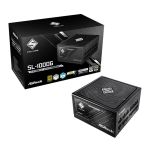
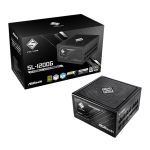
안녕하세요, 슈퍼플라워입니다. SSG.COM 쓱데이를 맞아 슈퍼플라워 파워서플라이 23종을 특가로 판매합니다. 대상은 꾸준히 사랑받는 LEADEX III GOLD UP부터 LEADEX VII GOLD, LEADEX VII PRO PLATINUM, 그리고 신제품 LEADEX VII ETA 플래티넘 V2까지입니다. 모두 ATX 3.1 규격이며 블랙과 화이트 중에 고르실 수 있습니다. ■ 행사 기간: 2026년 10월 30일(금) ~ 11월 8일(일) ■ 판매처: SSG.COM ■ 할인 혜택 쓱데이 12% 할인쿠폰 (1만원 이상 구매 시, 최대 5만원 할인) 삼성카드 결제 시 8% 청구할인 추가 쿠폰과 카드 혜택을 모두 받으면 SF-750F14GE LEADEX III GOLD UP은 127,439원, SF-850F14XG LEADEX VII GOLD는 163,871원입니다. 지금 시스템을 새로 맞추거나 파워 업그레이드를 계획 중이시라면 좋은 기회입니다. 제품별 가격과 구매 링크는 아래 표에서 확인하세요. SSG.COM 쓱데이 슈퍼플라워 파워서플라이 특가 (10/30 ~ 11/8) 상품명 일반판매가 12% 쿠폰 (최대 5만원) 쿠폰 적용가 배송비 삼성카드 8% 청구할인 최종가 구매 링크 LEADEX III GOLD UP ATX3.1 SuperFlower SF-750F14GE LEADEX III GOLD UP ATX3.1 154,000원 -18,480원 135,520원 3,000원 127,439원 https://www.ssg.com/item/itemView.ssg?itemId=1000793081981 SuperFlower SF-850F14GE LEADEX III GOLD UP ATX3.1 169,000원 -20,280원 148,720원 3,000원 139,583원 https://www.ssg.com/item/itemView.ssg?itemId=1000793083632 SuperFlower SF-850F14GE LEADEX III GOLD UP ATX3.1 화이트 179,000원 -21,480원 157,520원 3,000원 147,679원 https://www.ssg.com/item/itemView.ssg?itemId=1000793086653 SuperFlower SF-1000F14GE LEADEX III GOLD UP ATX3.1 194,000원 -23,280원 170,720원 3,000원 159,823원 https://www.ssg.com/item/itemView.ssg?itemId=1000793088022 SuperFlower SF-1000F14GE LEADEX III GOLD UP ATX3.1 화이트 204,000원 -24,480원 179,520원 3,000원 167,919원 https://www.ssg.com/item/itemView.ssg?itemId=1000793096464 SuperFlower SF-1300F14GE LEADEX III GOLD UP ATX3.1 234,000원 -28,080원 205,920원 3,000원 192,207원 https://www.ssg.com/item/itemView.ssg?itemId=1000793098214 SuperFlower SF-1300F14GE LEADEX III GOLD UP ATX3.1 화이트 244,000원 -29,280원 214,720원 3,000원 200,303원 https://www.ssg.com/item/itemView.ssg?itemId=1000793099767 LEADEX VII GOLD ATX3.1 (PCIe5) SuperFlower SF-850F14XG LEADEX VII GOLD ATX 3.1 (PCIE5) 199,000원 -23,880원 175,120원 3,000원 163,871원 https://www.ssg.com/item/itemView.ssg?itemId=1000793124860 SuperFlower SF-850F14XG LEADEX VII GOLD WHITE ATX 3.1 (PCIE5) 209,000원 -25,080원 183,920원 3,000원 171,967원 https://www.ssg.com/item/itemView.ssg?itemId=1000793125674 SuperFlower SF-1000F14XG LEADEX VII GOLD ATX 3.1 (PCIE5) 229,000원 -27,480원 201,520원 3,000원 188,159원 https://www.ssg.com/item/itemView.ssg?itemId=1000793126845 SuperFlower SF-1000F14XG LEADEX VII GOLD WHITE ATX 3.1 (PCIE5) 239,000원 -28,680원 210,320원 3,000원 196,255원 https://www.ssg.com/item/itemView.ssg?itemId=1000793128166 SuperFlower SF-1300F14XG LEADEX VII GOLD ATX 3.1 (PCIE5) 264,000원 -31,680원 232,320원 3,000원 216,495원 https://www.ssg.com/item/itemView.ssg?itemId=1000793129286 SuperFlower SF-1300F14XG LEADEX VII GOLD WHITE ATX 3.1 (PCIE5) 274,000원 -32,880원 241,120원 3,000원 224,591원 https://www.ssg.com/item/itemView.ssg?itemId=1000793130239 LEADEX VII PRO PLATINUM ATX3.1 (PCIe5) SuperFlower SF-850F14XP LEADEX VII PRO PLATINUM BLACK ATX 3.1 (PCIE5) 224,000원 -26,880원 197,120원 3,000원 184,111원 https://www.ssg.com/item/itemView.ssg?itemId=1000793132370 SuperFlower SF-850F14XP LEADEX VII PRO PLATINUM 화이트 234,000원 -28,080원 205,920원 3,000원 192,207원 https://www.ssg.com/item/itemView.ssg?itemId=1000793133381 SuperFlower SF-1000F14XP LEADEX VII PRO PLATINUM BLACK ATX 3.1 (PCIE5) 264,000원 -31,680원 232,320원 3,000원 216,495원 https://www.ssg.com/item/itemView.ssg?itemId=1000793134584 SuperFlower SF-1000F14XP LEADEX VII PRO PLATINUM WHITE ATX 3.1 (PCIE5) 274,000원 -32,880원 241,120원 3,000원 224,591원 https://www.ssg.com/item/itemView.ssg?itemId=1000793135606 SuperFlower SF-1200F14XP LEADEX VII PRO PLATINUM BLACK ATX 3.1 (PCIE5) 294,000원 -35,280원 258,720원 3,000원 240,783원 https://www.ssg.com/item/itemView.ssg?itemId=1000793136502 SuperFlower SF-1200F14XP LEADEX VII PRO PLATINUM WHITE ATX 3.1 (PCIE5) 304,000원 -36,480원 267,520원 3,000원 248,879원 https://www.ssg.com/item/itemView.ssg?itemId=1000793137667 LEADEX VII ETA 플래티넘 V2 ATX3.1 SuperFlower SF-850F14XG V2 LEADEX VII ETA플래티넘 ATX3.1 214,000원 -25,680원 188,320원 3,000원 176,015원 https://www.ssg.com/item/itemView.ssg?itemId=1000889129820 SuperFlower SF-1000F14XG V2 LEADEX VII ETA플래티넘 ATX3.1 249,000원 -29,880원 219,120원 3,000원 204,351원 https://www.ssg.com/item/itemView.ssg?itemId=1000889138707 SuperFlower SF-850F14XG V2 LEADEX VII ETA플래티넘 ATX3.1 화이트 224,000원 -26,880원 197,120원 3,000원 184,111원 https://www.ssg.com/item/itemView.ssg?itemId=1000889149022 SuperFlower SF-1000F14XG V2 LEADEX VII ETA플래티넘 ATX3.1 화이트 259,000원 -31,080원 227,920원 3,000원 212,447원 https://www.ssg.com/item/itemView.ssg?itemId=1000889149886 ※ 청구할인 최종가는 쿠폰 적용가 + 배송비 기준 삼성카드 8% 청구할인 반영가입니다. 카드 할인 조건·한도 및 쿠폰 소진 여부에 따라 실제 가격은 달라질 수 있습니다.
2026.10.30
4
4
국민 아버지 최불암, 87세로 별세…좋은 배우를 넘어 존경받는 어른이었다 수사반장의 박 반장, 전원일기의 김 회장. 우리 세대라면 이름만 들어도 얼굴과 목소리가 떠오르는 배우가 있다. 특유의 중후한 목소리와 사람 좋은 웃음, 때로는 엄격하면서도 속 깊은 아버지의 모습을 보여줬던 최불암 선생이다. 방송계에 따르면 배우 최불암이 29일 밤 10시께 서울 강서구의 한 병원에서 세상을 떠났다. 향년 87세. 지난해 허리디스크 수술 이후 재활치료를 이어왔으나 건강이 악화한 것으로 전해졌다. 1959년 연극 햄릿으로 연기를 시작한 그는 1967년 TV 드라마에 진출했고, 1971년부터 방송된 수사반장에서 박영한 반장으로 국민적인 인기를 얻었다. 당시 수사반장은 범인을 잡는 이야기였지만, 박 반장이라는 인물에는 법과 원칙을 지키면서도 어려운 사람의 사정을 헤아리는 인간미가 있었다. 1980년부터 2002년까지 방송된 전원일기는 또 다른 대표작이다. 무려 22년 동안 양촌리 김 회장으로 살았다. 농촌의 평범한 가장이었지만 가족과 이웃 사이에서 어른이 해야 할 역할을 보여줬다. 잘못된 일에는 호통을 치고, 어려운 이웃에게는 먼저 손을 내밀던 모습이 지금도 기억에 남는다. 그래서일까. 최불암이라는 이름 앞에는 국민 배우보다 국민 아버지라는 수식어가 더 자연스러웠다. 개인적으로 그가 존경받아 마땅한 이유는 방송 밖에 있다고 생각한다. 1981년 초록우산 어린이재단과 인연을 맺은 뒤 1983년 서울지부 후원회장을 거쳐 1985년부터 전국후원회장으로 활동했다. 무려 40년이 넘는 세월이다. 전원일기에서 금동이를 양자로 맞아들이는 이야기가 실제 아동 후원으로 이어졌다는 점도 인상적이다. 그는 어려운 환경에 놓인 아이들이 건강하게 성장하고 자립할 수 있도록 후원자를 모으는 일에 앞장섰다. 초록우산에 따르면 전국후원회장으로서 50만여 명의 후원자를 이끄는 데 기여했다. 보호대상아동의 자립 지원, 위기가정 아동 후원, 가정위탁 아동의 심리·정서 지원 등 다양한 활동에도 참여했다. 2018년에는 코레일과 초록우산이 저소득층 아동 지원을 위해 협력하는 자리에도 함께했다. 2011년에는 서울대학교병원 발전후원회 홍보대사를 맡아 의료 분야의 기부 활성화에도 힘을 보탰다. 배우로서 얻은 명성을 사회에 돌려주는 일을 수십 년 동안 이어온 셈이다. 아동복지에 기여한 공로로 1998년 국민훈장 목련장을 받았고, 2014년에는 대중문화예술 발전에 기여한 공로로 은관문화훈장을 수훈했다. 방송 활동 역시 나이가 들수록 우리 이웃의 삶에 가까워졌다. 좋은나라 운동본부에서는 사회의 잘못된 관행을 짚었고, 2011년부터 14년 동안 진행한 한국인의 밥상에서는 전국을 누비며 평범한 사람들의 이야기를 들었다. 그가 밥상 앞에서 관심을 기울인 것은 음식만이 아니었다. 음식을 준비한 사람의 사연, 지역에 전해 내려오는 생활 방식, 한 끼를 위해 애쓴 사람들의 손길이었다. 유명한 배우가 시골 마을 어르신과 마주 앉아 이야기를 듣는 모습이 어색하지 않았던 이유이기도 하다. 우리 세대에는 최불암 시리즈라는 유머도 익숙하다. 당사자의 이름을 소재로 한 농담이 전국적으로 유행했는데도 그의 친근한 이미지는 오래도록 이어졌다. 고개를 젖히며 터뜨리던 특유의 파하~ 웃음은 이제 하나의 상징처럼 남았다. 생각해 보면 대단한 일이다. 반세기가 넘는 시간 동안 대중의 사랑을 받는 것도 쉽지 않은데, 나이가 들어서도 존경받는 배우로 남았으니 말이다. 연기를 잘하는 배우는 많다. 인기를 얻는 배우도 많다. 하지만 자신의 명성을 어려운 이웃을 위해 사용하고, 수십 년 동안 한결같이 실천하는 사람은 그리 흔하지 않다. 우리가 그를 국민 아버지라고 불렀던 이유도 여기에 있지 않을까 싶다. 수사반장의 박 반장도, 전원일기의 김 회장도 이제는 오래된 화면 속 인물이 됐다. 그러나 그가 보여준 따뜻한 인간미와 40년 넘게 이어온 나눔의 발자취는 오래 기억될 것이다. 한 시대를 함께 살아온 우리에게는 익숙한 어른 한 분을 떠나보내는 일이라 더 허전하다. 최불암 선생님. 오랜 세월 좋은 연기로 웃음과 감동을 주셔서 감사했습니다. 삼가 고인의 명복을 빕니다.
2026.10.30
57
49
수냉쿨러 설치는 시작~ 중요한 건 세팅 커뮤니티에서 도움을 받아 큰맘먹고 거금을 들여 수냉쿨러를 구매하고 설치까지 마쳤건만, "왜 이러지?" 주변에서 조용하다고 입을 모아 칭찬하던 제품이 맞나 싶다. 기대가 컸던 탓일까? 누가 들어도 시끄럽다고 느낄 정도로 팬이 제법 웅장한 위엄을 뽐내며 돌아간다. 혹시 워터블록 설치를 잘못한 건가 싶어 CPU 온도를 확인했는데, 그건 아니다. 온도는 지극히 정상. 그러고 보니 온도가 높건 낮건 개의치 않고 빠르게 회전하는 상황으로 판단된다. 이쯤 되니 귀에 거슬리는 소음 때문에 수냉쿨러를 구매하겠다고 생각한 나 자신이 답답하다. 도대체 뭐가 잘못된 것일까? 검색을 해보니 몇 가지 이유가 추려졌다. 먼저 전문가도 종종 실수한다는 보호 필름 제거 여부. 일단 보호 필름은 제대로 제거하고 장착했음을 확인했으니, 장착 실수는 아니다. 혹시나 수냉쿨러가 불량? 그런데 수냉쿨러 자체의 문제라고 단정하기에는 석연치 않다. 처음부터 시끄러웠으니까! 이렇게 며칠을 혼돈의 도가니와 소음 속에서 PC를 사용했다. 그렇게 찾아낸 원인을 정리하자면 다음과 같다. 팬 속도를 제어하는 메인보드 설정을 안 해서다. 참고로 애즈락 메인보드를 포함 대부분의 메인보드는 BIOS에서 팬 회전 속도를 자동으로 조율하는 기능을 제공한다. CPU 온도에 따라 팬 속도를 조절하는 것은 물론, 제품에 따라 차이는 있지만 연결된 팬의 특성을 확인하고 적절한 회전 속도를 설정하는 기능도 제공한다. 핵심은 BIOS의 H/W Monitor 메뉴에서 제공하는 팬 제어 기능이다. 즉, 비싼 수냉쿨러를 구매했다고 저절로 조용한 PC가 완성되지 않는다. BIOS에서 팬 속도 자동 설정하기 설정 방법은 어렵지 않다. PC 전원을 켠 직후 키보드의 Del 또는 F2 키를 반복해서 누르면 애즈락 메인보드의 UEFI BIOS 화면으로 진입한다. 간편 모드로 표시된다면 F6 키를 눌러 고급 모드로 전환한 뒤 상단의 H/W Monitor 메뉴로 이동한다. 메인보드 모델에 따라 메뉴 구성이나 명칭에는 약간의 차이가 있다. H/W Monitor에서는 CPU 온도와 메인보드 온도, 연결된 냉각팬의 회전 속도를 확인할 수 있다. 여기에서 먼저 살펴볼 항목은 Fan Tuning이다. 해당 기능을 실행하면 메인보드가 연결된 팬의 회전 속도를 변화시키며 정상적으로 작동할 수 있는 최소 구동 수준을 측정한다. 팬마다 회전 가능한 최저 속도가 다르다는 점을 고려한 자동 보정 기능이다. 측정이 끝났다면 바로 아래의 Fan-Tastic Tuning으로 이동한다. 화면 왼쪽에서 CPU Fan 1 등 라디에이터 냉각팬이 연결된 단자를 선택하고 상단의 Silent, Standard, Performance, Full Speed 가운데 원하는 작동 모드를 지정하면 된다. 소음이 고민이라면 Silent 모드부터 적용해 보자. CPU 온도가 낮을 때는 팬을 느리게 회전시키고, 온도가 높아지면 회전 속도를 높이는 방식이다. 냉각 성능과 소음의 균형을 원한다면 Standard 모드가 무난하다. 설정을 마쳤다면 Apply를 눌러 적용하고 BIOS에서 F10 키를 눌러 변경 사항을 저장한 뒤 재부팅하면 된다. 조금 더 세밀하게 조절하고 싶다면 Customize 기능을 활용할 수 있다. 그래프의 가로축은 온도, 세로축은 팬 회전 속도의 비율을 의미한다. 사용자가 온도별 회전 속도를 직접 지정하는 방식으로, 평소에는 조용하게 작동시키면서 CPU 부하가 높아질 때 냉각 성능을 확보하도록 설정할 수 있다. 단, 4핀 팬이라면 PWM 모드, 3핀 팬이라면 DC 모드를 선택하는 것이 일반적이다. 워터펌프는 제조사가 권장하는 회전 속도와 연결 방식을 유지해야 하므로 라디에이터 팬과 동일한 저소음 설정을 일괄 적용하지 않는 편이 좋다. 똑같은 4핀인데 어디에 연결해야 할까? 수냉쿨러를 설치하다 보면 메인보드에 비슷하게 생긴 4핀 단자가 여럿 보인다. CPU_FAN은 알겠는데 AIO_PUMP는 뭘까? 둘 다 4핀이고 케이블도 연결되니 어느 쪽을 사용해도 상관없을 것 같지만, 굳이 이름을 구분해 놓은 데에는 이유가 있다. CPU_FAN은 CPU 냉각팬을 위한 단자다. 일반적인 4핀 PWM 팬을 연결하면 CPU 온도에 맞춰 회전 속도를 조절한다. 온도가 낮으면 천천히, 높으면 빠르게 돌아간다. BIOS에서 Silent나 Standard 모드를 선택할 수 있는 것도 이러한 제어 기능 덕분이다. 반면 AIO_PUMP는 수냉쿨러의 워터펌프 연결을 염두에 둔 단자다. 펌프는 라디에이터 팬과 달리 냉각수를 계속 순환시켜야 한다. CPU 온도가 낮아졌다고 무작정 회전 속도를 줄이는 것이 바람직하지 않은 이유다. 일부 애즈락 메인보드는 펌프 연결을 고려해 별도의 전원 공급 능력을 갖춘 단자를 제공하며, BIOS에서도 작동 방식을 설정할 수 있다. 그렇다면 연결은 어떻게 하는 것이 좋을까? 일반적인 일체형 수냉쿨러를 기준으로 라디에이터에 장착된 팬은 CPU_FAN에, 워터펌프는 AIO_PUMP에 연결하면 된다. 360mm 수냉쿨러처럼 팬이 3개라면 제품에 동봉된 PWM 분배 케이블을 이용해 CPU_FAN에 연결할 수 있다. 물론 팬 3개의 소비전류 합계가 해당 단자의 허용치를 넘지 않아야 한다. 연결을 마쳤다면 위에서 안내한 BIOS 설정을 확인하면 된다. 참고로 CPU_FAN은 Standard 또는 Silent 모드로 설정해 온도에 따라 회전 속도가 달라지도록 하고, AIO_PUMP는 수냉쿨러 제조사가 권장하는 속도로 설정하면 된다. 펌프가 최대 속도 운전을 권장하는 제품이라면 Full Speed를 선택할 수 있지만, 시끄러워질 수 있으니 감안하시라. 주의할 점은 수냉쿨러마다 케이블 구성이 다르다는 사실이다. 워터펌프에 3핀 커넥터가 달린 제품도 있고, SATA 전원으로 작동하면서 메인보드에는 RPM 감지용 케이블만 연결하는 제품도 있다. 일부 제품은 USB 연결과 전용 프로그램으로 펌프를 제어한다. 이런 경우에는 AIO_PUMP 단자가 있다고 해서 무조건 연결할 필요는 없다. 번외. 윈도우에서도 팬 속도를 조절할 수 있다 팬 소음을 줄이기 위해 매번 BIOS에 진입할 필요는 없다. 애즈락은 윈도우 환경에서 메인보드의 주요 기능을 관리하는 A-Tuning 유틸리티를 제공한다. 지원되는 메인보드라면 윈도우를 종료하거나 재부팅하지 않고도 팬 회전 속도를 조절할 수 있다. 프로그램은 애즈락 공식 홈페이지에서 사용 중인 메인보드 모델을 검색한 뒤 Support(지원) 메뉴의 Download(다운로드) 항목에서 받을 수 있다. ASRock Motherboard Utility(A-Tuning)라는 이름으로 제공되기도 하며, 메인보드 모델에 따라 지원 여부와 프로그램 구성이 다르다. 설치를 마친 뒤 프로그램을 실행하고 FAN-Tastic Tuning 메뉴로 이동하면 된다. 여기에서 라디에이터 팬이 연결된 단자를 선택하고 온도에 따른 회전 속도를 설정할 수 있다. 팬 속도 조절 그래프를 이용해 CPU 온도가 낮을 때는 천천히, 온도가 높아질 때는 빠르게 회전하도록 설정하면 된다. 설정을 적용한 뒤에는 실제 팬 RPM과 CPU 온도를 확인하는 것이 좋다. 평소 사용하는 프로그램이나 게임을 실행하면서 소음과 온도 변화를 비교하면 적절한 설정값을 찾는 데 도움이 된다. 한 가지 주의할 부분도 있다. BIOS와 윈도우 유틸리티 양쪽에서 팬 설정을 변경하면 윈도우에서 실행되는 프로그램이 BIOS 설정을 다시 적용하거나 변경할 수 있다. 따라서 BIOS에서 원하는 팬 속도를 이미 설정했다면 굳이 A-Tuning을 설치할 필요는 없다. 반대로 윈도우에서 설정을 관리할 계획이라면 프로그램의 자동 실행과 설정 적용 여부를 확인하면 된다. 또한 윈도우 기본 설정이나 전원 관리 메뉴에서는 메인보드에 연결된 팬의 RPM을 직접 지정할 수 없다. 팬 속도 조절은 메인보드가 제공하는 BIOS 또는 지원 유틸리티를 통해 진행해야 한다. @asrock
2026.10.30
58
56
서린컴퓨터, 어페이서와 콜 오브 듀티 모던 워페어 4 출시 기념 SNS 이벤트 10월 28일부터 11월 11일까지 서린컴퓨터 공식 인스타그램에서 이벤트 진행 컴퓨터 관련 주요 부품 수입 유통 전문 업체 서린씨앤아이(대표: 전덕규 www.seorincni.co.kr)가 운영하는 서린컴퓨터가 글로벌 메모리 브랜드 어페이서(Apacer)와 함께 콜 오브 듀티 모던 워페어 4 출시 기념 인스타그램 이벤트를 진행한다. 이번 행사는 10월 28일부터 11월 11일까지 서린컴퓨터 공식 인스타그램에서 운영되며 신작 게임 출시를 기념하는 동시에 대한민국 군 장병들에게 감사와 응원의 메시지를 전하는 참여형 행사로 마련됐다. 이벤트는 현재 각자의 자리에서 국방의 의무를 수행하고 있는 군 장병들에게 따뜻한 응원의 한마디를 남기는 방식으로 진행된다. 참여를 원하는 이용자는 서린컴퓨터 공식 인스타그램 계정을 팔로우한 뒤 행사 게시물에 군 장병들을 응원하는 댓글을 작성하면 된다. 이후 함께 참여할 친구를 태그하고 게시물을 인스타그램 스토리에 공유하면 응모가 완료된다. 참여자를 위한 경품으로는 콜 오브 듀티 모던 워페어 4 게임과 대한민국 ROKA 티셔츠, 핫팩이 준비됐다. 게임은 3명에게 제공되며 대한민국 ROKA 티셔츠는 5명에게 증정된다. 이와 함께 8명에게는 각각 핫팩 10개를 제공한다. 신작 게임부터 군 장병 응원이라는 행사 취지에 어울리는 실용적인 경품까지 다양하게 구성해 참여자들의 관심을 높일 수 있도록 했다. 이번 행사는 신작 게임의 출시를 기념하는 이벤트에 대한민국 군 장병을 향한 응원이라는 주제를 접목한 것이 특징이다. 서린컴퓨터와 어페이서는 이용자들이 댓글과 스토리 공유를 통해 감사의 마음을 전하고 주변 사람들과도 응원의 메시지를 나눌 수 있도록 참여 방식을 구성했다. 이를 통해 게임에 대한 관심을 군 장병을 응원하는 활동으로 연결하고 보다 많은 이용자가 함께할 수 있는 기회를 마련했다. 서린씨앤아이는 이번 이벤트를 통해 서린컴퓨터와 어페이서 브랜드를 알리는 한편 소비자들이 직접 참여할 수 있는 다양한 소통의 기회를 확대할 계획이다. 이벤트는 11월 11일까지 진행되며 당첨자는 11월 13일 발표된다. 자세한 참여 방법과 경품 지급 관련 안내는 서린컴퓨터 공식 인스타그램의 이벤트 게시물에서 확인할 수 있다. 어페이서 X 서린컴퓨터 인스타그램 이벤트 https://www.instagram.com/p/DfBUP8dj10a/?img_index=1 @seorincni
2026.10.29
4
4
조텍 럭키박스 이벤트
  • 종합
  • 뉴스/정보
  • 커뮤니티
  • 질문/토론