
빌런 TOP 20
일간 l 주간 l 월간
1
[인플루언서/BJ] 넷플릭스 불량연애 출연자 과거 논란
2
[성인정보] 현재 성인 웹툰 추천 티어표
3
[이슈/논란] [충격] 유명 런닝화 호카 총판 대표 폭력, 하청업체 관계자 폐건물로 불러 폭행
4
[인공지능] 구글, AI 프로 요금제 59% 할인
5
[르포/기획] 2025년 게이밍 PC용 메인보드 추천 6선
6
[PC게임] 란스 시리즈 - 스팀판 트레일러
7
[컴퓨터] MSI 엔비디아 RTX 5090 그래픽카드, 16핀 전원 커넥터 실화로 손상
8
[설문조사] [빌런 설문조사] 가장 가지고 싶은 30만원 이하 27인치 QHD 게이밍 모니터는?
9
[PC게임] [2025 BEST 게임 어워드] Escape from Duckov - 덕코프 행복 줍줍 게임
10
[컴퓨터] AMD 9950X3D2 CPU 벤치마크 결과 유출
11
[컴퓨터] 메모리 공급 부족 사태 마이크로소프트 경영진 격분, 구글은 구매 책임자 해고
12
[모바일] 삼성전자, 독자 GPU 개발 성공...AI 생태계 확장
13
[게임] 2026년 게임시장 판을 흔들 출시작
14
[가전] 삼성 프리스타일+ 휴대용 프로젝터, CES 2026 첫 공개 예정
15
[컴퓨터] 삼성전자, ‘갤럭시 북6 시리즈’ 공개
16
[이벤트] 1월 베스트 빌런 댓글러를 찾습니다.
17
[컴퓨터] D램 메모리 제조사, 고객 ‘선별 공급’ 단계로 진입
18
[후방/은꼴] 스타워즈를 참 좋아합니다.
19
[컴퓨터] AMD 차세대 RDNA 5 라데온 GPU, 2027년 중반 출시 전망
20
[이벤트] 슈퍼플라워 2025 하반기 설문조사 이벤트 진행
인텔 코어 울트라7
조금전까지 만들다가 하루 일과를 정리 하기 위해서 멈췄습니다. 다리 프레임 만들었습니다. 일단 우려와는 달리 런너 때어낸 자국 정리 하는거 이외는 어려움은 없었네요. 확실히 물리는 부분은 깨끗하지가 않은… 그래도 일단 손으로 무난하게 들어갑니다. 프레임 부분이라 튀어나온게 많아서 손가락은 아픔;; 그리고 기본적인 큰부분은 이중사출로 되어 있어서 편의성은 확실히 좋은거 같네요. 설명서가 안보여서 찾다가 이전에 조립했던 대륙건담을 찾았습니다.ㅋ 코인샵에 코인할인이 들어갔길래 제일 처음샀던 퍼건 HG 처음으로 구매한 대륙 건담 이군요.ㅋ 클리어랑 같이 샀는데 뒤에 보니 천원 마트에 더싸게 팔던??? 머리부분 조립이 잘안되서 고생한거 빼고는 무난했네요. MGSD 프리덤 건담 후기보니 조립 나름 괜찬다길래 사봤는데 생각해보면 이게 제일 최악 이었던거 같습니다. 크기에 비해서 너무 손가락이 아팠음… 대륙에서 건담 카피가 많이 나올때 가격보고 관심을 조금 주다가 평이 손가락이 너무 아프다… 그때는 직구 뭔지도 모르겠고 귀찬아 보이고;; 왜 사서 고생하면서 만들지 이러고 패스를 했는데… 어쩌다가 알리익스프레스를 접하고 나서 쌓여가는 코인 소비좀 해볼려다가 이렇게 되었네요. 반다이 킷에 비해서 카피라 손가락이 좀 아프긴 하지만 시간이 너무 잘갑니다. 그리고 가격대비 만족감은 좋은거 같네요. 확실히 만들려면 큰걸 만들어야….ㅋㅋㅋ 다리 프레임 만들때 쓴것 다리 프레임 두개를 만들었는데 런너 쓴거 1/10도 안되는거 같네요. 아직 손가락이 뜨거워 지는 아픈맛을 못느낀듯?? 크르르릉
2025.10.08
0
0
(1시방향 작성하기 누르면 글쓴게 다날라가네요. 꼭 5시방향 저장하기를 눌러야하니 주의들 하셔요.) 5090이 당첨되면 나눔컴퓨터를 조립을 시작하였습니다. 날씨가 선선하기도해서 조립하기 좋은날씨 같더군요. ㅎㅎ 먼저 보드를 꺼내줍니다. 2. 이어서 CPU를 결착해줍니다. (소켓가이드 써멀라이트 정품인건 안비밀~ㅎ) 잘 안보일수있는 cpu 정면샷 ㅎ 이어서 램을 장착할준비를합니다. 램의스펙은 6000클럭 16gb *2 장 화이트 ㅎ 지스킬 3. 램을 장착해준다 (램을 장착할때는 호호불어주기 보드 램장착부도 호호불어주기~) 써멀의 경우 싸고저렴한 대용량 20g 짜리를 씁니다. 사둔지 2년이 넘었는데 점도도 묽고 좋습니다. 가격도 매우저렴합니다.ㅎㅎ 써멀페이스트를 펴발러줍니다. 주걱으로요 ㅎㅎ 4. 써멀을 발라준다. 이제 쿨러를 주섬주섬 꺼내줍니다. 깨끗하게 닦인 히트싱크 ㅎㅎ 제얼굴도 보일듯합니다. ㅎ 소켓가이드 역시 편리합니다. 뒤에 장착후 나사를 돌려서 슉~ 뒷면도 완벽히 결착된모습~ 이중장치로 한개더 결착을 해주고 나사를 조여줍니다. 12시 6시방향에 홀은 쿨러 나사가들어갈 자리입니다. 쿨러를 잘결착했는지 나사를 조여주고, 확인을 꼼꼼히해줍니다. 휘어질수있으니 장력이나 이런것도 봐주고..ㅎㅎ 쿨러팬도 장착을 해줍니다. 팬의 방향은 배기 즉 ← 방향쪽으로하게끔 해줍니다. 앞면팬의경우 램과 간섭이 있을수 있으니 살짝 위로 올려서 결착해줍니다. 잘결착이 되었는지 체크를 하면끝입니다. 5. 쿨러를 장착한다~ RGB팬의경우 동일하게 설정하기위해 3핀을 서로 꽂아주고 4핀에 cpu팬 보드쪽에 장착해줍니다. 이번편이 반응에 따라 ssd를 어떤걸 넣을지 고민중입니다. 종류를 설명하자면, MLC 512GB 삼성전자제품 980 PRO 2TB 삼성전자제품 990 PRO 2TB 삼성전자제품 3개중하나입니다. 저번편에는 2종류였는데, 한개가 더늘어나긴했습니다. ㅎㅎ 뭐 이것도 어떤걸 넣든 당첨이되야 나눔이 되겟지만요. 다음 2편은 내일이 될지 다음주가될지 적어도 이번달에는 쓸예정이긴합니다. 봐주셔서 감사합니다~
2025.08.12
8
0
"1분팁은 바쁜 현대인이 출근길이나 짧은 휴식 시간에도 모바일로 가볍게 읽을 수 있도록 만든 초간단 정보 콘텐츠입니다. 결론을 가장 먼저 제시해 전체 내용을 빠르게 파악할 수 있게 구성하며, 핵심 포인트만 간결하게 담아 짧은 시간 안에 실질적인 인사이트를 제공합니다." ◆ 결론부터 업그레이드·확장 여지, 감성/연결성까지 다 챙길 사람 → 무조건 B860 Steel Legend Wi-Fi. 가격 우선 + 필수 기능만 필요하면 → B860 Pro RS Wi-Fi. ◆ ‘제품군’ 추천 배경? 1) “외장 SSD·도킹·4K/8K 모니터까지 한 방에” — 연결성의 차이 Steel Legend는 후면 Thunderbolt 4(40Gbps) 가 탑재됩니다. 외장 SSD 실전 속도, TB 도킹, 모니터 데이지체인 구성에서 체감이 즉답입니다. Pro RS에는 TB4가 없습니다. 여기서 바로 갈립니다. 두 제품 모두 Wi-Fi 6E와 2.5GbE를 기본 제공—무선·유선 네트워킹은 동급으로 빠릅니다. 2) “SSD를 더, 그리고 더 빠르게” — 저장 장치 확장성 Steel Legend: M.2 슬롯 4개(그중 Gen5 x4 1개, Gen4 x4 2개, Gen4 x2 1개) + 전용 대형 히트싱크 → 차세대 SSD를 달아도 발열 관리가 수월합니다. 영상·게임 라이브러리 비중이 높으면 적당합니다. Pro RS: M.2 슬롯 3개(Gen5 x4 1개, Gen4 x4 2개) → 일상/게이밍 용도엔 충분. 다만 NVMe 여러 개를 병렬로 설치할 계획이면 Steel Legend로 시선을 옮기세요. 3) “전원부와 오디오, 하루 종일 쓰는 체감 내구성” Steel Legend: 14+1+1+1+1 페이즈, 80A Dr.MOS 기반 전원부. 고부하 작업과 장시간 게이밍에서 안정성이 좋습니다. 오디오도 ALC1220(7.1ch) 채택. Pro RS: 10+1+1+1+1 페이즈 전원부, ALC897 오디오. 기본기 탄탄한 실용형입니다. 4) “메모리·슬롯·I/O는 둘 다 최신 세대 그대로” 두 제품 모두 DDR5 최대 8666+(OC), PCIe 5.0 x16(그래픽), Gen5 M.2 지원—즉, CPU/그래픽 업그레이드에 발목 잡지 않습니다. 5) “전문 매체 평가도 후해요” PC Gamer는 B860 Steel Legend Wi-Fi를 ‘가성비 좋은 LGA1851 보드’로 추천했습니다. B860이라 CPU 오버클럭에서는 제약이 따르지만, TB4·PCIe 5.0 등 상급 기능을 보급기 가격대에 제공하는 점을 높이 평가했습니다. 즉, 상위 기능을 합리적으로 누리고 싶으면 Steel Legend로 충분하다는 의미죠. ◆ 지금 당신 상황에 맞춘 ‘바로 선택’ 가이드 A. 게임 + 작업 겸용(영상 복사/외장 SSD 자주 씀) Steel Legend로 끝내세요. TB4로 외장 NVMe 박스/도킹을 속 시원하게 쓰고, Gen5 M.2와 대형 히트싱크로 내부 SSD도 오래 빠르게 유지됩니다. 장기적으로 SSD 늘릴 계획이면 고민 금지. B. 인터넷 강의·오피스·캐주얼 게임 위주, 예산을 CPU/GPU에 넣고 싶다 Pro RS가 정답. Gen5 M.2·PCIe 5.0·Wi-Fi 6E·2.5G LAN은 다 있습니다. 가격 효율을 최우선으로, 필수 성능만 딱 챙기고 지나가세요. C. ‘어항케이스’ 에 MOD 파 사용자라면 Steel Legend의 실버 PCB·RGB·대형 방열 디자인은 완성된 외관을 만듭니다. 감성 = 구매 만족도. 보는 순간 차이가 납니다. ◆ 스펙 한눈에 보기 항목 B860 Steel Legend Wi-Fi B860 Pro RS Wi-Fi 칩셋/소켓 Intel B860 / LGA1851 Intel B860 / LGA1851 전원부 14+1+1+1+1, 80A Dr.MOS 10+1+1+1+1, Dr.MOS 메모리 DDR5 최대 8666+(OC) / 4 DIMM DDR5 최대 8666(OC) / 4 DIMM 그래픽 슬롯 PCIe 5.0 x16 + PCIe 4.0 x16(x2) PCIe 5.0 x16 + PCIe 4.0 x16(x4) M.2 4개 (Gen5 x4 1, Gen4 x4 2, Gen4 x2 1) 3개 (Gen5 x4 1, Gen4 x4 2) 네트워크 Wi-Fi 6E, 2.5GbE Wi-Fi 6E, 2.5GbE USB/특징 후면 Thunderbolt 4, 전면 USB 3.2 Gen2x2 후면 USB 3.2 Gen2x2, 전면 USB 3.2 Gen1 Type-C 오디오 Realtek ALC1220 + Nahimic Realtek ALC897 + Nahimic ◆ 30초 체크리스트 (생각하지 말고 체크만 하세요) ① TB4 도킹/외장 SSD 쓸 건가? 네 ⇒ Steel Legend / 아니오 ⇒ Pro RS. ② NVMe를 3개 이상 장착?(게임+작업 라이브러리 분리) 네 ⇒ Steel Legend / 아니오 ⇒ Pro RS. ③ 컴퓨터 안쓰고·오디오 품질 중요하면? 네 ⇒ Steel Legend / 아니오 ⇒ Pro RS. ④ 우선순위 기준 1티어가 '예산' ? Pro RS. 기능 빠짐 없이 기본기 OK. ◆ QnA Q. B860이면 CPU 오버클럭 안 되죠? A. 맞습니다. 하지만 Steel Legend는 TB4·Gen5 M.2·강한 전원부로, ‘Z890 대신 합리적 하이엔드’ 포지션을 노립니다. 가성비 상위 기능형이 필요한 사람에게 정답입니다. (PC Gamer도 같은 관점으로 호평) Q. 두 제품 모두 인텔 코어 울트라 시리즈2 지원하나요? A. 예. LGA1851 + 코어 울트라(시리즈2) 공식 지원입니다. Q. 무선·유선 속도 차이는요? A. 동일하게 Wi-Fi 6E와 2.5GbE를 제공합니다. 네트워킹 품질 때문에 선택이 갈리진 않습니다. ◆ 그래서? 외장 장비/저장소 많이 쓰고, 오래·탄탄하게 쓰려면 → ASRock B860 Steel Legend Wi-Fi. 예산을 CPU·GPU에 몰아주고 보드는 기본기만 → ASRock B860 Pro RS Wi-Fi.
2025.08.12
3
1
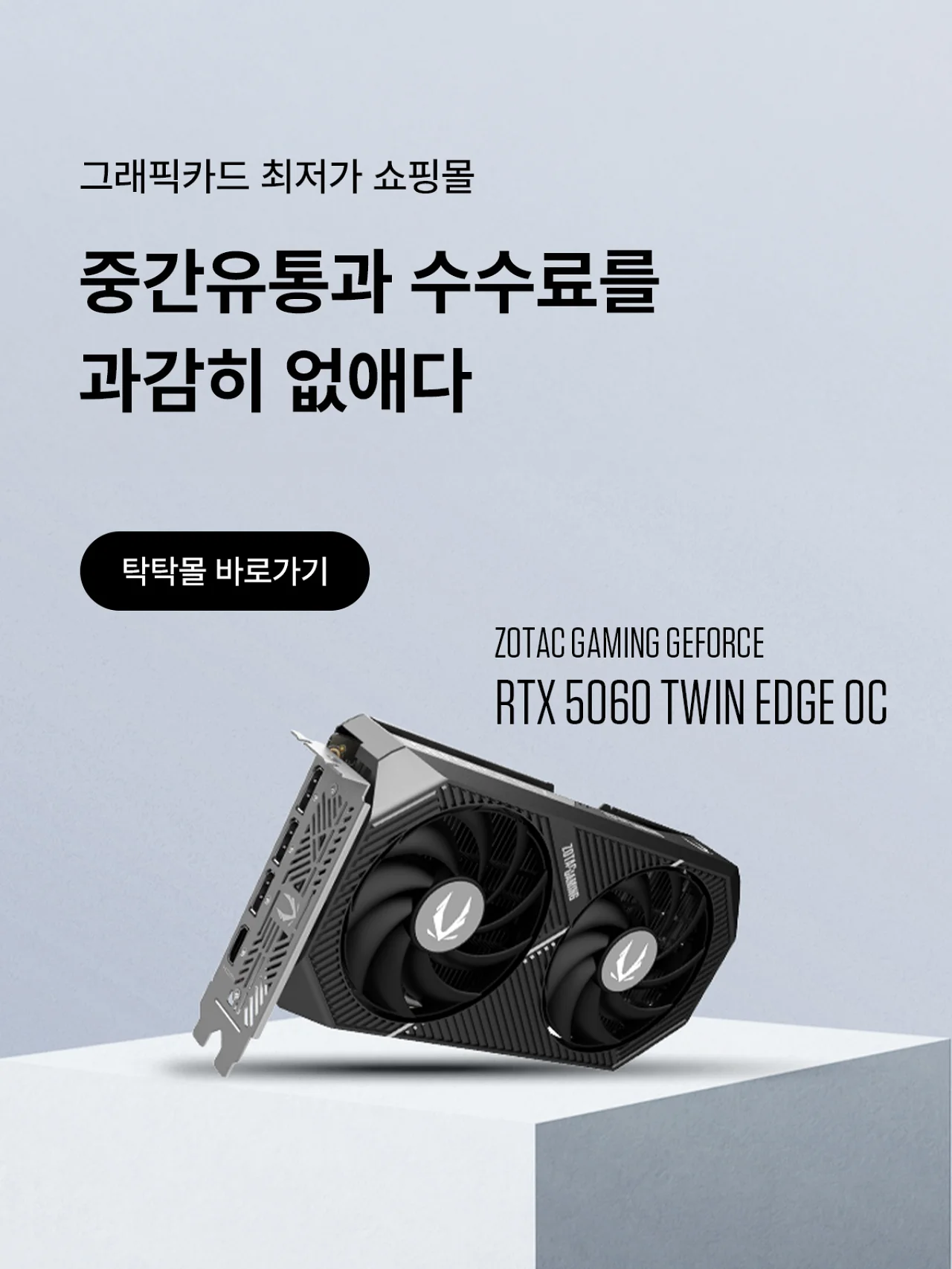
PC를 새로 맞추려는 사용자는 보통 욕심이 많다. 지갑은 가볍지만 최신 부품을 쓰고 싶고, 성능도 높았으면 좋겠다. 용도는? 업무는 당연히 잘 돼야 하고, 최신 게임이나 콘텐츠 제작에도 답답하지 않아야 한다. “그게 가능할까?”라고 말하면 쉽지만, 상황이 절실하다면 “... 있는지 한 번 알아봐야지!”로 생각이 바뀐다. 그래서 직접 찾아봤다. 내장 그래픽이지만 성능이 뛰어난 CPU를 활용해, 게임과 콘텐츠 작업까지 거뜬히 해낼 수 있는 가성비 PC 구성은 무엇일까? 사용자의 선택 폭을 넓히기 위해 가격대별로 세 가지 단계를 준비했다. 과연 나에게 알맞은 PC는 어떤 것일지, 그리고 성능은 어느 정도일지 살펴보자. 1. 100만 원 미만 가격대(내장 그래픽) CPU : 인텔 코어 울트라5 시리즈2 245K (애로우레이크) 정품 메인보드 : ASRock H810M-X 메모리 : 마이크론 Crucial DDR5-6400 CL38 PRO Overclocking 패키지 대원씨티에스 16GB × 2ea SSD : 마이크론 Crucial T500 M.2 NVMe 대원씨티에스 1TB 케이스 : 마이크로닉스 WIZMAX CHILL 세븐팬 파워 : 맥스엘리트 MAXWELL DUO 700W 80PLUS 브론즈 PCIE5 플랫 가성비란 말은 최저가와 동의어가 아니다. 내구성이나 기본 성능을 전혀 고려하지 않는 최저가 구성과 달리, 가성비는 기본적인 성능과 품질을 충분히 갖춘 상태에서 가격 대비 효율을 추구한다는 의미다. 그런 점에서 내장 그래픽 코어를 중심으로 구성할 수 있는 인텔 코어 울트라5 시리즈2 245K를 핵심으로 삼았다. 울트라5 시리즈2 245K는 14코어, 최대 5.2GHz의 연산 능력에 인공지능을 위한 NPU까지 탑재해 단순 업무라면 무엇이든 거뜬하게 처리한다. 내장 인텔 그래픽 코어 성능도 준수해, 하드코어 게임을 제외한 캐주얼 게임은 무난히 즐길 수 있다. 코덱 지원도 우수해 풀 HD 영상 편집용으로도 활용 가능하다. 메인보드는 보급형 중 전원부가 튼튼하고 지원 기능이 많은 애즈락 H810M-X를 골랐다. 알루미늄 히트싱크와 HDMI·DP·D-Sub 트리플 디스플레이 출력이 인상적이며, 초고속 2.5Gbps 유선랜도 지원한다. 메모리는 빠른 속도와 안정성을 겸비한 마이크론 Crucial DDR5-6400 CL38 PRO Overclocking 패키지(16GB × 2)로 밸런스 있게 쾌적한 처리 속도를 구현했다. 저장 장치는 별도 HDD 없이 SSD로만 구성했다. 마이크론 Crucial T500 M.2 NVMe 1TB는 전송 속도 초당 7,000~7,400MB의 최상급 성능으로 시스템 전반에서 병목 현상을 방지한다. 케이스는 마이크로닉스 WIZMAX CHILL 세븐팬을 선택했다. 다양한 메인보드 폼팩터를 지원하며, 넓은 내부 공간과 기본 7개의 팬, 세련된 디자인을 갖췄다. 그래픽 카드나 저장장치를 추가할 때도 여유가 있고, USB 3.2 Gen 1 타입C 포트까지 지원하면서 가격은 약 5만 원이다. 전력 소모가 큰 구성이 아니므로 고용량 파워 서플라이까지는 필요 없다. 맥스엘리트 MAXWELL DUO 700W 80PLUS 브론즈 PCIE5 플랫은 7만 원 미만의 가격에 고효율·전압 안정성·냉각 성능을 두루 갖췄다. 최신 프로세서와 그래픽카드와 호환성이 좋고, 7년 품질 보증까지 제공해 가성비 시스템에 적합하다. 운영체제는 기본 구성에 포함하지 않았다. 기존에 사용하던 윈도우가 있다면 이전 설치를 하면 되고, 새로 구입하려면 윈도우 11 홈 처음사용자 버전이 약 16만 8천 원(다나와 최저가 기준) 추가된다는 점을 알아두자. 울트라5 시리즈2 245K 내장 그래픽 성능은, 메인보드·메모리·SSD 구성에 따라 다소 차이는 있지만, 대체로 엔비디아 GTX 1060의 약 52% 수준이며 GTX 1050보다는 조금 낮다. 약 5년 전 하드코어 게임은 낮은 옵션에서 가능하고, 동영상 재생은 4K, 편집은 1080p까지 인텔의 코덱 지원 덕분에 무리 없이 가능하다. 만약 그래픽카드를 추가하고 싶다면, 보급형 중에서는 조텍(ZOTAC) GAMING 지포스 RTX 5060 Twin Edge OC D7 8GB(약 50만 원, 다나와 최저가 기준)가 적합하다. 이 경우 풀 HD(1080p) 기준으로 어떤 게임도 상급 옵션에서 쾌적하게 구동할 수 있다. 권장 정격 파워가 550W이므로 현재 구성의 700W 파워로도 충분하다. RTX 5060을 사용하면 최신 하드코어 게임도 중급 옵션으로 즐길 수 있고, 4K 영상 편집도 쾌적하게 가능하다. 2. 150만 원 미만 가격대 CPU : 인텔 코어 울트라7 시리즈2 265K (애로우레이크) 정품 메인보드 : ASRock B860M Pro RS WiFi 메모리 : 마이크론 Crucial DDR5-6400 CL52 CUDIMM 대원씨티에스 16GB × 2ea SSD : 마이크론 Crucial T500 M.2 NVMe 대원씨티에스 1TB HDD : Western Digital WD Blue 5400/256M (4TB, WD40EZAX) 케이스 : 마이크로닉스 WIZMAX 아트리안 파워 : 맥스엘리트 STARS CYGNUS 850W 80PLUS 골드 풀모듈러 ATX3.1 울트라7 시리즈2 265K는 연산 능력이 본격적으로 요구되는 분야에서도 충분한 성능을 발휘하는 프로세서다. 20코어와 최대 5.5GHz의 클럭을 갖췄으며, 성능 코어를 8개나 탑재하고 인공지능 처리를 위한 NPU도 포함했다. 프로세서 성능에 비례해 내장 인텔 그래픽 코어 성능도 주목할 만하다. 고성능을 받쳐줄 메인보드는 애즈락 B860M Pro RS WiFi가 적합하다. 10+1+1+1+1 전원부로 안정적이며, 듀얼 채널 DDR5 메모리와 오버클럭을 지원한다. 대형 VRM 히트싱크와 칩셋 히트싱크 같은 냉각 설계가 돋보이며, 후면 패널을 통해 HDMI·DP 디스플레이 출력과 초고속 2.5Gbps 유선랜 등 다양한 고성능 입출력 단자를 지원한다. 고속 M.2 슬롯을 통해 Gen5 SSD까지 지원하는 점도 매력이다. 메모리는 마이크론 Crucial DDR5-6400 CL52 CUDIMM 16GB × 2로 총 32GB를 구성해, 거의 모든 작업과 게임에서 메모리 부족이 없도록 했다. SSD는 마이크론 Crucial T500 M.2 NVMe 1TB로 운영체제와 자주 쓰는 앱을 쾌적하게 구동하며, 영상 편집 등 대용량 작업을 위한 저장 장치로 웨스턴 디지털 WD Blue 5400/256M 4TB HDD를 추가했다. 케이스는 성능과 디자인 모두를 강화하기 위해 마이크로닉스 WIZMAX 아트리안을 선택했다. 최대 11개의 쿨링 팬 장착이 가능하고, 그래픽 카드 및 저장 장치 추가 시에도 충분한 내부 공간을 제공한다. 입출력 패널 구성도 우수하며, 6만 원대 가격으로 최상급 냉각 성능·넉넉한 확장성·미려한 디자인까지 확보했다. 향후 시스템 확장성을 위해 전력 공급량도 충분히 확보했다. 맥스엘리트 STARS CYGNUS 850W 80PLUS 골드 풀모듈러 ATX3.1은 140mm 대형 팬을 통한 조용하고 탁월한 냉각 성능이 특징이다. 80PLUS 골드 인증의 고효율 설계, ATX 3.1 호환성, 10년 무상 품질 보증까지 갖춰 장기 사용에도 안정적이다. 내장 그래픽 성능은 실제 벤치마크에서 245K·265K·285K 간 차이가 거의 없다. 따라서 게임 성능은 245K와 비슷하지만, CPU 의존도가 높은 각종 작업 소프트웨어에서는 265K가 훨씬 향상된 성능을 제공한다. 다중 코어와 고클럭 덕분에 프리미어 프로·애프터 이펙트 같은 무거운 프로그램도 쾌적하게 구동하며, 렌더링 및 실시간 미리보기 시간을 단축한다. AI 영상 편집 툴인 필모라(Filmora)에서는 NPU를 활용해 기능 전반의 체감 속도를 높인다. 내장 그래픽이 부족하다고 느껴 외장 그래픽카드를 추가하고 싶다면 조텍(ZOTAC) GAMING 지포스 RTX 5060 Ti Twin Edge OC D7 8GB(약 60만 원, 다나와 최저가 기준)가 적당하다. 이 구성에서는 풀 HD(1080p) 기준 각종 게임을 최상급 옵션으로, QHD(2560×1440) 게임도 중급 옵션 이상에서 즐길 수 있다. 권장 파워는 650W이지만, 기본 850W 파워서플라이 덕분에 전력 공급은 걱정할 필요가 없다. 3. 200만 원 미만 가격대 CPU : 인텔 코어 울트라7 시리즈2 265K (애로우레이크) 정품 메인보드 : ASRock B860M 스틸레전드 WiFi 그래픽카드 : ZOTAC GAMING 지포스 RTX 5060 Ti Twin Edge OC D7 8GB 메모리 : 마이크론 Crucial DDR5-6400 CL52 CUDIMM 대원씨티에스 16GB × 2ea SSD : 마이크론 Crucial P510 M.2 NVMe 대원씨티에스 2TB HDD : Western Digital WD Blue 5400/256M (4TB, WD40EZAX) 케이스 : 마이크로닉스 WIZMAX 우드리안 MAX 파워 : 맥스엘리트 STARS CYGNUS 1000W 80PLUS 골드 풀모듈러 ATX3.1 비용을 더 들여 가성비를 한 단계 높여보자. CPU는 가격 대비 성능 향상이 크지 않으므로 울트라7 시리즈2 265K에서 더 높일 필요가 없다. 콘텐츠 생성 작업을 위한 하드디스크는 웨스턴 디지털 WD Blue 5400/256M 4TB로 충분하다. 메모리와 SSD 역시 이미 최상급 성능에 도달했기에, 마이크론 Crucial DDR5-6400 CL52 CUDIMM 16GB × 2(총 32GB)와 마이크론 Crucial P510 M.2 NVMe 2TB 조합을 사용했다. 메인보드는 업그레이드하는 편이 좋다. 전원부에 고급 부품을 적용하고 방열 능력이 우수하며, 메모리 오버클럭 성능이 뛰어난 ASRock B860M 스틸레전드 WiFi를 선택했다. 게이밍을 비롯한 고성능 환경을 지향하는 제품으로, 미세한 지연이나 병목 현상을 최소화하며, 고성능 부품 추가 시에도 제약 없이 장착 가능하다. 케이스는 디자인과 냉각 성능을 모두 고려했다. 마이크로닉스 WIZMAX 우드리안 MAX는 월넛 목재 패널로 고급스러운 분위기를 연출하며, 120mm 냉각 팬 4개를 기본 제공한다. 슬롯 9개로 확장성이 넉넉하고, 저장 장치와 그래픽 카드 규격에서도 여유로운 공간을 제공한다. 시스템 확장성을 극대화하기 위해 맥스엘리트 STARS CYGNUS 1000W 80PLUS 골드 풀모듈러 ATX3.1을 채택해 전력 공급량을 크게 늘렸다. 150만 원이 넘는 PC 가격대에서 내장 그래픽만 사용하는 것은 오히려 가성비를 떨어뜨리는 선택이다. 다른 부품에서 비용을 절감하더라도, 외장 그래픽 카드를 추가해야 전체 밸런스가 맞고 가성비도 높아진다. 조텍(ZOTAC) GAMING 지포스 RTX 5060 Ti Twin Edge OC D7 8GB(약 60만 원, 다나와 최저가 기준)를 사용하면 가격은 약 199만 원(현금가)으로, 최고의 가성비를 유지하면서도 200만 원 미만으로 구성할 수 있다. 성능을 더 원한다면 RTX 5070을 고려할 수 있지만, 최신 게임의 QHD 해상도 풀 옵션에서 90프레임 이상을 낼 수 있는 대신 가격이 크게 올라 가성비는 떨어진다.
2025.08.12
4
2
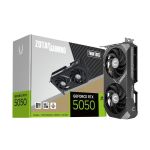
조텍
  • 종합
  • 뉴스/정보
  • 커뮤니티
  • 질문/토론