


PC/노트북 TOP 20
일간
l
주간
l
월간
1
[PC/노트북]
컴퓨터 좀 만져봤다면 하나쯤은 써봤을 추억의 CPU '2000~2015년 인기 CPU'
2
[PC/노트북]
괜찮은 USB 허브
3
[PC/노트북]
[윈도11 팁] 이유 없이 느려진 윈도OS, 범인은 날씨 위젯!
4
[PC/노트북]
화면보호기, 아직도 켜두고 계신가요?
5
[PC/노트북]
DLSS 4.5 놀라운 성능
6
[PC/노트북]
[윈도11 팁] 우클릭 메뉴가 한 박자 늦게 뜬다면 `MenuShowDelay`
7
[PC/노트북]
[A.I] zNAND-O (삼성) vs HBF (하이닉스&샌디스크)
8
[PC/노트북]
ASUS ROG Flow Z13-KJP 코지마 에디션
9
[PC/노트북]
AULA, 알루미늄+자석축 : HERO 68 MINI 키보드가 나온다고 합니다.
10
[PC/노트북]
출시 5년 된 AMD 5800X, 아마존 영국에서 가장 많이 팔리는 CPU 등극
11
[PC/노트북]
AI에서 CPU가 GPU 성능을 압도적으로 제치는 법?
1
[PC/노트북]
컴퓨터 좀 만져봤다면 하나쯤은 써봤을 추억의 CPU '2000~2015년 인기 CPU'
2
[PC/노트북]
괜찮은 USB 허브
3
[PC/노트북]
출시 5년 된 AMD 5800X, 아마존 영국에서 가장 많이 팔리는 CPU 등극
4
[PC/노트북]
AULA, 알루미늄+자석축 : HERO 68 MINI 키보드가 나온다고 합니다.
5
[PC/노트북]
DLSS 4.5 놀라운 성능
6
[PC/노트북]
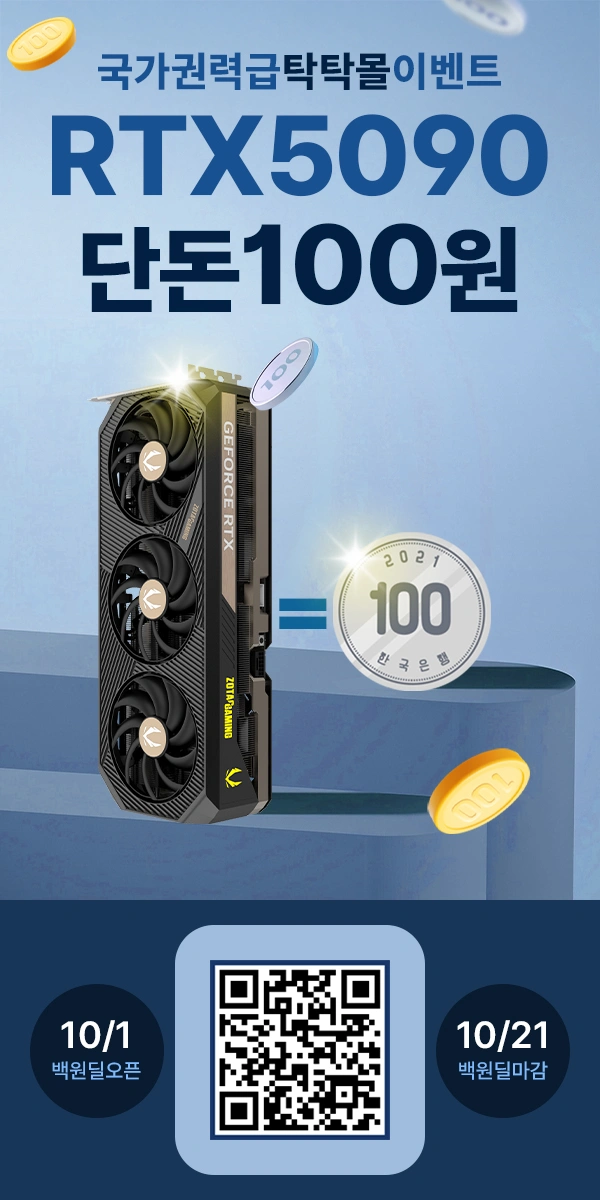
캬.. 조텍 미쵸따..
7
[PC/노트북]
[윈도11 팁] 이유 없이 느려진 윈도OS, 범인은 날씨 위젯!
8
[PC/노트북]
화면보호기, 아직도 켜두고 계신가요?

PC/노트북


브랜드로그

 0 / 0
0 / 0
0 / 0









- 이벤트 l
- 체험단 모집 l
- 특가 이벤트 l
- 당첨/발표
- [체험단 모집] 맥스엘리트 850W 파워 체험단 모집
-
2026.01.21
 6
6
 4
4
- [특가 이벤트] 잘만, HPS800W 무선 헤드셋 및 HPS610 헤드셋 특가 및 포토리뷰 이벤트
-
2026.05.26
0
0
- [특가 이벤트] 크록스 스프링 페스타 3월 18일, 최대 6만원 추가 할인
-
2026.03.16
1
1
- [특가 이벤트] 3/3(화) 오후 8시, UP TO 50% + 라이브 단독 1만원 추가 할인
-
2026.03.02
0
0
- [특가 이벤트] 크록스 코리아 남성 BEST 클로그 5% 쿠폰 혜택
-
2026.02.26
0
1
- [당첨/발표] [발표] 댓글학원 우등생 TOP 5 발표
-
2026.09.29
7
8
- [당첨/발표] [발표] 댓글학원 우등생 TOP 5 발표
-
2026.07.22
10
6
- [당첨/발표] [발표] AI에이전트 미니PC지원 댓글이벤트 당첨자 발표
-
2026.04.06
6
3
- [당첨/발표] 맥스엘리트 850W 체험단 당첨자 발표
-
2026.02.02
3
2
- [당첨/발표] 1월 베스트 빌런 댓글러 이벤트 당첨자 발표
-
2026.02.02
5
3


- 종합
- 뉴스/정보
- 커뮤니티
- 질문/토론
샤오미 보조 배터리

50,000
60%
20,000원
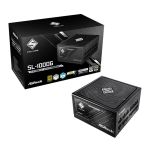
ASRock STEEL LEGEND SL-1000GW 80PLUS골드 풀모듈러 ATX3.1

200,000
0%
200,000원
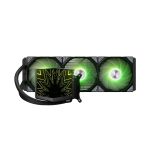
TRYX STAGE ARGB 360
537,500
36%
344,000원
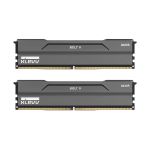
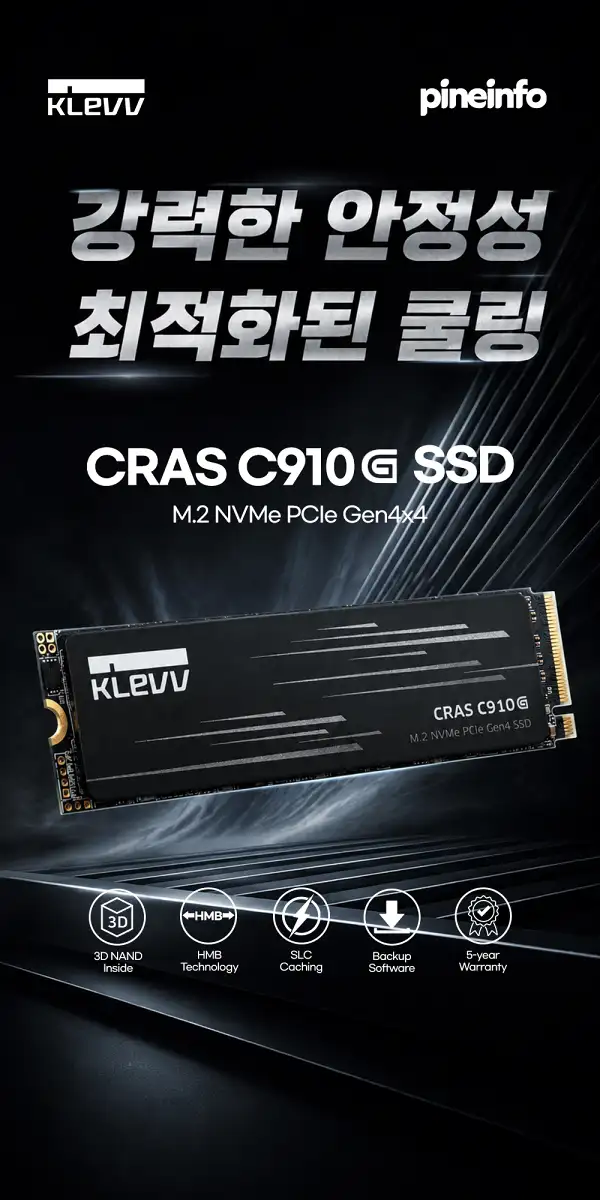
ESSENCORE KLEVV DDR5-6000 CL30 BOLT V 패키지
1,508,240
16%
1,270,000원

캔스톤 TR-2200 라디오 블루투스 스피커

49,000
40%
29,400원
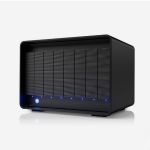
씨게이트 LaCie 8big Pro5 Thunderbolt5 32TB
9,950,000
0%
9,950,000원